Procedimentos de instalação do Servidor do Desktop Management
Depois de atender aos pré-requisitos e aos requisitos de hardware e software da instalação (consulte Preparação), execute as seguintes etapas para ativar e executar o software Servidor do Novell® ZENworks® Desktop Management em um servidor NetWare® ou Windows.
-
Selecione uma estação de trabalho Windows 2000/XP (ou um servidor Windows 2000/2003) para executar o programa de instalação do Servidor do Desktop Management. A estação de trabalho ou o servidor precisa atender aos requisitos de uma estação de trabalho de instalação. Para obter detalhes, consulte Pré-requisitos da estação de trabalho de instalação.
-
Em uma estação de trabalho Windows, insira o CD do Novell ZENworks 6.5 Desktop Management.
O programa winsetup.exe será executado automaticamente. Se isso não acontecer, inicie o programa a partir da raiz do CD.
NOTA: Se você executar a instalação de um local de diretório no qual copiou os arquivos ISO do ZENworks Desktop Management, verifique se todos os arquivos são copiados para o mesmo local em que o winsetup.exe está sendo executado.
IMPORTANTE: Se você remover o CD do Novell ZENworks 6.5 Desktop Management da respectiva unidade durante a instalação ou se perder a conexão com o servidor no qual está instalando, o programa de instalação será interrompido e não continuará. Para encerrar o processo de instalação, no Gerenciador de Tarefas do Windows, clique em Processos, selecione javaw.exe e, em seguida, clique em Finalizar Processo.
-
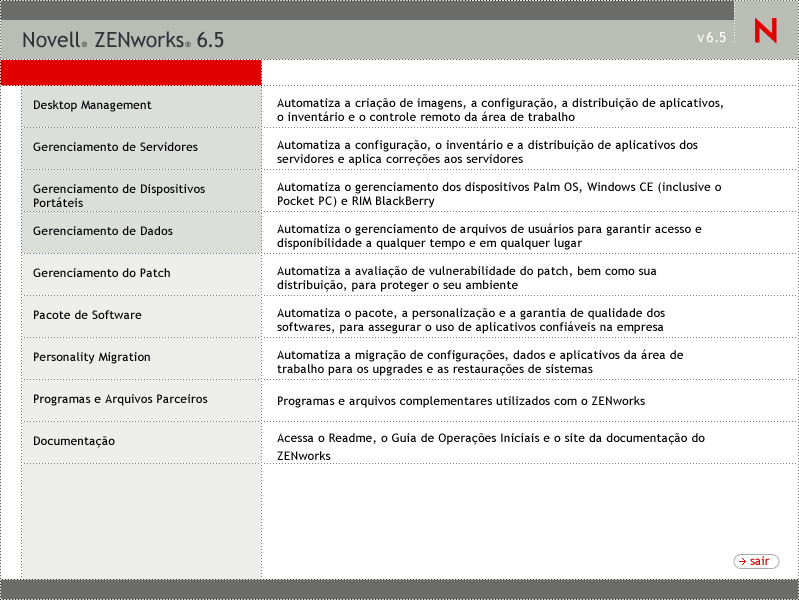
Clique em Desktop Management para exibir uma página com opções de instalação em vários idiomas.
-
Clique em Inglês para exibir uma página com as opções de instalação do Desktop Management.
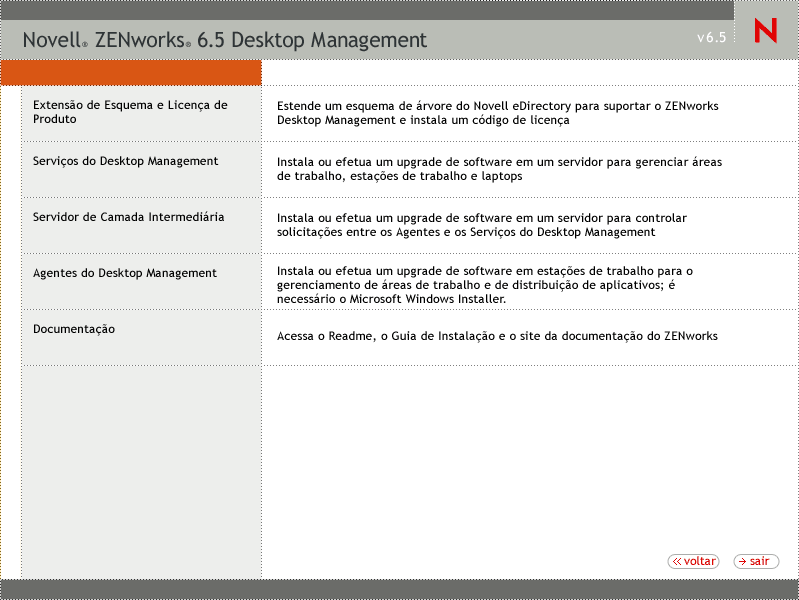
Dessa página, é possível optar por estender o esquema antes de instalar realmente o novo produto do Desktop Management ou optar por estender o esquema como parte do procedimento de instalação.
Estendendo o esquema antes da instalação
Se o ambiente de rede no qual deseja instalar o Servidor do Desktop Management for uma árvore grande, você poderá estender o esquema e permitir que a árvore do Novell eDirectoryTM seja estabilizada antes de instalar realmente o novo produto Desktop Management. Para estender o esquema primeiro:
-
Selecione Extensão de Esquema e Licenciamento do Produto para inicializar o Assistente de Licenciamento do Produto e Extensão de Esquema do ZENworks Desktop Management.
-
Depois de aceitar os termos do contrato de licença e clicar em Próximo, complete a página Árvore eDirectory para Criar Objetos do assistente, procure ou digite o nome de uma árvore eDirectory em que você deseja adicionar extensões de esquema do ZENworks Desktop Management, selecione Estender Esquema e clique em Próximo.
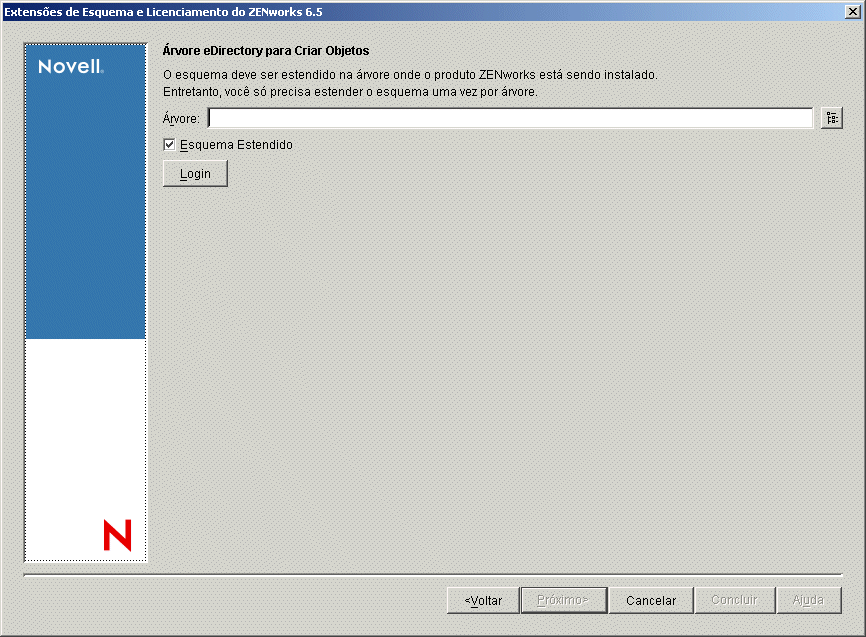
Você precisa estender o esquema em uma árvore apenas uma vez. Você pode autenticar em uma árvore clicando no botão Login e digitando um ID de usuário e uma senha com os direitos apropriados.
A duração da operação de extensão de esquema depende do tamanho e da complexidade da árvore.
-
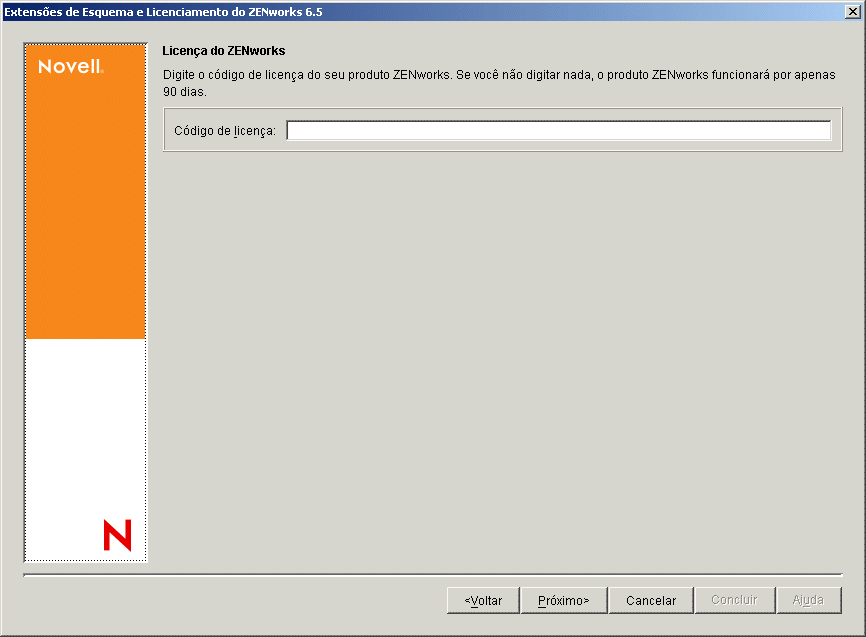
Na página Licença do ZENworks, digite o código de licença que foi enviado por e-mail como parte do pacote de registro de produto SmartCert e clique em Próximo.
Se você não digitar um código de licença nessa página, o assistente considerará essa instalação do ZENworks Desktop Management como uma versão de avaliação. Se você efetuar a instalação para uma avaliação, será solicitado em intervalos periódicos a licenciar o produto. Após 90 dias, a versão de avaliação do produto não funcionará mais.
Quando a operação de extensão de esquema estiver concluída, você poderá exibir um arquivo de registro armazenado em c:\novell\zfdtemp\zwextsch.log.
Executando uma instalação completa (incluindo extensão de esquema)
Se você quiser instalar o software Servidor do Desktop Management depois de estender o esquema ou se quiser estender o esquema da árvore como parte da instalação, utilize as seguintes etapas:
-
Clique em Serviços do Desktop Management para inicializar o Assistente de Instalação do Servidor do Desktop Management.
-
Na primeira página Instalação, leia os detalhes sobre a execução do programa de instalação e clique em Próximo.
-
Leia o Contrato de Licença e clique em Aceitar se você concordar com os termos do contrato.
Se você não concordar com os termos do Contrato de Licença, não instale o software.
-
Na página Requisitos de Instalação, leia os requisitos de instalação do software Servidor do Desktop Management, verifique se o servidor no qual você planeja efetuar a instalação atende aos requisitos listados e clique em Próximo.
-
Na página Seleção da Árvore, digite ou procure o nome da árvore do Novell eDirectory na qual deseja instalar o Servidor do Desktop Management. Caso não tenha estendido o esquema dessa instalação (consulte Estendendo o esquema antes da instalação), selecione Estender Esquema para estender o esquema na árvore em que você instalará o software Servidor do Desktop Management e clique em Próximo.
NOTA: Não é possível instalar o software Servidor do Desktop Management em várias árvores simultaneamente.
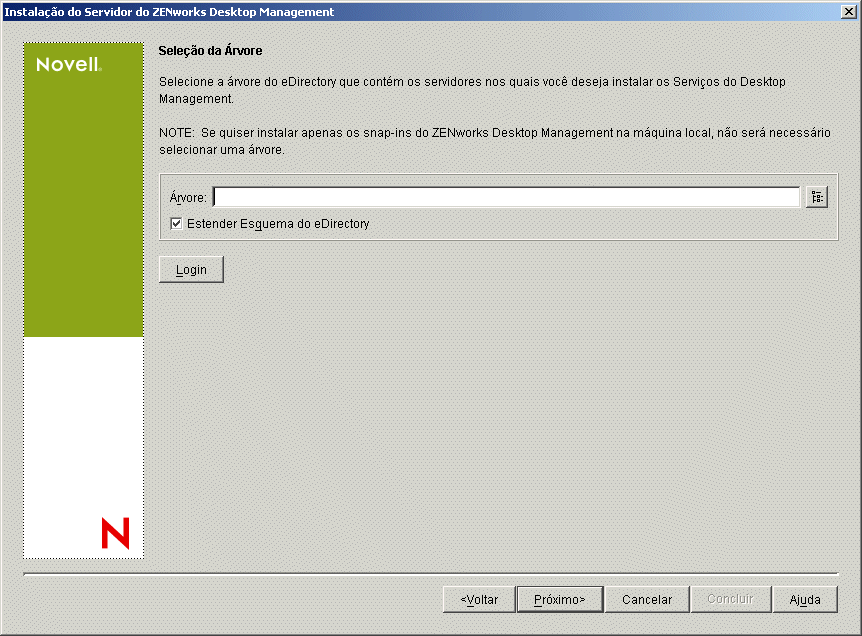
Você precisa estender o esquema em uma árvore apenas uma vez. Você pode autenticar em uma árvore clicando no botão Login e digitando um ID de usuário e uma senha com os direitos apropriados.
-
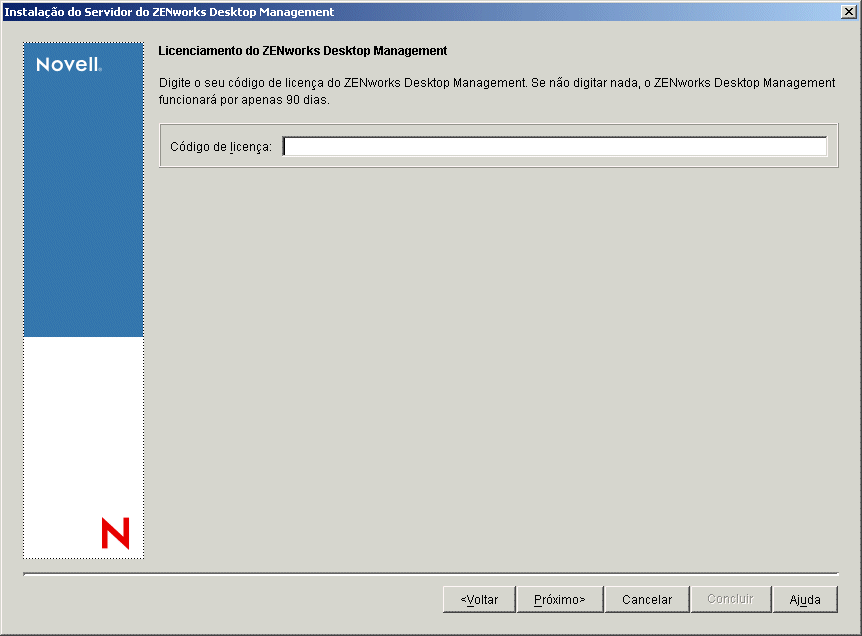
Na página Licença do ZENworks Desktop Management, especifique o código de licença que foi enviado por e-mail como parte do pacote de registro de produto SmartCert.
Se você não especificar um código de licença nessa página, o assistente considerará essa instalação do ZENworks Desktop Management como uma versão de avaliação. Se você efetuar a instalação para uma avaliação, será solicitado em intervalos periódicos a licenciar o produto. Após 90 dias, a versão de avaliação do produto não mais funcionará.
-
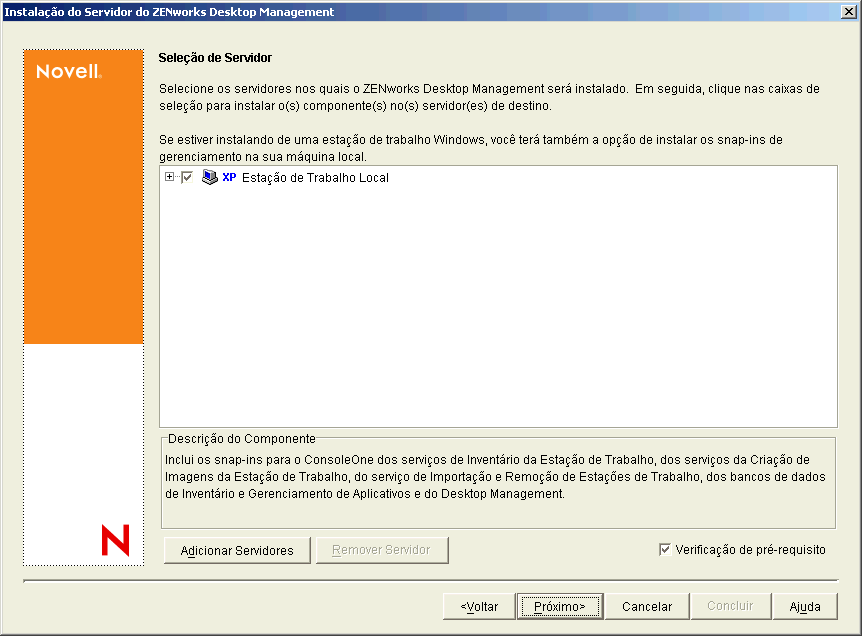
Na página Seleção de Servidor, clique em Adicionar Servidores para procurar os nomes dos servidores nos quais deseja instalar o software Servidor do Desktop Management.
Você pode selecionar apenas servidores da árvore selecionada em Passo 5. É possível instalar até 7 servidores de cada vez.
-
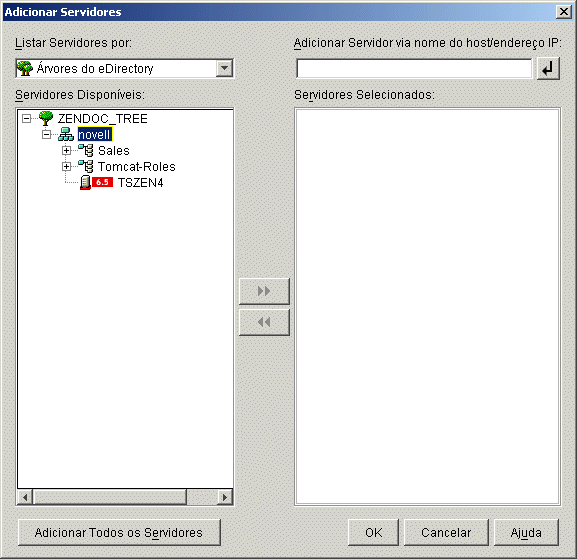
(Opcional) Na caixa de diálogo Adicionar Servidores, é possível listar os servidores pelos respectivos nomes da árvore eDirectory. Para instalar um servidor, selecione Árvores eDirectory, procure e clique no nome do servidor no qual deseja realizar a instalação ou clique em Adicionar Todos os Servidores para selecionar todos os servidores de um container, clique no botão de seta para a direita para mover os servidores selecionados para o painel Servidores Selecionados e, em seguida, clique em OK.
NOTA: Se quiser adicionar um servidor Windows ao qual possa não estar autenticado, você poderá clicar duas vezes no ícone do servidor para exibir uma caixa de diálogo na qual poderá digitar credenciais para permitir a autenticação do Windows.
-
(Opcional) Na caixa de diálogo Adicionar Servidores, é possível especificar o nome de host ou o Endereço IP de um servidor no campo Adicionar Servidor via Nome do Host/Endereço IP. O valor que você fornece deve ser resolúvel para o nome de um servidor.
Clique em
 para iniciar o processo de resolução de nome e adicionar o servidor à lista Servidores Selecionados.
-
-
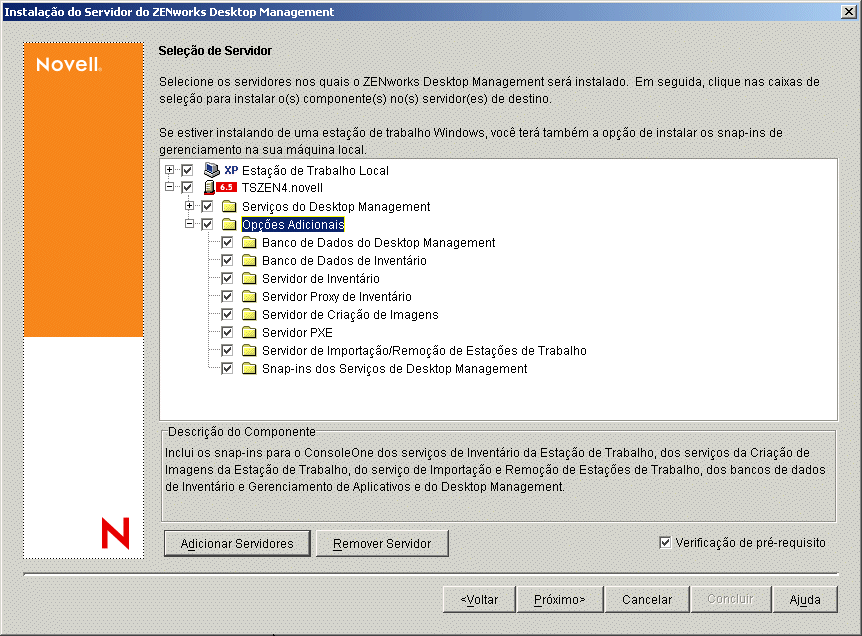
Na página Seleção de Servidor, agora preenchida, você pode também especificar os serviços que deseja instalar para os componentes do Desktop Management previamente selecionados e, em seguida, clicar em Próximo para gravar suas configurações.
A lista de configurações inclui o seguinte:
Estação de Trabalho Local: Embora o programa de instalação do ConsoleOne 1.3.6 permita a instalação dos arquivos do ConsoleOne para uma unidade de disco rígido local (e algumas pequenas melhorias de desempenho possam ser obtidas com isso), essa instalação não incluirá os snap-ins dos serviços do Desktop Management.
Você pode optar por instalar os snap-ins dos Serviços do Desktop Management em sua estação de trabalho local, selecionando Snap-ins dos Serviços do Desktop Management na opção Estação de Trabalho Local. O ConsoleOne deve ser instalado em uma estação de trabalho antes que os snap-ins sejam adicionados.
Serviços do Desktop Management: Os serviços do Desktop Management (geralmente denominados como o "Servidor do Desktop Management") são arquivos e programas normalmente utilizados que permitem a configuração e a distribuição de políticas e aplicativos de estações de trabalho. Esses serviços fornecem o gerenciamento automático de aplicativos Windows, configurações de estações de trabalho e usuários, processos e comportamentos.
Gerenciamento de Aplicativos: Selecione esta opção para instalar o software que permite a distribuição, a correção e o acompanhamento automatizados de aplicativos, atualizações e correções.
Componentes Comuns do Gerenciamento de Estações de Trabalho: Selecione esta opção para instalar os módulos residentes da estação de trabalho que são usados para autenticar o usuário na estação de trabalho e na rede e para transferir as informações de configuração de e para o eDirectory.
Gerenciamento Remoto: Selecione este componente para instalar arquivos e programas que permitem o gerenciamento remoto de estações de trabalho de um console central. Verifique se os servidores selecionados não possuem o componente Gerenciamento Remoto do ZENworks for Servers 3.0.2 (ou mais recente) já instalado.
Opções adicionais: Se você quiser personalizar a distribuição dos serviços do Desktop Management, existe uma variedade de serviços a serem escolhidos, cada um com uma finalidade específica.
Banco de Dados do Desktop Management: Selecione esta opção se você quiser instalar um banco de dados da rede a ser usado pelo NALTM como um repositório para dados sobre eventos de aplicativos (instalação, disparo, cache, etc.) ocorridos.
Banco de Dados de Inventário: Selecione esta opção se você quiser instalar um banco de dados da rede, a ser usado pelo Inventário da Estação de Trabalho como um repositório para as informações sobre inventário de hardware e software coletadas das estações de trabalho inventariadas.
IMPORTANTE: Para utilizar o banco de dados de Inventário com uma configuração existente do Oracle ou do MS SQL, não selecione essa opção durante a instalação do Inventário do Servidor. Siga as etapas no Guia de Administração do ZENworks 6.5 Desktop Management.
Servidor de Inventário: Selecione esta opção se você quiser instalar arquivos e programas para habilitar a coleta e a exibição de informações sobre o inventário de hardware e software para as estações de trabalho gerenciadas.
Se você optou por instalar o componente Inventário do Servidor do ZENworks for Servers 3.0.2 ou mais recente, deverá fazer upgrade do componente do ZENworks 6.5 Server Management.
Servidor Proxy de Inventário: Selecione esta opção se você quiser instalar um serviço proxy que permita o roll-up de dados de exploração de inventário para um servidor de Inventário localizado em um firewall da rede. Verifique se os servidores selecionados não possuem o componente Inventário do ZENworks for Servers 3.0.2 (ou mais recente) já instalado.
Imaging Server: Selecione esta opção se você quiser instalar um ambiente de criação de imagens do Linux a ser usado para criar, armazenar, enviar ou restaurar arquivos de imagens da estação de trabalho para uma estação de trabalho.
NOTA: Você deve instalar o serviço do Servidor de Criação de Imagens e o serviço do Servidor PXE no mesmo servidor; não instale o serviço do Servidor PXE separadamente.
Servidor PXE: Selecione esta opção se você quiser instalar os protocolos e programas do PXE (Preboot Execution Environment) a serem usados pelo servidor para comunicar-se com uma estação de trabalho habilitada para PXE e permitir o envio de tarefas de criação de imagens para essa estação de trabalho.
Quando você instala os Preboot Services, um dos componentes instalados é o servidor DHCP Proxy. Se o servidor DHCP padrão estiver no mesmo servidor no qual está instalando o servidor Proxy DHCP, você deverá definir o indicador de opção 60 nos serviços DHCP.
NOTA: Você deve instalar o serviço do Servidor de Criação de Imagens e o serviço do Servidor PXE no mesmo servidor; não instale o serviço do Servidor PXE separadamente.
Servidor de Importação/Remoção de Estações de Trabalho: Selecione esta opção se você quiser instalar arquivos e programas que adicionam os objetos Estação de Trabalho ao eDirectory (ou remove os já adicionados), onde eles podem ser gerenciados para receber aplicativos ou configurações do computador.
Snap-ins dos Serviços de Desktop Management: Selecione esta opção se você quiser instalar adições no ConsoleOne para permitir que você dispare utilitários e ferramentas do Desktop Management, exiba páginas de propriedade do objeto Desktop Management no eDirectory e para procurar e configurar esses objetos.
NOTA: É possível executar uma "seleção personalizada" selecionando um ou mais servidores e clicando com o botão do mouse para exibir um menu pop-up com opções para adicionar Serviços de Banco de Dados, Serviços de Inventário ou Serviços de Criação de Imagens para todos os servidores selecionados. A opção Padrão retorna as seleções ao estado inicial. A seleção Personalizar abre outra caixa de diálogo que pode ser usada para selecionar componentes específicos para todos os servidores selecionados. Essa seleção sobregrava todas as outras seleções porventura efetuadas.
-
(Opcional) A caixa de seleção Verificação de Pré-requisito é selecionada por padrão. Mantenha a seleção se você deseja que o programa de instalação verifique se o servidor ou servidores atendam aos requisitos de instalação dos serviços do ZENworks Desktop Management. O programa de instalação verifica a versão do sistema operacional da rede do servidor (incluindo quaisquer serviço ou Support Packs necessários), a presença e a versão do Novell Client (4.9 SP1a) nos servidores Windows e na estação de trabalho de instalação, e a presença e a versão do ConsoleOne (1.3.6).
Se o sistema operacional do servidor e os Support Packs/pacotes de serviços não forem da versão correta, a instalação exibirá uma mensagem de aviso e não continuará. A instalação exibe um aviso e não continuará até que o software necessário seja instalado e detectado ou até que você desmarque a caixa de seleção.
-
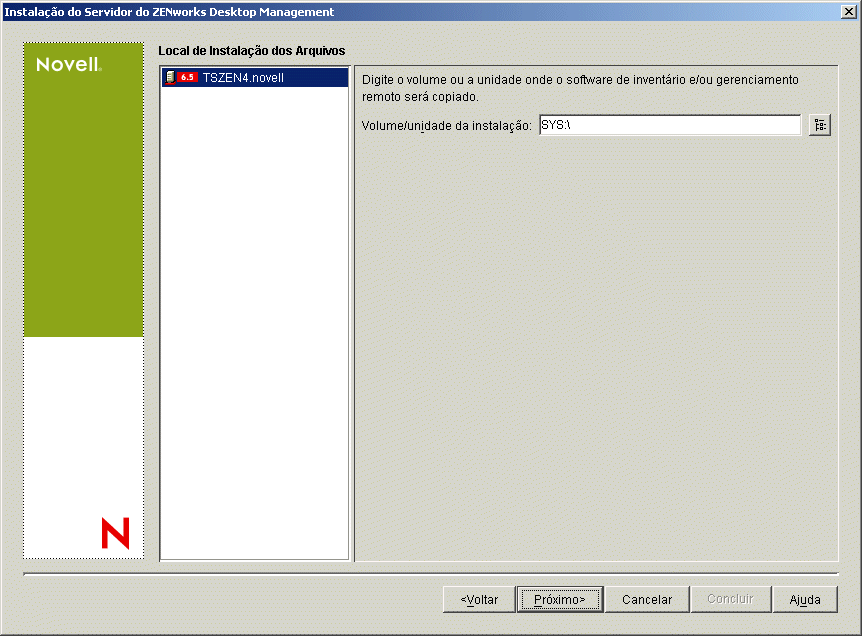
(Opcional se a opção Inventário da Estação de Trabalho ou Gerenciamento Remoto for selecionada.) Na página Local de Instalação dos Arquivos, selecione um ou mais servidores de destino na lista Servidores Selecionados e procure ou digite o volume ou a unidade em que você deseja que os arquivos do Inventário da Estação de Trabalho ou do Gerenciamento Remoto sejam instalados. O padrão é SYS: para Novell NetWare e C: para servidores Windows.
NOTA: Se for detectada uma instalação anterior do componente Inventário da Estação de Trabalho ou Gerenciamento Remoto do ZENworks 6.5 na máquina, o caminho existente será exibido e esmaecido. A instalação atual instalará todos os arquivos no mesmo caminho.
-
(Opcional) A página Instalação Local do Banco de Dados será exibida se você optar por instalar o banco de dados de Inventário ou o banco de dados do Desktop Management. Selecione um servidor previamente designado no painel esquerdo; em seguida, no campo Caminho do Banco de Dados, procure ou digite o nome do volume ou da unidade do arquivo do banco de dados que será instalado e clique em Próximo.
É possível fornecer um volume ou uma unidade diferente para cada servidor do banco de dados. Por exemplo, os nomes dos volumes devem ser diferentes nos diversos servidores NetWare. Entretanto, não é possível ter várias instâncias dos arquivos do banco de dados no mesmo servidor, pois você pode executar apenas uma instância do mecanismo do banco de dados por servidor. Para os servidores NetWare, esse caminho não pode incluir caracteres estendidos ou de byte duplo.
NOTA: SYS: é o padrão para os servidores NetWare. É recomendável que você não selecione SYS: nos servidores NetWare, pois o arquivo do banco de dados pode ficar grande.
-
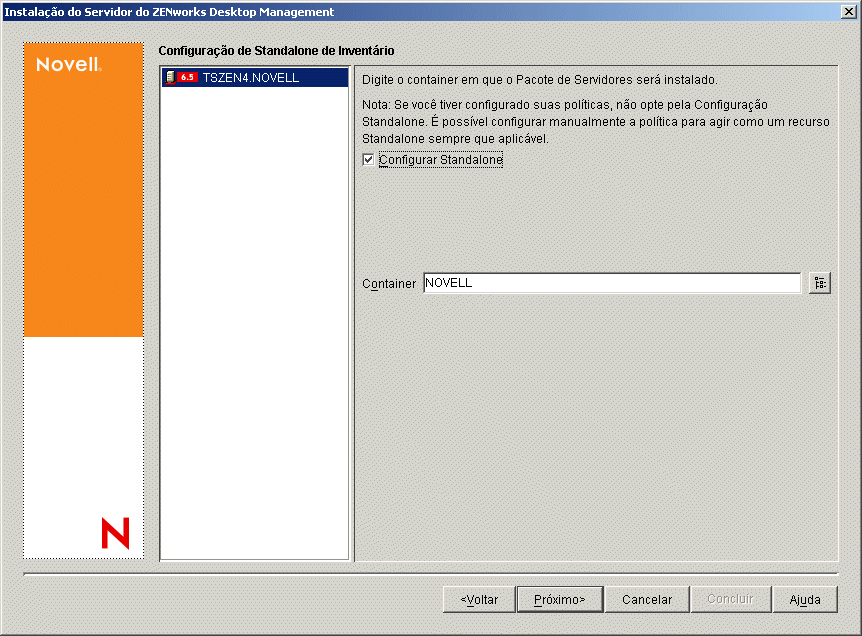
(Opcional) A página Configuração de Standalone de Inventário será exibida, se você optar por instalar o Servidor de Inventário e o Banco de Dados de Inventário no mesmo servidor. Se você deseja que o programa de instalação crie automaticamente o Pacote de Servidores e a Política de Localização do Banco de Dados no Pacote de Servidores e iniciar o Serviço de Inventário no servidor, defina as configurações na página Configuração de Standalone de Inventário.
Selecione Configurar Standalone, selecione o servidor ou os servidores que você deseja indicar para uma Política de Pesquisa de Local de Banco de Dados comum, digite o nome ou procure o container da árvore em que deseja criar e configurar o Pacote de Servidores que contém a política e clique em Próximo.
-
(Opcional) Na página Configuração do Serviço de Proxy do Inventário, selecione o servidor ou os servidores com a porta que você deseja indicar como a que permite o acesso às solicitações XMLRPC para o Serviço de Proxy do Inventário e, em seguida, indique a porta que deseja usar, no campo Porta do Proxy.
Você pode configurar o mesmo número de porta para todos os servidores, selecionando todos eles, ou pode definir os valores individualmente selecionando um servidor por vez. Se você quiser mudar a Porta 65000 padrão, especifique um valor entre 0 e 65535. Verifique se o número da porta não está sendo usado por outros serviços no servidor.
-
Na página Resumo, revise a lista de componentes e as respectivas partes que serão instaladas. Se o resumo estiver correto, clique em Concluir para iniciar o programa de instalação.
Você poderá clicar em Voltar quantas vezes precisar para efetuar mudanças.
Se você clicar em Cancelar, as informações de instalação não serão gravadas.
Você poderá rever o arquivo de registro da instalação depois que esta for concluída. O nome do arquivo de registro é datestamp_timestamp_zdmserver_install.log (por exemplo: 20040304_024034_zdmserver_install.log). O arquivo está localizado no diretório \novell\zfdtemp na máquina da qual a instalação está sendo feita. Esse arquivo de registro indica se houve falha na instalação de algum componente.
É possível também revisar o resumo da instalação para rever as seleções efetuadas. O resumo é gravado em um arquivo de registro denominado datestamp_timestamp_zdmserver_installsummary.log (por exemplo: 20040304_024034_zdmserver_installsummary.log). O arquivo está também localizado em c:\novell\zfdtemp.
-
No ConsoleOne, selecione a árvore e os containers nos quais o software do Servidor do Desktop Management foi instalado e, em seguida, clique o botão direito do mouse no Grupo LDAP > clique em Propriedades > Geral.
Verifique se a opção Requerer TLS para Vinculações Simples com Senha foi desmarcada para cada servidor que está operando como o Domínio de Autenticação para um Servidor de Camada Intermediária do ZENworks. Se você precisar definir esse parâmetro após a instalação do Servidor do Desktop Management, reinicialize o Servidor de Camada Intermediária do ZENworks depois de mudar a configuração.
Se estiver fazendo a instalação em servidores Windows em um domínio Active Directory, configure o objeto Grupo LDAP para os servidores que serão usados como Domínios de Autenticação, para utilizar um número de porta alternativo, pois o Active Directory usará as portas 389 e 636.