Usando o Gerenciador de Estações de trabalho do ZENworks para gerenciar contas de usuários locais
Para executar aplicativos de thin-client em um servidor terminal, os usuários devem possuir contas de usuários locais em um servidor terminal. Você pode usar o Gerenciador de Estações de Trabalho (instalado com o Agente do Desktop Management) e usar políticas para gerenciar dinamicamente as contas de usuários de servidor terminal. Se você planeja usar o Gerenciador de Estações de Trabalho, complete as tarefas nas seções a seguir: Se não planeja usar o Gerenciador de Estações de Trabalho, consulte Usando métodos diferentes do ZENworks para gerenciar contas de usuários locais para obter outras possibilidades de gerenciamento de usuários.
- Instalando o Novell Client e o Agente do Desktop Management
- Configurando o Gerenciador de Estações de Trabalho
- Configurando a Autenticação de Acesso
- Configurando contas e perfis de usuários locais dinâmicos
Instalando o Novell Client e o Agente do Desktop Management
Você deve instalar o Novell Client e o Agente do Desktop Management em cada servidor terminal onde você quer que o ZENworks gerencie dinamicamente as contas dos servidores terminais.
O Agente do Desktop Management inclui o componente Gerenciador de Estações de Trabalho que cria dinamicamente contas de usuários locais no servidor terminal. O Agente de Gerenciamento usa o Novell Client para autenticação no Novell eDirectory e acesso à política de Usuário Local Dinâmico.
-
Faça o download do Novell Client 4.91 SP1 (ou mais recente) do site na Web Novell Download e instale o cliente no servidor terminal.
-
Instale o Agente do Desktop Management, certificando-se de instalar o Gerenciador de Estações de Trabalho e os componentes do Gerenciador de Aplicativos; os outros componentes são opcionais.
Para mais informações sobre a instalação do Agente do Desktop Management, consulte Instalando e configurando o Agente do Desktop Management.
Configurando o Gerenciador de Estações de Trabalho
O ZENworks Desktop Management inclui o Novell eDirectoryTM políticas do usuário que permitem que você gerencie facilmente contas e perfis de usuários locais em servidores terminais. O Gerenciador de Estações de Trabalho, quando executado no servidor terminal, aplica as políticas quando um usuário efetua o login no servidor terminal. Esta seção ajuda a assegurar que o Gerenciador de Estações de Trabalho seja instalado e configurado corretamente. Informações sobre a criação e o uso das políticas de usuário são fornecidas em Configurando contas e perfis de usuários locais dinâmicos.
O Gerenciador de Estações de Trabalho é instalado como parte da instalação do Agente do Desktop Management. Você pode verificar que o Gerenciador de Estações de Trabalho está instalado e sendo executado no servidor terminal verificando o serviço do Gerenciador de Estações de Trabalho na janela Serviços.
Se você tem árvores múltiplas eDirectory, você também deverá certificar-se que o Gerenciador de Estações de Trabalho está configurado para ler a árvore eDirectory onde os objetos do seu Usuário residem. Para isso:
-
Clique no menu Iniciar > Configurações > Painel de controle > Identidade de rede.
-
Na caixa de diálogo Identidade de rede Novell, clique em Configurações.
-
Verifique se a caixa Ativar Gerenciador de Estações de Trabalho está selecionada e se a árvore está definida corretamente.
-
(Opcional) Verifique o valor da Árvore no registro do Windows, sob HKEY_LOCAL_MACHINE/SOFTWARE/NOVELL/Gerenciador de Estações de Trabalho/Chave de identificação.
Configurando a Autenticação de Acesso
Para simplificar o processo de disparo dos aplicativos do servidor terminal, o ZENwork Desktop Management fornece autenticação de acesso. Com a autenticação de acesso, não é solicitado nome do usuário nem senha quando o usuário disparar um aplicativo do servidor terminal desde que a conta do eDirectory dos usuários e a conta dos usuários do Windows tenham o mesmo nome do usuário e senha.
Por padrão, a autenticação de acesso é automaticamente configurada durante a instalação do Agente do Desktop Management ao servidor terminal. Entretanto, para verificar que a configuração ocorreu corretamente, recomendamos que você:
-
Ative a configuração de Informação de Logon Fornecida pelo Cliente do servidor terminal e desative a configuração Sempre Solicitar Senha:
-
No servidor terminal, clique em Iniciar > Programas > Ferramentas administrativas > Configuração de serviços dos terminais.
-
Clique duas vezes em um tipo de conexão (a padrão é RDP-Tcp) para digitar as propriedades.
-
No guia de Configurações de Logon, selecione a configuração Informações de Logon Fornecida pelo Cliente e desfaça a seleção da configuração Sempre Solicitar Senha.
-
Repita para cada tipo de conexão.
-
-
Verificar a configuração do perfil padrão para o Novell Client dos servidores terminais:
-
No servidor terminal, clique o botão direito do mouse no ícone da Novell (ícone N) na área de status da barra de tarefas, em seguida, clique em Propriedades do Novell Client.
-
Clique no guia Perfis de Localização.
-
Na lista Perfis de Localização, selecione Padrão, em seguida, clique em Propriedades para exibir a caixa de diálogo Propriedades dos Perfis de Localização.
-
Selecione Serviço de Login na lista Serviço, selecione Padrão na Lista de Instância de Serviço, em seguida, clique em Propriedades para exibir a caixa de diálogo Login da Novell.
-
Desfaça a seleção (desligue) a opção Salvar Perfil após Login Bem-Sucedido.
-
Clique no guia NDS.
-
No campo Árvore, selecione a árvore do eDirectory onde os aplicativos de thin-client estão configurados como objetos Aplicativo.
-
Apague qualquer informação dos campos Contexto e Servidor.
-
Para salvar as configurações, clique em OK até fechar todas as caixas de diálogo.
-
Configurando contas e perfis de usuários locais dinâmicos
Após ter instalado e configurado o Gerenciador de Estações de Trabalho em seus servidores terminais, você precisa habilitar e configurar as políticas que controlam as contas dos usuários locais. Além disso, você pode configurar perfis de usuários específicos para o servidor terminal. As seções a seguir fornecem instruções:
- Criando um Pacote de Políticas do Usuário
- Configurando contas de usuários locais dinâmicos
- Configurando os perfis dos usuários do servidor terminal
- Associando o pacote de usuários aos usuários
Criando um Pacote de Políticas do Usuário
Você usa as políticas do Servidor Terminal do Windows 2000-2003, disponíveis em um pacote de Políticas do Usuário, para gerenciar contas de usuários locais dinâmicos e perfis de usuários ambulantes. Você pode usar um pacote de Política do Usuário existente ou pode criar um novo pacote de Políticas do Usuário especificamente para políticas do Servidor Terminal do Windows 2000-2003. Se você já tem um pacote de Políticas do Usuário que quer usar, pule para Configurando contas de usuários locais dinâmicos. Caso contrário, complete os passos a seguir para criar um pacote de Políticas do Usuário:
-
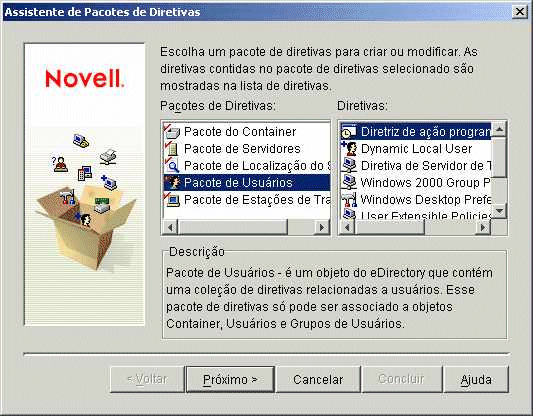
No ConsoleOne, clique o botão direito do mouse no container onde você quer criar o objeto Pacote de Política do Usuário, clique em Novo, em seguida, clique em Pacote de Políticas para exibir o Assistente do Pacote de Políticas..
-
Na lista Pacotes de Políticas, selecione Pacote de Usuários, em seguida, clique em Próximo.
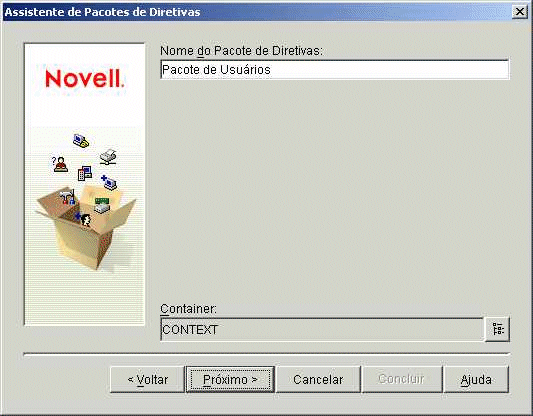
O nome do objeto do pacote deve ser único no container onde é criado. Se você planeja criar vários pacotes de Políticas do Usuário, você pode querer usar um nome mais descritivo, tal como Pacote do usuário Win2000-2003 TS. ou você pode querer criar a política no mesmo container onde os usuários da política residem.
-
Se necessário, mude o nome do objeto do pacote e o container onde será criado, em seguida, clique em Próximo.
-
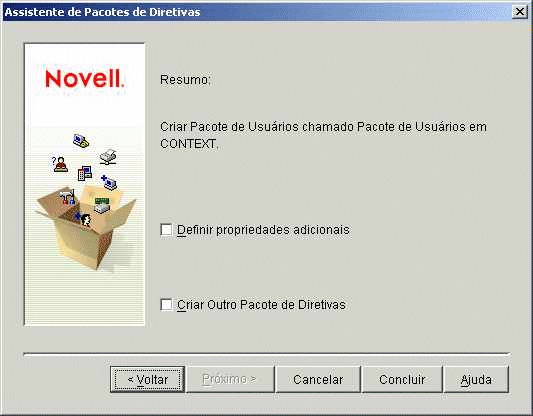
Na página Resumo, selecione Definir Propriedades Adicionais, em seguida, clique em Concluir para criar o objeto do Pacote de Usuários e exibir a página de propriedades do objeto.
-
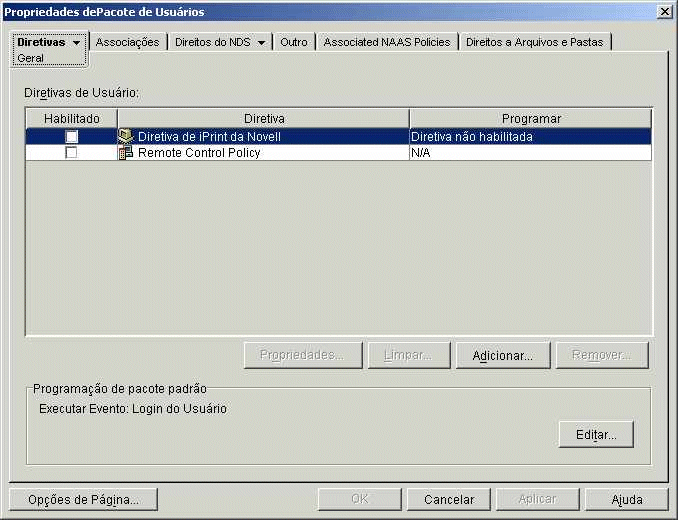
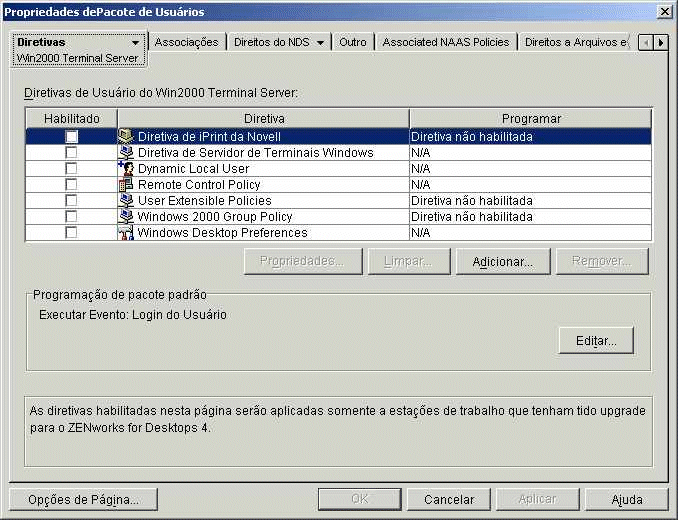
Clique no guia políticas, em seguida, clique em Servidor Terminal do Windows 2000-2003 para exibir a página de políticas do Servidor Terminal do Windows 2000-2003.
-
Continue na próxima seção, Configurando contas de usuários locais dinâmicos.
Configurando contas de usuários locais dinâmicos
Você pode usar á política de usuário Local Dinâmico (DLU) para configurar como o Gerenciador de Estações de Trabalho cria as contas dos usuários no servidor terminal.
-
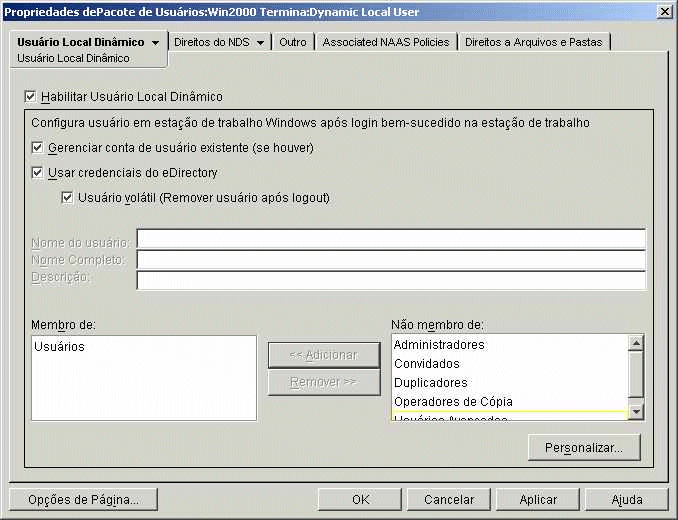
Na página Políticas de Servidor Terminal do Windows 2000-2003, selecione o quadro de seleção à esquerda da Política do Usuário Local Dinâmico para habilitar a política, em seguida, clique em Propriedades para exibir a página de propriedades dos Usuários Locais Dinâmicos.
-
Configure o seguintes campos:
Habilitar Usuário Local Dinâmico Selecionar esta opção para habilitar o Gerenciador de Estações de Trabalho a criar dinamicamente contas de usuários.
Gerenciar conta de usuário existente (se houver): Se você quiser que o Gerenciador de Estações de Trabalho aplique a política DLU às contas de usuários existentes, selecione esta opção. Caso contrário, a política DLU aplica-se somente para contas de novos usuários.
Usar as credenciais do eDirectory: Selecione esta opção para usar os nomes dos usuários e senhas do eDirectory para contas de usuários locais. Com as credenciais do eDirectory e do Windows dos usuários sincronizadas e autenticação uniforme configurada (consulte Configurando a Autenticação de Acesso), não é solicitada nenhuma credencial ao usuário quando um aplicativo thin-client é disparado de um servidor terminal.
Usuário volátil (remover usuário após o logout): Selecione esta opção se você quiser que a conta de um usuário seja removida depois que o usuário sair do aplicativo thin-client e que a sessão seja fechada. Todas as informações da conta do usuário são removidas. Se você quiser reter os perfis dos usuários, você pode configurar os perfis dos usuários do servidor terminal. As instruções são fornecidas na próxima seção, Configurando os perfis dos usuários do servidor terminal.
Membro de/não é membro de: Na lista Não é Membro de, selecione o grupo (ou grupos) do qual você quer que os usuários sejam membros, em seguida, clique Adicionar. A participação em um grupo determina os direitos de acesso de um usuário no servidor terminal. Se nenhum dos grupos listados fornece os direitos exatos de sistema de arquivos que você designou às contas de usuários, você pode usar a página Direitos de Arquivos (guia Usuário Local Dinâmico > página Direitos de Arquivos).
-
Clique em Ok para salvar suas alterações e fechar a página de propriedades Usuários Locais Dinâmicos.
-
Continue na próxima seção, Configurando os perfis dos usuários do servidor terminal.
Configurando os perfis dos usuários do servidor terminal
A política do Servidor Terminal do Windows permite que você especifique um local de armazenamento na rede para perfis de usuários ambulantes. Existem diversas vantagens ao se utilizar essa política: 1) Ela só é aplicada quando um usuário efetua o login em um servidor terminal, tanto através de uma sessão remota quando de uma sessão local 2) Ela contém outras configurações que você pode usar para controlar as sessões dos clientes.
Usando essa política para perfis de usuários é o mesmo que configurar a página de propriedades Perfil de Serviços Terminais para uma conta de usuário em um servidor terminal do Windows.
Para configurar os perfis dos usuários através da política de Servidor Terminal do Windows:
-
Na página Políticas de Servidor Terminal do Windows 2000-2003, selecione o quadro de seleção à esquerda da Política do Usuário Local Dinâmico para habilitar a política, em seguida, clique em Propriedades para exibir a página de propriedades da política.
-
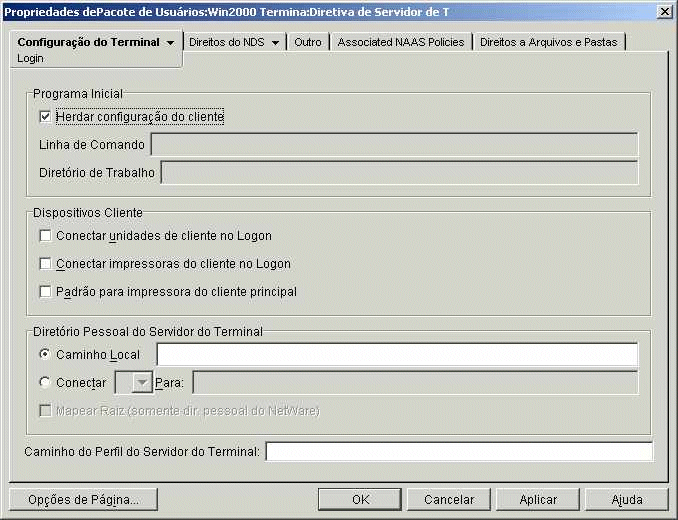
Clique no guia Configuração Terminal, em seguida, clique em Login para exibir a página Login.
-
Habilitar a opção Configuração do Cliente Herdado
IMPORTANTE: Se você não habilitar essa opção, quando um usuário disparar um aplicativo do servidor terminal, a política faz com que a sessão se abra para o desktop do servidor terminal'ao invés de para a aplicação disparada.
-
No campo Caminho do Perfil do Servidor Terminal, digite o caminho do local na rede onde você quer que o perfil seja armazenado. Tenha em mente o seguinte:
- Certifique-se de usar a variável %nome do usuário% para assegurar que o perfil de cada usuário seja salvo em um diretório separado. Por exemplo:
\\server\vol1\profiles\%nomedousuário%
Usando o caminho acima, o perfil para o usuário jsmith deverá ser salvo no seguinte local:
\\server\vol1\profiles\jsmith
- Certifique-se de que o diretório de perfis dos usuários já existe. No exemplo acima, \\server\vol1\profiles\jsmith já deve existir para que o perfil jsmith seja salvo nele.
- Certifique-se que o usuário tenha direitos ao seu diretório de perfis. Se o diretório de perfil não estiver em um servidor NetWare®, você pode designar valores através do eDirectory. Se o diretório de perfis estiver em um servidor Windows, você deve designar direitos compartilhados através da conta Windows do usuário.
- Certifique-se de usar a variável %nome do usuário% para assegurar que o perfil de cada usuário seja salvo em um diretório separado. Por exemplo:
-
Clique em Ok para salvar suas alterações e fechar a página de propriedades Servidor Terminal do Windows.
-
Continue na próxima seção, Associando o pacote de usuários aos usuários.
Associando o pacote de usuários aos usuários
Você deve associar o pacote de Políticas do Usuário aos usuários antes que ele seja aplicado.
-
Se a página de propriedades do objeto Pacote de Usuários não estiver aberta, clique o botão direito do mouse em Pacote de Usuários, em seguida, clique em Propriedades.
-
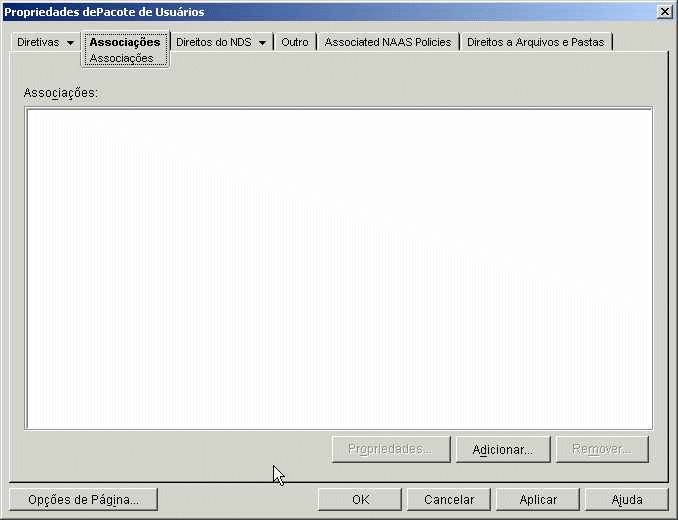
Clique no guia Associações para exibir a página Associações.
-
Clique em Adicionar, em seguida, procure e selecione os usuários aos quais você quer a política seja aplicada. Você pode adicionar usuários, grupos de usuários ou containers.
-
Quando você terminar de adicionar usuários, clique em OK para salvar suas informações.