Utilizando o Distribuidor do Agente do Desktop Management para distribuir o agente em estações de trabalho de um domínio Microsoft
O Distribuidor do Agente do Desktop Management pode facilitar a distribuição inicial e os upgrades futuros do Agente do ZENworks Desktop Management com o uso de domínios Microsoft e do Microsoft Active Directory. Por padrão, o Distribuidor do Agente utiliza domínios Microsoft e o Active Directory ao selecionar estações de trabalho de destino e durante a distribuição do Agente do Desktop Management nessas mesmas estações de trabalho de destino.
Esta seção apresenta os seguintes tópicos:
Pré-requisitos para usar o Distribuidor do Agente
Antes de utilizar o Distribuidor do Agente para distribuir o Agente do Desktop Management em um ambiente de domínio Microsoft, verifique se os pré-requisitos a seguir já foram atendidos:
- O Distribuidor do Agente é instalado com o ConsoleOne e pode ser executado a partir de qualquer estação de trabalho que tenha acesso ao ConsoleOne e que faça parte de um domínio Microsoft e do Active Directory. O agentdistributor.exe é um utilitário standalone que pode ser copiado do diretório \sys\public\mgmt\consoleone\1.2\bin para a estação de trabalho de distribuição local. O Distribuidor do Agente é executado localmente.
- O usuário que efetuou login em uma estação de trabalho do Windows deve ser um membro do grupo Administrador do Domínio.
- O arquivo de instalação MSI do Agente do ZENworks Desktop Management (zfdagent.msi) está localizado na estação de trabalho Windows ou em um local da rede disponível para a estação de trabalho O arquivo zfdagent.msi está localizado no diretório \agentinstall\english do CD do Novell ZENworks 6.5 Desktop Management.
- Todas as estações de trabalho às quais o Agente do Desktop Management será distribuído devem ter o Microsoft Windows Installer instalado. O Installer está pré-configurado nas estações de trabalho Windows 2000 e Windows XP.
Na estação de trabalho Windows 98 que necessita da instalação do Windows Installer, insira o CD do Novell ZENworks Companion 2, clique em Programas e Arquivos do Companion, clique em Mais e, em seguida, clique em Microsoft Windows Installer.
- Todos os servidores (NetWare e Microsoft) devem ser sincronizados em um intervalo de 10 minutos. Se esse intervalo não for observado, o zfdagent.msi não poderá ser distribuído e a seguinte mensagem de erro será exibida:
Falha – Não é possível mapear a unidade de compartilhamento $Admin.
Distribuindo o Agente do Desktop Management
Para distribuir o Agente do Desktop Management em estações de trabalho que sejam membros de um domínio Microsoft ou do Active Directory:
-
Na estação de trabalho Windows, efetue login para o domínio como um usuário que seja membro do grupo Administrador do Domínio.
-
Dispare o ConsoleOne na estação de trabalho Windows e clique em Ferramentas > Utilitários do ZENworks > Instalar Agentes.
ou
Copie o arquivo agentdistributor.exe para a estação de trabalho de distribuição a partir do diretório sys\public\mgmt\ConsoleOne\1.2\bin e o execute em uma estação de trabalho local.
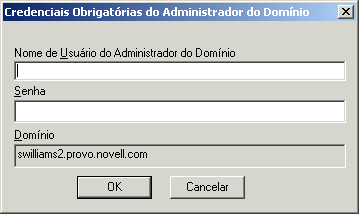
Se você não for membro do grupo Administrador do domínio ou se a estação de trabalho não fizer parte do domínio, a caixa de diálogo principal do Distribuidor do Agente aguardará a especificação de informações (o que possibilita a distribuição do agente em grupos de trabalho Windows; consulte Utilizando o Distribuidor do Agente do Desktop Management para distribuir o agente em estações de trabalho de um grupo de trabalho Windows). Do contrário, a seguinte caixa de diálogo será exibida.
-
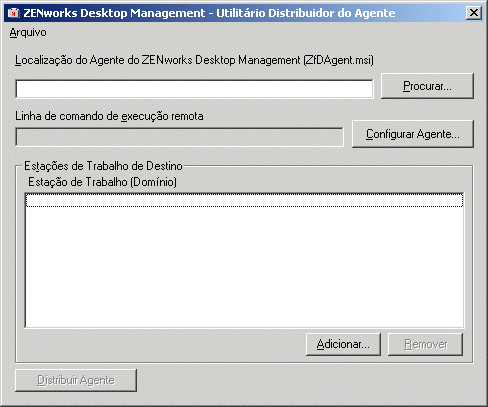
Digite a sua senha e o seu nome de usuário de administrador do domínio e clique em OK para exibir a seguinte caixa de diálogo.
-
No campo Localização do Agente do ZENworks Desktop Management (zfdagent.msi) procure e selecione o arquivo zfdagent.msi.
Se o arquivo zfdagent.msi ainda não estiver na unidade local da estação de trabalho ou em uma unidade de rede disponível, copie-o do diretório /agentinstall\english, localizado no CD Novell ZENworks 6.5 Desktop Management.
-
Configure as opções do Agente (do Desktop Management). Para isso:
-
Clique em Configurar Agente para exibir a caixa de diálogo Configurar Agente do ZENworks Desktop Management.
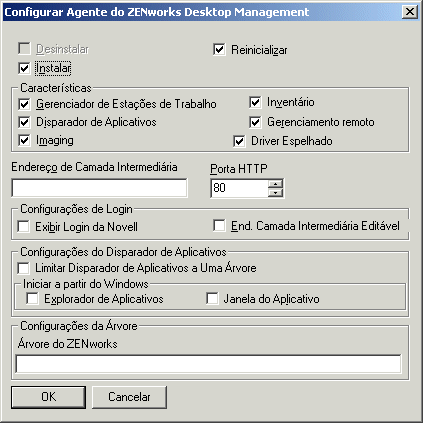
Use esta caixa de diálogo para configurar as opções do Agente do Desktop Management. As opções que você seleciona (Instalar ou Desinstalar) determinam a disponibilidades de outras opções. A descrição para cada opção está listada abaixo.
Desinstalar/Instalar/Reinicializar: Selecione se desejar o Agente do Desktop Management instalado ou desinstalado. Selecione Reinicializar se desejar que a estação seja reinicializada depois que a operação for concluída.
Recursos: Selecione os recursos que você deseja que sejam instalados ou desinstalados. Se selecionar Desinstalar e todos os recursos, o Agente do ZENworks Desktop Management será desinstalado.
Endereço da Camada Intermediária e porta HTTP: Se você estiver usando um Servidor de Camada Intermediária do ZENworks, especifique o nome DNS ou o endereço IP desse servidor ao qual o Agente do Desktop Management será conectado e especifique o número de porta HTTP ou HTTPS que o Servidor Web do Apache (NetWare) ou o Servidor Web do IIS (Windows) usará para receber o login do Agente.
Se estiver usando o Novell Client, nenhuma Camada Intermediária será necessária.
Se nenhum endereço da Camada Intermediária for especificado, o Distribuidor do Agente verificará, durante a instalação, se um Novell Client está instalado. O Distribuidor do Agente não instala o Agente se a Camada Intermediária não foi especificada.
Configurações de Login: Essas configurações determinam as opções de login do Servidor de Camada Intermediária do ZENworks que estão disponíveis no Gerenciador de Estações de Trabalho.
Exibir Login da Novell: Selecione esta opção para habilitar o login do Servidor de Camada Intermediária a ser exibido pelo Gerenciador de Estações de Trabalho.
End. Camada Intermediária Editável Selecione esta opção para permitir que os usuários editem o endereço do Servidor de Camada Intermediária durante o login.
Configurações do Disparador de Aplicativos: Essas configurações aplicam-se ao NAL.
Limitar Disparador de Aplicativos para uma árvore apenas: Selecione esta opção para limitar o acesso do NAL aos aplicativos de uma árvore apenas. Especifique a árvore no campo Árvore do ZENworks for Desktops.
Iniciar a partir do Windows: Selecione a tela Disparador de Aplicativos da Novell (Explorador de Aplicativos ou Janela de Aplicativo) que será adicionada à pasta Inicialização do Windows e disparada quando o Windows for inicializado. Caso não queira usar a pasta Inicialização do Windows para inicializar o NAL, não selecione essas telas.
Configurações da Árvore: Use este campo para especificar a árvore eDirectory a ser usada como a árvore do ZENworks. Se o Gerenciador de Estações de Trabalho estiver instalado, essa árvore irá tornar-se a árvore em que o Gerenciador de Estações de Trabalho procura políticas. Se a opção Limitar Disparador de Aplicativos a Uma Árvore foi selecionada e o Disparador de Aplicativos estiver instalado, essa árvore irá tornar-se a árvore na qual o NAL procura aplicativos.
-
Ao concluir as configurações das opções do Agente do Desktop Management, clique em OK para gravar as configurações e retornar à caixa de diálogo Utilitário Distribuidor do Agente - ZENworks Desktop Management.
-
-
Adicionar as estações de trabalho nas quais deseja distribuir o Agente do Desktop Management. Para isso:
-
Na caixa Estações de Trabalho de Destino, clique em Adicionar para exibir a caixa de diálogo Procurar por Domínio.
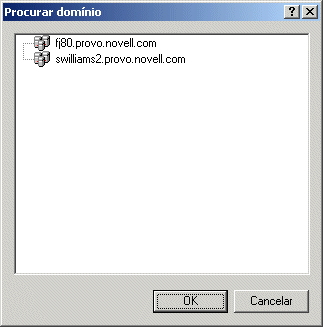
Esta caixa de diálogo lista o domínio no qual você está autenticado como um administrador. Se a sua estação de trabalho estiver conectada a um domínio que possua relações de confiança com outros domínios, esses domínios serão também listados.
-
Selecione o domínio que inclui as estações de trabalho que deseja adicionar e clique em OK para exibir a caixa de diálogo Selecionar Estação de Trabalho Usando o Active Directory.
NOTA: Se selecionou um domínio confiável, você será solicitado a digitar as credenciais do administrador do domínio.
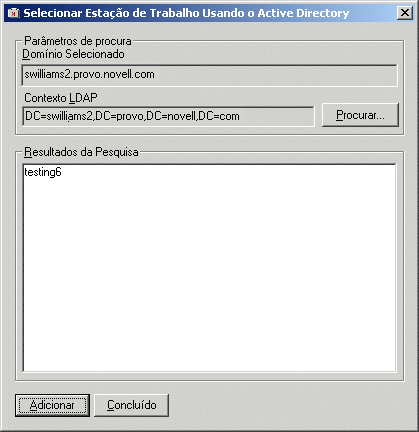
A lista Resultados da Pesquisa exibe todas as estações de trabalho que estão localizadas no contexto exibido no campo Contexto LDAP. É possível usar o botão Procurar para mudar os contextos. A mudança dos contextos exibe as estações de trabalho contidas no contexto selecionado.
IMPORTANTE: Os dados da lista Resultados da Pesquisa do Distribuidor do Agente são obtidos do Active Directory. Se você remover uma estação de trabalho do domínio ou do diretório, mas não remover as estações de trabalho do Active Directory usando a ferramenta de gerenciamento do Active Directory, a lista Resultados da Pesquisa não será exata.
-
Na lista Resultados da Pesquisa, selecione as estações de trabalho que deseja adicionar e clique em Adicionar.
-
Repita a Passo 6.a até a Passo 6.c para adicionar todas as estações de trabalho nas quais você deseja distribuir o Agente do Desktop Management.
-
-
Se você quiser gravar suas configurações para um arquivo de projeto (.pad) para reutilizar em outra ocasião, selecione Arquivo > Gravar Como, especifique o nome do arquivo e clique em OK.
O arquivo do projeto é gravado no formato .ini.
-
Clique em Distribuir Agente para distribuir o Agente (do Desktop Managment) para as estações de trabalho selecionadas e para exibir a caixa de diálogo Distribuindo Agentes do ZENworks Desktop Management nas Estações de Trabalho de Destino.
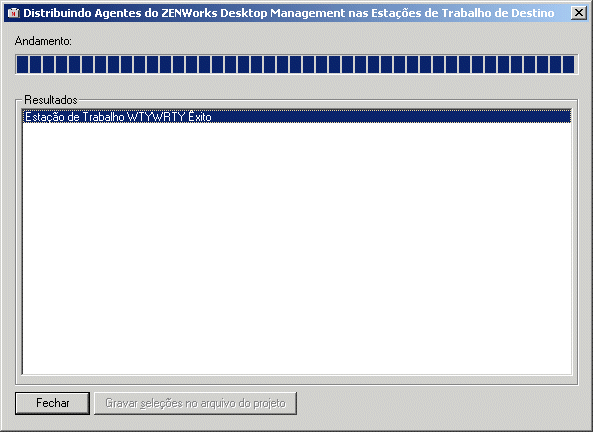
A caixa de diálogo exibe os êxitos e as falhas da distribuição. É possível gravar um evento de falha para um arquivo de projeto (.pad) e abri-lo do menu Arquivo, depois que você corrigiu os problemas das estações de trabalhos que apresentaram falhas.
O Distribuidor do Agente mantém também um arquivo de registro (lastrun.log) que inclui a lista de êxitos e falhas de cada tentativa de distribuição. O arquivo de registro inclui a mesma saída que a janela de distribuição exibe, mas também inclui os horários de início e de término. O arquivo é gravado no mesmo diretório como agentdistributor.exe. Um arquivo lastrun.log de amostra é mostrado abaixo.
============= Horário de início, Quinta-feira, 01 de abril de 2004 - 11:32 ==============
Estação de trabalho SWILLIAMSDELL com êxito
Estação de trabalho SWDESKPRO-W98 com êxito
============= Horário de término, 06 de abril de 2004 - 23:34 ==============
============= Horário de início, Sexta-feira, 09 de abril de 2004 - 12:49 ==============
Falha do teste 6 da estação de trabalho – Não é possível estabelecer contato com a estação de trabalho.
Falha da estação de trabalho WILLIAMS2KSP3 – Não é possível mapear a unidade de compartilhamento Admin$.
============= Horário de término, Sexta-feira, 09 de abril de 2004 - 12:49 ==============
O Distribuidor do Agente copia também um arquivo de depuração MSI de cada estação de trabalho e o armazena na raiz da unidade do Windows em um diretório \workstationlogs. Esse diretório contém apenas os arquivos de registro mais recentes; todos os arquivos são apagados na próxima tentativa de distribuição do Agente do ZENworks Desktop Management. Esse arquivo de depuração pode ajudá-lo a solucionar uma falha de distribuição em uma estação de trabalho específica. O nome do arquivo é o nome da estação de trabalho com uma extensão .log (por exemplo, c:\workstationlogs\williams2ksp3.log).