Exibindo o inventário de software
O inventário de software é coletado uma vez ao dia a partir do dispositivo portátil. Os dados do inventário de software são exibidos no Viewer de Inventário do ZENworks Handheld Management.
O ZENworks Handheld Management permite que você colete e veja as informações do inventário de software dos dispositivos Palm OS, Windows CE (incluindo Pocket PCs) e BlackBerry.
Para ver o inventário de software:
-
No ConsoleOne, clique o botão direito do mouse em um objeto dispositivo portátil e clique em Ações >Inventário.
-
Clique na guia Inventário de Software.
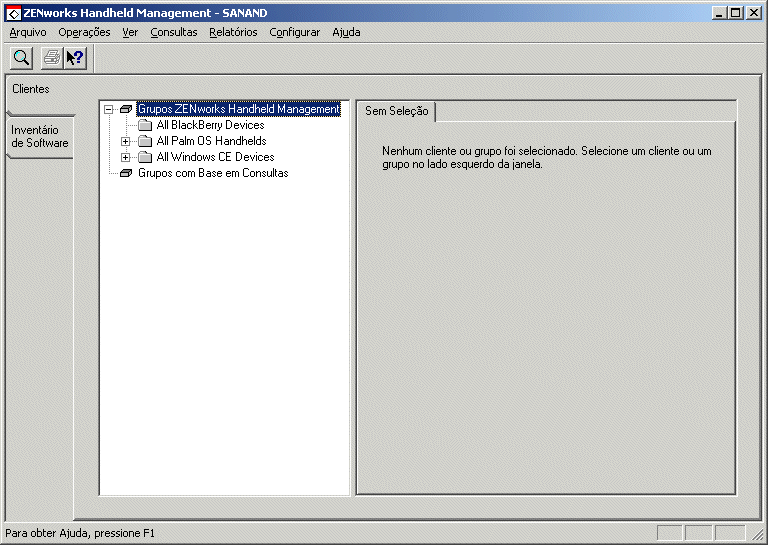
A lista Inventário de Software, no frame esquerdo, contém diretórios nomeados como Aplicativos Palm, Aplicativos BlackBerry e Aplicativos Windows CE. Você pode expandir esses diretórios para exibir uma lista de todos os aplicativos encontrados em todos os dispositivos portáteis do sistema.
Se o ZENworks Handheld Management não puder identificar um aplicativo em um dispositivo Windows CE, o aplicativo será listado na árvore Arquivos Não Identificados do Windows CE, na lista Inventário de Software no frame esquerdo.
O frame direito contém uma coluna Nome que lista cada aplicativo em ordem alfabética por nome de empresa e uma coluna Versão que lista o número da versão de cada aplicativo.
NOTE: Nos dispositivos BlackBerry, o ZENworks Handheld Management coleta o inventário de software apenas dos aplicativos exibidos nas Opções do dispositivo > tela Status.
As seções a seguir contêm informações adicionais:
Exibindo o inventário de software para um determinado dispositivo portátil
O ZENworks Handheld Management permite que você exiba os aplicativos instalados em um determinado dispositivo portátil Palm OS, BlackBerry ou Windows CE. Você também pode ver detalhes de um aplicativo específico em qualquer dispositivo portátil do sistema.
Para ver o inventário de software de um dispositivo específico:
-
No ConsoleOne, clique o botão direito do mouse em qualquer objeto Dispositivo Portátil, clique em Ações > Inventário para abrir o Viewer de Inventário do ZENworks Handheld Management.
-
Clique na guia Clientes e, em seguida, expanda o diretório Grupos de ZENworks Handheld Management.
-
Expanda o diretório da plataforma desejada na árvore: Todos os Dispositivos BlackBerry, Todos os Dispositivos Portáteis Palm OS ou Todos os Dispositivos Windows CE.
-
Clique no dispositivo portátil cujos aplicativos de software você deseja ver.
-
Clique na guia Inventário de Software no painel direito.
Dependendo da plataforma que você escolher na Step 3, as informações exibidas na página Inventário de Software poderão variar.
Dispositivos Palm OS: Lista o nome do aplicativo, a versão, o ID do criador e se o aplicativo está instalado em ROM, RAM ou em uma placa de armazenamento.
Dispositivos BlackBerry: Lista o nome do aplicativo e a versão.
Dispositivos Windows CE: Lista o nome da empresa que criou o aplicativo, o nome do aplicativo e a versão.
NOTE: Você pode determinar quando foi executada a última exploração de inventário consultando as informações do Último Inventário de Software, na parte inferior da caixa de diálogo.
-
Para ver os detalhes de um aplicativo específico, dê um clique duplo no aplicativo.
A caixa de diálogo Exibir Detalhes do Aplicativo exibe o tamanho, a data de criação e a data de backup do aplicativo, dentre outras informações.
Exibindo o inventário de software em todos os dispositivos Palm OS, BlackBerry ou Windows CE no sistema
O ZENworks Handheld Management permite que você veja as informações de inventário de software em todos os dispositivos Palm OS, BlackBerry ou Windows CE do sistema. Suponha, por exemplo, que você queira garantir a conformidade da licença para um determinado aplicativo. O ZENworks Handheld Management ajuda você a determinar quantas cópias desse aplicativo os usuários possuem instaladas em dispositivos individuais da sua empresa. Você também pode exibir uma lista com o nome de cada dispositivo que possui o aplicativo instalado.
Para ver as informações de inventário de software de todos os dispositivos Palm OS, BlackBerry ou Windows CE no sistema:
-
No ConsoleOne, clique o botão direito do mouse em qualquer objeto Dispositivo Portátil, clique em Ações > Inventário para abrir o Viewer de Inventário do ZENworks Handheld Management.
-
Clique na guia Inventário de Software, no lado esquerdo da caixa de diálogo, e expanda a pasta da plataforma desejada na árvore: Aplicativos Palm, Aplicativos BlackBerry ou Aplicativos Windows CE.
Se você expandir a pasta de Aplicativos Windows CE, também precisará expandir a pasta da empresa.
-
Clique no aplicativo cujos detalhes você deseja ver.
-
Clique na guia Geral para ver os detalhes do aplicativo, que poderão variar dependendo da plataforma.
Aplicativos Palm OS: Lista o nome do aplicativo, a versão, o ID do Criador, o nome do ícone e a quantidade de instalações do aplicativo existentes nos dispositivos Palm OS do sistema.
Aplicativos BlackBerry: Lista o nome do aplicativo e a respectiva versão e o número total de cópias instaladas.
Aplicativos Windows CE: Lista o nome do aplicativo, a versão, o nome da empresa, os arquivos que constituem o aplicativo e o número total de cópias instaladas.
-
Clique na guia Clientes, no frame direito, para ver todos os dispositivos portáteis do sistema que possuem o aplicativo selecionado instalado e para listar os detalhes adicionais, dependendo da plataforma.
Dispositivos Palm OS: Lista informações sobre os dispositivos individuais nos quais o aplicativo selecionado está instalado, incluindo o nome do dispositivo, onde o aplicativo está instalado (RAM, ROM ou uma placa de armazenamento), o tamanho do aplicativo, a data da criação, a data da modificação e a conta do registro.
Dispositivos BlackBerry: Lista informações sobre dispositivos individuais nos quais o aplicativo selecionado está instalado, incluindo o nome do dispositivo e o tamanho do aplicativo, dentre outras informações
Dispositivos Windows CE: Lista informações sobre dispositivos individuais nos quais o aplicativo selecionado está instalado, incluindo o nome do dispositivo, a última vez em que o aplicativo foi explorado e o caminho de instalação desses dispositivos.
Nos aplicativos Windows CE, você também pode ver os detalhes de um arquivo específico que faça parte de um aplicativo (por exemplo, para determinar a versão de um arquivo executável específico que você esteja executando).
-
Clique na guia Inventário de Software no frame esquerdo.
-
Clique na guia Geral do frame direito.
-
Dê um clique duplo no arquivo de aplicativo da caixa de listagem Arquivos do Aplicativo.
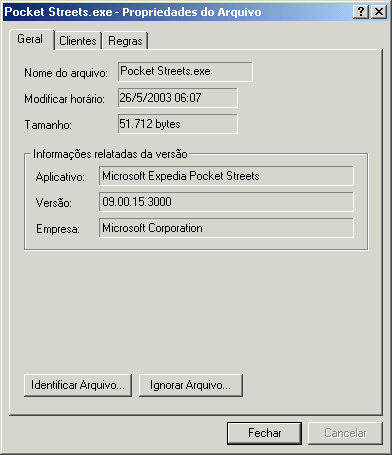
A caixa de diálogo Propriedades do Arquivo fornece um rápido instantâneo de informações sobre o arquivo.
Clique nas guias a seguir para ver as informações relativas ao arquivo selecionado:
Geral: Lista todas as informações sobre a versão de aplicativos, incluindo o nome e o tamanho do arquivo e o respectivo horário de modificação.
Clientes: Lista os dispositivos Windows CE nos quais o arquivo está instalado.
Regras: Lista as regras de Identificação e de Exclusão criadas para o arquivo. Para obter mais informações, consulte Exibindo regras de arquivos ignorados e identificados do Windows CE.
Identificando arquivos para dispositivos Windows CE
Se o arquivo de um aplicativo Windows CE não tiver nenhuma informação de produto a ele associada, o ZENworks Handheld Management o considerará "não identificado" e o armazenará na pasta Arquivos do Windows CE Não Identificados.
É possível que haja determinados arquivos não identificados que você queira que o ZENworks Handheld Management reconheça como aplicativos válidos sempre que esses arquivos forem encontrados em um dispositivo. Ainda com relação a esses arquivos, o ZENworks Handheld Management permite que você especifique informações sobre o produto, a empresa e a versão para que os arquivos sejam identificados como aplicativos.
Quando você identifica os arquivos, é criada uma regra de identificação para eles. Após serem identificados, os arquivos aparecerão na pasta Aplicativos Windows CE (com uma lista dos dispositivos nos quais é encontrada). Os arquivos são, dessa forma, removidos da lista de arquivos não identificados.
Para transformar um arquivo não identificado em um aplicativo conhecido:
-
No ConsoleOne, clique o botão direito do mouse em um objeto dispositivo portátil e clique em Ações >Inventário.
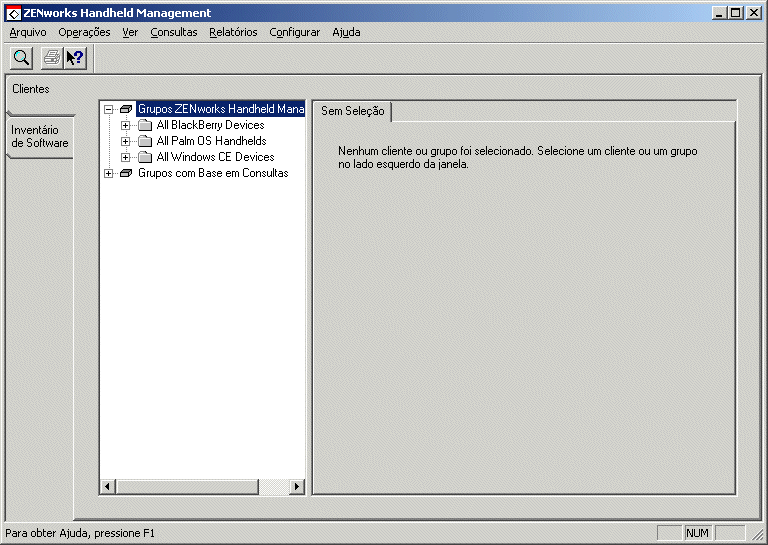
-
Clique na guia Inventário de Software e, em seguida, clique no ícone de Arquivos do Windows CE Não Identificados (o ponto de interrogação).
Uma lista de arquivos não identificados é exibida no painel direito.
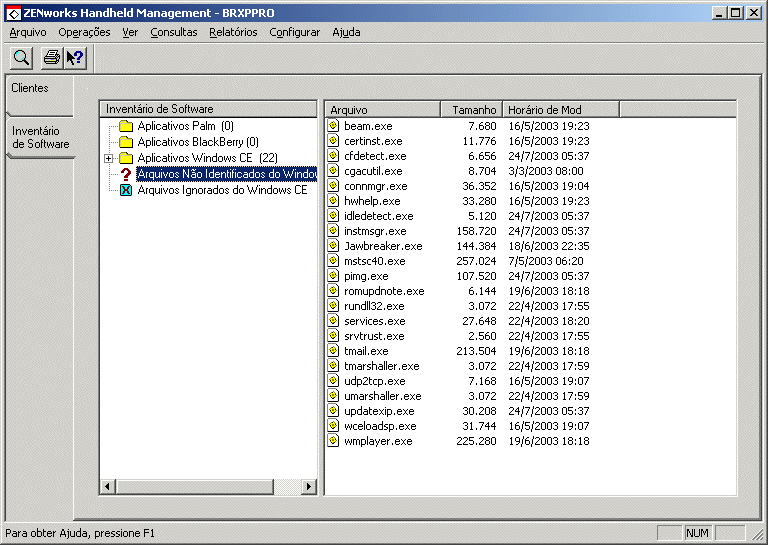
-
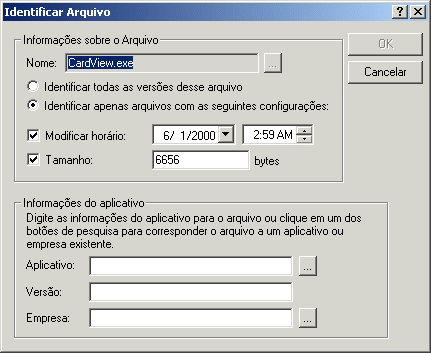
Dê um clique duplo no arquivo que você deseja identificar e clique em Identificar Arquivo.
-
Especifique o nome do aplicativo com o qual você deseja identificar o arquivo, a versão e o nome da empresa.
Se desejar, mude o horário de modificação e o tamanho da regra de identificação.
Se você especificar um tamanho e/ou data diferentes, apenas os arquivos que correspondem às especificações exatas serão identificados como um aplicativo conhecido. As versões do arquivo que não corresponderem aos critérios ainda aparecerão como não identificadas.
-
Clique em OK.
O arquivo aparecerá agora como um aplicativo na pasta Aplicativos Windows CE, na árvore.
Ignorando ou identificando os arquivos e aplicativos do Windows CE
Por padrão, o ZENworks Handheld Management ignorará alguns arquivos de aplicativos Windows CE para que a exibição do aplicativo permaneça gerenciável. Os arquivos ignorados aparecerão na pasta Arquivos Ignorados do Windows CE, na página Inventário de Software e na guia Arquivos Ignorados da página Clientes.
As seções a seguir contêm informações adicionais:
Ignorando arquivos do Windows CE
Para tornar sua lista de arquivos não identificados mais gerenciável, você pode ignorar os arquivos não identificados que não serão identificados como aplicativos.
Ao ignorar esses arquivos, você diminuirá a lista de arquivos não identificados. Isso ajudará você a reconhecer as ocorrências em que o ZENworks Handheld Management encontra novos arquivos não identificados durante o inventário de software.
Para ignorar arquivos não identificados:
-
No ConsoleOne, clique o botão direito do mouse em um objeto dispositivo portátil e clique em Ações >Inventário.
-
Clique na guia Inventário de Software e, em seguida, clique no ícone de Arquivos do Windows CE Não Identificados (o ponto de interrogação).
-
Clique duas vezes no arquivo no painel direito.
-
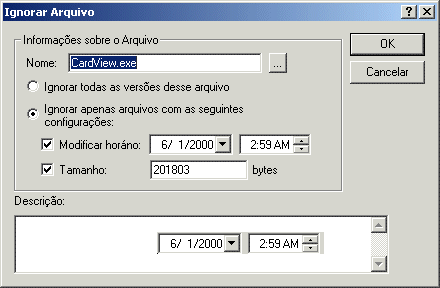
Clique em Ignorar Arquivo.
-
Selecione Ignorar Todas as Versões deste Arquivo.
ou
Selecione Ignorar Apenas Arquivos Com As Seguintes Condições e, em seguida, especifique o horário de modificação e as configurações de tamanho, quando apropriado.
-
Se desejar, digite uma descrição explicando porque está ignorando o arquivo.
-
Clique em OK.
O arquivo aparecerá na exibição em árvore dos Arquivos Ignorados do Windows CE.
Ignorando aplicativos do Windows CE
Para manter sua pasta Aplicativos gerenciável, você pode ignorar os aplicativos. Dessa forma, você só verá os aplicativos que julgar importantes o suficiente para serem exibidos.
Por exemplo, você pode optar por ignorar todos os aplicativos que, por padrão, estiverem incluídos nos sistemas operacionais (por exemplo: Microsoft Clock).
Para ignorar um aplicativo:
-
No ConsoleOne, clique o botão direito do mouse em um objeto dispositivo portátil e clique em Ações >Inventário.
-
Clique na guia Inventário de Software > o aplicativo a ser ignorado.
NOTE: É possível ignorar apenas os aplicativos do Windows CE. Não é possível ignorar os aplicativos do Palm OS e os do BlackBerry.
-
Clique em Operações > Ignorar Aplicativo.
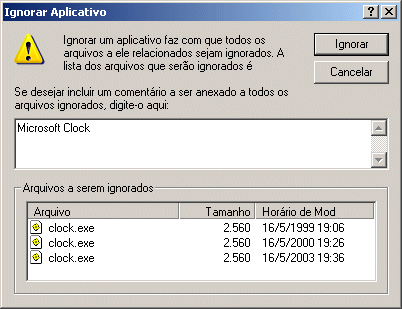
A caixa de diálogo Ignorar Aplicativo lista os arquivos que serão ignorados.
-
Se desejar, digite uma explicação sobre o motivo pelo qual você está ignorando os arquivos.
Essa explicação será armazenada com o arquivo e poderá ser exibida com a regra criada para o arquivo. Para obter mais informações, consulte Exibindo regras de arquivos ignorados e identificados do Windows CE.
-
Clique em Ignorar.
Os arquivos de aplicativos serão armazenados como arquivos ignorados. Todos os arquivos que as futuras coleções de inventário de software encontrarem e que forem coincidentes com os critérios que você especificou também serão armazenados como arquivos ignorados.
NOTE: Ao ignorar os aplicativos, você ignora os arquivos conhecidos que se identificam com esses aplicativos ignorados. Se novos arquivos que se identificam com esse aplicativo aparecerem, o aplicativo reaparecerá quando da exibição de aplicativos.
Identificando arquivos ignorados do Windows CE
Você pode identificar os arquivos ignorados do aplicativo que deseja que sejam reconhecidos como aplicativos.
Para identificar os arquivos ignorados:
-
No ConsoleOne, clique o botão direito do mouse em um objeto dispositivo portátil e clique em Ações >Inventário.
-
Clique na guia Inventário de Software > ícone dos Arquivos Ignorados do Windows CE.
-
Clique duas vezes no arquivo que você deseja identificar e clique em Identificar Arquivo.
-
Especifique o nome do aplicativo com o qual você deseja identificar esse arquivo, a versão e o nome da empresa.
-
Se desejar, mude o horário de modificação e o tamanho da regra de identificação.
Se você especificar um tamanho e/ou data diferentes, apenas os arquivos que correspondem às especificações exatas serão identificados como um aplicativo conhecido. As versões do arquivo que não corresponderem aos critérios ainda aparecerão como não identificadas.
-
Clique em OK.
Exibindo regras de arquivos ignorados e identificados do Windows CE
Quando você identifica ou ignora um arquivo ou aplicativo do Windows CE, uma regra é criada para o arquivo.
Exiba todas as regras criadas clicando em Configurar > Regras do Inventário de Software no Viewer de Inventário do ZENworks Handheld Management.
Uma regra se aplica a um nome de arquivo e não às versões. Dessa forma, você poderá ver as regras mesmo que não tenha criado uma regra para uma determinada versão de um arquivo que estiver exibindo. Outra regra poderia ter sido criada para um arquivo que possui uma marcação de horário ou um tamanho diferentes e o mesmo nome.
Quando você identifica ou ignora todas as versões de um arquivo, os campos tamanho e horário de modificação exibem Qualquer. Quando você identifica ou ignora uma versão específica de um arquivo, os campos tamanho e horário de modificação coincidem com o arquivo para o qual a regra foi criada.
Se você tentar criar uma regra para um arquivo que seja coincidente com uma regra existente, você será avisado antes de sobregravar a regra existente. O mesmo acontecerá se você tentar criar uma regra para ignorar um arquivo que já possua uma regra de identificação.
Para exibir todas as regras criadas por um administrador no ZENworks Handheld Management:
-
No ConsoleOne, clique o botão direito do mouse em um objeto dispositivo portátil e clique em Ações >Inventário.
-
Clique em Configurar > Regras do Inventário de Software.
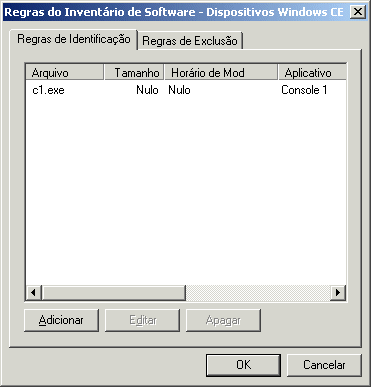
A caixa de diálogo Regras do Inventário de Software lista todos os arquivos identificados ou ignorados.
Você pode mudar qualquer regra selecionando-a e clicando em Editar. Você também pode identificar ou ignorar um arquivo clicando em Adicionar e, em seguida, criando a regra. Você pode até criar uma regra para os arquivos que ainda não foram instalados nos dispositivos.
Para ver as regras de um arquivo específico:
-
No ConsoleOne, clique o botão direito do mouse em um objeto dispositivo portátil e clique em Ações >Inventário.
-
Clique duas vezes em um arquivo não identificado ou ignorado.
-
Clique na guia Regras.
Todas as regras para identificar e ignorar definidas pelo usuário e que coincidam com o nome do arquivo aparecerão.