No Novell ConsoleOne®, clique o botão direito do mouse em um objeto dispositivo portátil e clique em Ações >Inventário.
Clique em Consultas > Adicionar Consulta para exibir a caixa de diálogo Adicionar Consulta.
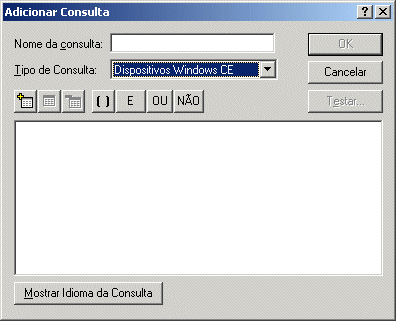
Digite um nome para a consulta.
Clique em Dispositivos Portáteis Palm OS, na lista suspensa Tipo de Consulta, para criar uma consulta para os dispositivos Palm OS.
ou
Clique em Dispositivos Windows CE, na lista suspensa Tipo de Consulta, para criar uma consulta para os dispositivos Windows CE.
ou
Clique em Dispositivos BlackBerry, na lista suspensa Tipo de Consulta, para criar uma consulta para os dispositivos BlackBerry.
Clique no botão Adicionar Item, acima da caixa de diálogo Consulta  .
.
A caixa de diálogo a seguir será exibida se você estiver efetuando consultas em dispositivos Windows CE.
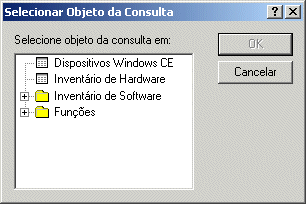
Selecione o primeiro objeto que deseja para fazer parte da consulta e clique em OK.
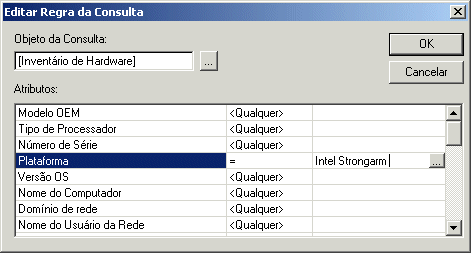
A primeira coluna lista os atributos que podem fazer parte da consulta. Clique na segunda coluna para exibir uma seta para baixo, clique nessa seta e selecione o operador a ser utilizado. Quando você clica na terceira coluna, é exibido um botão de pesquisa. Clique no botão de pesquisa e selecione um valor para a consulta.
Selecione os atributos, o operador e os valores do objeto sobre os quais você deseja que o ZENworks Handheld Management execute a consulta e, em seguida, clique em OK.
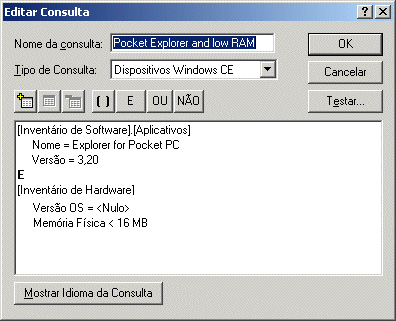
Se você desejar que a consulta contenha vários objetos, clique novamente no botão Adicionar Item para adicionar um novo objeto.
NOTE: Selecione as declarações e clique no botão de parênteses  se quiser agrupar essas declarações utilizando parênteses.
Ao escolher diversos atributos para consulta, lembre-se de que eles serão filtrados de acordo com o primeiro objeto selecionado.
Por exemplo, se o primeiro atributo selecionado for OS Versão = 3.5 e o segundo objeto selecionado for RAM Livre, quando você escolher um valor específico para RAM Livre, os únicos valores na lista serão dispositivos portáteis que executam o OS versão 3.5.
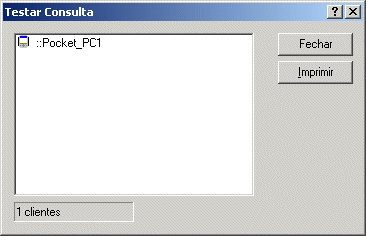
Se você desejar revisar os resultados da consulta definida, clique em Testar. O resultado será exibido na caixa de diálogo Testar Consulta.
Clique em OK para gravar a consulta.