Utilizando relatórios de inventário
Você pode gerar relatórios sobre o hardware e o software nos dispositivos portáteis para facilitar a visualização dos aplicativos que você instalou, dos dispositivos que precisam de upgrades e dos componentes de hardware que estão instalados, dentre outras informações.
O ZENworks Handheld Management disponibiliza relatórios predefinidos sobre informações armazenadas no banco de dados do ZENworks Handheld Management, como:
- Objetos Aplicativo de Dispositivo Portátil (status, tempo de execução e outros dados)
- Dispositivos (grupos pertencentes, execuções de distribuição, inventário de hardware/software)
- Grupos
- Inventário de Software (lista de todos os aplicativos de software e os respectivos locais de instalação, arquivos não identificados e outras informações)
- Inventário de Hardware
Depois de serem gerados, os relatórios podem ser visualizados online, enviados para impressão ou gravados em um arquivo sob vários formatos possíveis.
HINT: O ZENworks Handheld Management é compatível com o mecanismo de relatório do Seagate* Software Crystal Reports*. Utilizando o Crystal Reports, você pode criar os seus próprios relatórios personalizados. Consulte a documentação do Crystal Reports para obter mais detalhes.
As seções a seguir contêm mais informações sobre o uso dos relatórios:
Executando relatórios
Os relatórios do ZENworks Handheld Management são gerados e exibidos no Viewer de Inventário do ZENworks Handheld Management.
-
No ConsoleOne, clique o botão direito do mouse em um objeto dispositivo portátil e clique em Ações >Inventário.
-
Clique em Relatórios > o tipo de relatório a ser gerado.
Depois de escolher um relatório, você receberá uma solicitação para selecionar um dispositivo ou grupo antes de gerar os dados. Depois que o relatório for gerado, uma tela semelhante à tela a seguir será exibida.
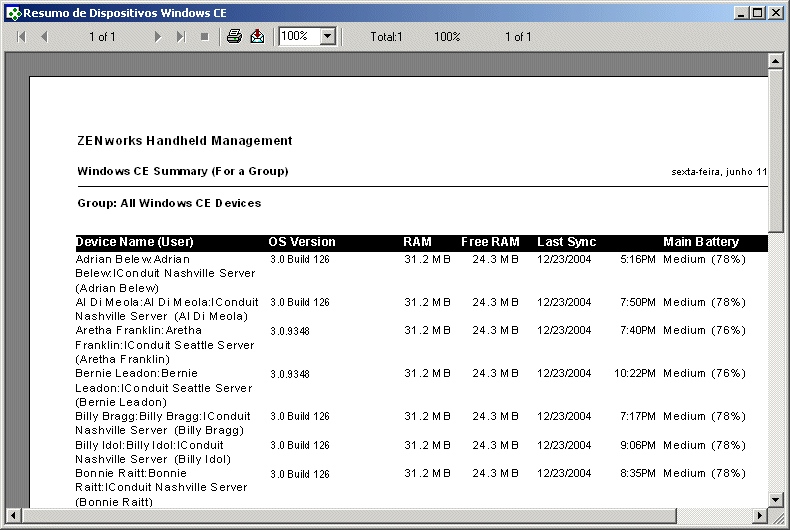
Depois que o relatório for gerado, você poderá navegar por todo o relatório, imprimi-lo ou exportá-lo sob vários formatos diferentes, como Excel, HTML e RTF, dentre outros. A ilustração a seguir mostra os botões da barra de ferramentas que você pode utilizar para ver e imprimir o relatório.

Exportando relatórios
Depois de gerar um relatório, você pode exportá-lo para um arquivo ou importar os dados para um banco de dados ou planilha.
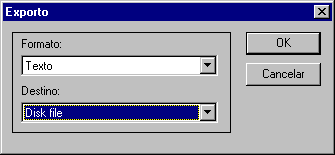
Os relatórios podem ser exportados para formatos como HTML, arquivos texto delimitados por tabulação/vírgula, Microsoft Excel e outros. Depois de escolher o formato de exportação, você pode escolher o destino, como um arquivo, um banco de dados Lotus Notes* ou um sistema de e-mails.
Para exportar um relatório:
-
Clique  na barra de ferramentas.
-
Escolha o formato em que o relatório será exportado.
-
Selecione o destino do relatório.
-
Clique em OK.
Você receberá uma solicitação para fornecer informações adicionais conforme o formato e o destino.
Criando relatórios personalizados
Os usuários que tiverem o Crystal Reports poderão criar seus próprios relatórios personalizados a partir do banco de dados do ZENworks Handheld Management.
IMPORTANT: Se você criar relatórios personalizados, eles deverão ser armazenados em um caminho compartilhado caso deseje que eles sejam acessados por uma instalação remota do ConsoleOne. Ao gravar um relatório personalizado, especifique um caminho UNC para o compartilhamento (não utilize letras de unidades locais).
Para criar um relatório personalizado:
-
No ConsoleOne, clique o botão direito do mouse em um objeto dispositivo portátil e clique em Ações >Inventário.
-
Clique em Relatórios > Relatório Personalizado.
-
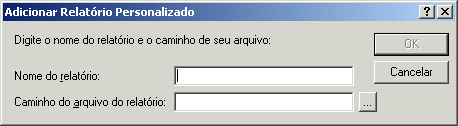
Clique em Adicionar.
-
Digite um nome para o relatório.
-
Especifique um local para o relatório que você criou e clique em OK.
-
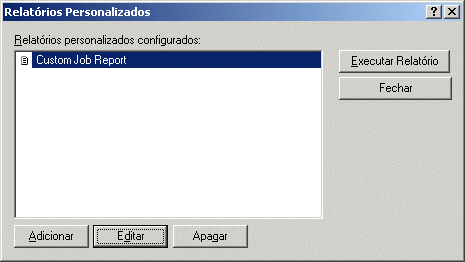
Clique em Executar para gerar o relatório.
O relatório será exibido de forma semelhante ao relatório padrão.