Inicie o arquivo cfgip.exe no diretório zfhap.
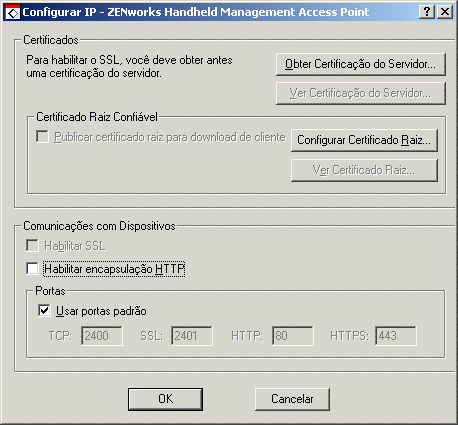
Obtenha uma certificação do servidor antes de utilizar o SSL:
-
Na caixa de diálogo Configurar IP - Ponto de Acesso do ZENworks Handheld Management, clique em Obter Certificação do Servidor.
-
Verifique as informações na página Assistente de Certificado e clique em Próximo.
-
Especifique o nome comum do computador na caixa de texto e clique em Próximo.
-
Especifique informações sobre a sua localização geográfica nas caixas de texto País/Região, Estado/Província e Cidade/Localidade e clique em Próximo.
-
Especifique informações sobre a sua empresa e a sua unidade organizacional e clique em Próximo.
-
Especifique o local em que você deseja gravar a solicitação de certificado e clique em Próximo.
-
Clique em Concluir e, em seguida, em OK.
-
Providencie o certificado assinado por uma Autoridade para Autenticação de Certificado, como a NCS (Novell Certificate Services) ou a VeriSign.
NOTE: Para utilizar a NCS: No ConsoleOne, clique em Ferramentas, clique em Emitir Certificado e siga as instruções. Assim que obtiver o certificado autenticado (se houver opção), grave-o no formato Base64.
Os PCs de dispositivo portátil que executam os dispositivos Windows CE 3.0 e Pocket PC 2000 não suportam certificados cuja origem é a NCS.
Para importar uma certificação de servidor antes de utilizar o SSL:
-
Na caixa de diálogo Configurar IP - Ponto de Acesso do ZENworks Handheld Management, clique em Importar Certificação do Servidor.
-
Clique em Próximo.
-
Certifique-se de que a opção Processar a Solicitação Pendente e Instalar o Certificado está habilitada e clique em Próximo.
-
Pesquise o local em que o certificado foi gravado durante a Step 2.h e clique em Abrir.
-
Clique em Próximo.
-
Clique em Concluir.
É possível publicar um certificado raiz confiável de SSL, cujo download pode ser feito automaticamente pelos clientes Windows CE quando conectados. Esse deve ser o certificado raiz da Autoridade de Certificação que autentica a certificação do seu servidor.
Se você está utilizando uma outra Autoridade para Autenticação de Certificado e o certificado raiz ainda não se encontra no PC ou no dispositivo portátil (por exemplo: um certificado raiz da NCS), é possível publicar o certificado raiz para que o download seja feito automaticamente.
Para publicar um certificado raiz confiável de SSL:
-
Na caixa de diálogo Configurar IP - Ponto de Acesso do ZENworks Handheld Management, clique em Configurar Certificado Raiz.
-
Pesquise e selecione o certificado raiz autenticado e clique em Abrir.
O formato do certificado raiz que você receber da CA (Certificate Authority - Autoridade de Certificação) deverá ser Base64.
-
Clique em OK duas vezes.
Para habilitar o SSL no Ponto de Acesso, selecione a caixa Habilitar SSL.
Para habilitar o HTTP no Ponto de Acesso, selecione a caixa Habilitar Encapsulação HTTP.
Para habilitar o SSL/HTTP em um dispositivo portátil, abra o console do ZENworks e siga estas instruções:
-
Em dispositivos PalmOS, selecione o servidor na lista suspensa e selecione Usar SSL
Ou
Em dispositivos Windows CE, clique em Configurar > Usar SSL.
Se você está publicando um certificado raiz, clique em Aceitar Próximo Certificado Raiz.
-
Para habilitar o HTTP em dispositivos Palm, selecione Servidor na lista suspensa e clique em Usar Encapsulação HTTP
Ou
Em dispositivos Windows CE, clique em Configurar e, em seguida, em Usar Encapsulação HTTP.