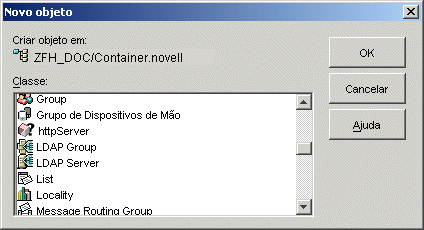
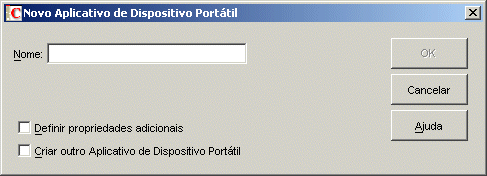
O ZENworks Handheld Management permite que você crie e distribua objetos Aplicativo para dispositivos portáteis individuais ou para grupos de dispositivos portáteis.
-
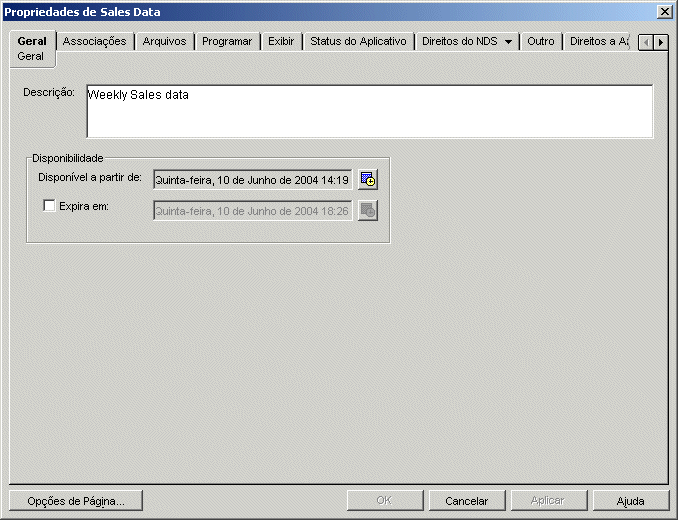
No ConsoleOne, clique o botão direito do mouse no recém-criado objeto Aplicativo de Dispositivo Portátil e clique em Propriedades para exibir a página Geral.
-
Digite uma descrição do objeto Aplicativo de Dispositivo Portátil, se desejar.
Essa descrição só ficará disponível na exibição das propriedades do objeto no ConsoleOne; o usuário não verá essa descrição durante a distribuição.
-
Se desejar, clique no ícone Calendário/Relógio para determinar a data e o horário em que o objeto Aplicativo ficará disponível para distribuição.
Se você não mudar essa configuração, o objeto será distribuído de acordo com a programação do objeto Aplicativo. Essa opção permite adiar a distribuição para a data que você especificar.
-
Se desejar, selecione Expira Em e especifique a data e o horário em que o objeto Aplicativo não mais ficará disponível para distribuição.
-
Clique na guia Arquivos.
-
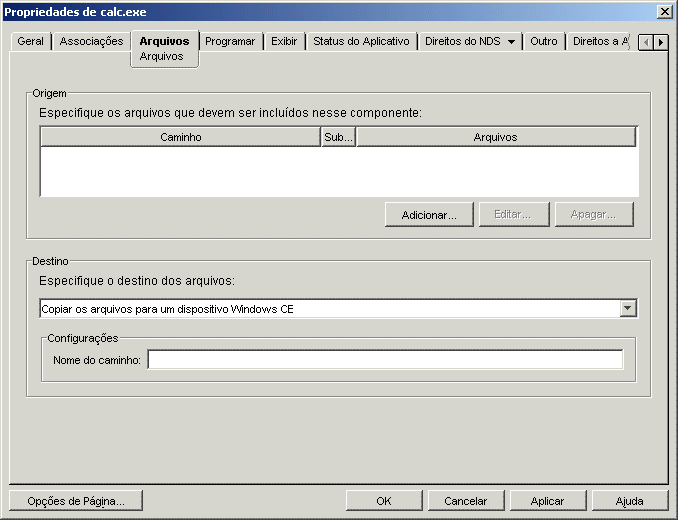
Clique em Adicionar e preencha os campos:
Caminho: Pesquise ou digite o caminho até o local do arquivo executável do aplicativo.
Arquivos: Pesquise ou digite os arquivos que você deseja incluir no objeto Aplicativo de Dispositivo Portátil.
HINT: Você pode utilizar caracteres curinga para especificar os arquivos de origem.
Incluir Subdiretórios Desse Caminho: Ative esta opção se quiser incluir os subdiretórios do caminho.
IMPORTANT: Se optar por acessar os dados do aplicativo em um volume do Novell NetWare®, você deverá instalar o Novell ClientTM no Servidor do ZENworks Handheld Management. É possível pesquisar e selecionar dados de aplicativo no volume do NetWare sem que o Novell Client esteja instalado, mas o objeto Aplicativo de Dispositivo Portátil não será construído, a não ser que o Novell Client seja instalado no Servidor do ZENworks Handheld Management.
-
Clique em OK.
-
Na caixa Destino, escolha um destino para os arquivos a partir da lista suspensa:
Copiar os Arquivos Para Um Dispositivo Windows CE: Copia os arquivos contidos no objeto Aplicativo de Dispositivo Portátil para um dispositivo Windows CE individual ou para um grupo de dispositivos Windows CE.
Copiar os Arquivos Para Um Dispositivo Palm: Copia os arquivos contidos no objeto Aplicativo de Dispositivo Portátil para um dispositivo Palm OS individual ou para um grupo de dispositivos Palm OS.
Copiar os Arquivos Para Um Dispositivo RIM BlackBerry: Copia os arquivos (objeto Aplicativo) para a máquina de sincronização e coloca-os em fila no diretório apropriado para instalação pelo Carregador de Aplicativos.
Copiar os Arquivos Para Um Local Temporário na Máquina de Sincronização: Copia os arquivos para um local temporário na máquina com a qual o dispositivo portátil faz a sincronização.
Alguns aplicativos requerem a execução de rotinas da área de trabalho do Windows antes da instalação em dispositivos Palm OS ou Windows CE. Se este for o caso, escolha Copiar os Arquivos Para Um Local Temporário na Máquina de Sincronização para que os usuários possam executar essas rotinas antes de instalá-las no dispositivo portátil. A atualização de ROM do iPAQ é um exemplo de aplicativo para o qual você utilizaria essa opção.
NOTE: Se um objeto Aplicativo de Dispositivo Portátil que estiver sendo copiado para um dispositivo Palm OS ou BlackBerry contiver um arquivo que já existe no dispositivo, o ZENworks Handheld Management substituirá o arquivo do dispositivo pelo arquivo contido nesse objeto. Nos dispositivos Windows CE e nas máquinas de sincronização, se um objeto Aplicativo de Dispositivo Portátil que estiver sendo copiado para um dispositivo ou uma máquina contiver um arquivo que já existe no caminho de destino, o ZENworks Handheld Management substituirá o arquivo do local de destino pelo arquivo contido nesse objeto.
Se um arquivo estiver em uso em um dispositivo portátil ou em uma máquina de sincronização durante a instalação de um objeto Aplicativo de Dispositivo Portátil que contém o mesmo arquivo, ocorrerá uma falha na distribuição. Se você habilitar atualizações automáticas para o objeto Aplicativo de Dispositivo Portátil, o dispositivo receberá a distribuição no próximo horário programado, desde que o arquivo não esteja em uso nesse momento. Se esse objeto estiver programado para ser executado apenas uma vez, ele deverá ser novamente enviado quando o arquivo não estiver em uso.
Dispositivos Windows CE: Se você escolher Copiar os Arquivos Para Um Dispositivo Windows CE, poderá especificar o caminho no dispositivo Windows CE no qual deseja que os arquivos sejam copiados.
ou
Dispositivos Palm OS: Se você escolher Copiar os Arquivos Para Um Dispositivo Palm e possuir uma placa de armazenamento instalada, selecione Instalar Arquivos na Placa de Armazenamento, se desejar.
O ZENworks Handheld Management suporta placas de expansão em dispositivos Palm OS que executam o Palm OS 4.x e posteriores. As placas de expansão são geralmente chamadas de placas Secure Digital (SD) ou cartões de memória (memory sticks).
IMPORTANT: Se você selecionar a opção Instalar Arquivos na Placa de Armazenamento, o ZENworks Handheld Management instalará os arquivos apenas em uma placa de armazenamento. Se a placa de armazenamento não estiver disponível, ocorrerá uma falha na instalação e o ZENworks Handheld Management não instalará os arquivos na memória principal do dispositivo Palm OS.
ou
Máquinas de Sincronização: Se você escolher Copiar os Arquivos Para Um Local Temporário na Máquina de Sincronização, especifique o comando a ser executado e selecione Abandonar Instalação Se O Comando Relatar Uma Falha, se desejar. Essas máquinas devem estar executando o software de integração para sincronização da estação de trabalho do ZENworks Handheld Management ou o Access Point.
Você pode especificar se as caixas de diálogo devem ou não ser exibidas quando os arquivos contidos no objeto Aplicativo de Dispositivo Portátil forem instalados em máquinas com as quais os dispositivos portáteis associados são sincronizados. Clique na guia Exibir para definir essas configurações. Clique em Ajuda para obter mais informações sobre cada opção.
ou
Dispositivos RIM BlackBerry: Se você escolher Copiar os Arquivos Para Um Dispositivo RIM BlackBerry, poderá especificar se as caixas de diálogo devem ou não ser exibidas quando os arquivos contidos no objeto Aplicativo de Dispositivo Portátil forem instalados em computadores da estação de trabalho com os quais os dispositivos BlackBerry associados são sincronizados. Por exemplo, você pode exibir uma mensagem no computador da estação de trabalho para informar aos usuários que os arquivos foram colocados em fila e devem executar o Carregador de Aplicativos do BlackBerry. Clique na guia Exibir para definir essas configurações. Clique em Ajuda para obter mais informações sobre cada opção.
-
(Opcional) Para designar um computador da estação de trabalho para um dispositivo BlackBerry selecionado, clique o botão direito do mouse em um objeto dispositivo BlackBerry, clique em Propriedades > Atribuir Desktop na página Geral > o computador da estação de trabalho desejado, a partir da lista > OK.
Como o ZENworks Handheld Management permite a distribuição de software para dispositivos BlackBerry sincronizados com um suporte (o ZENworks Handheld Management não suporta distribuição de software para dispositivos BlackBerry que utilizam sincronização sem fio), essa associação indica para o ZENworks Handheld Management o local de envio dos objetos Aplicativo de Dispositivo Portátil durante a distribuição.
IMPORTANT: O objeto Aplicativo de Dispositivo Portátil que você configurou não pode ser distribuído para dispositivos portáteis até que você associe o objeto aos dispositivos portáteis individuais ou a um grupo de dispositivos portáteis.
-
Clique na guia Associações > Adicionar.
-
Selecione os dispositivos portáteis, objetos Usuário ou grupos de dispositivos portáteis para os quais você deseja distribuir o objeto Aplicativo de Dispositivo Portátil e clique em OK.
O objeto Aplicativo de Dispositivo Portátil será distribuído a cada dispositivo portátil na próxima vez em que ele for conectado ou de acordo com a programação do objeto aplicativo.
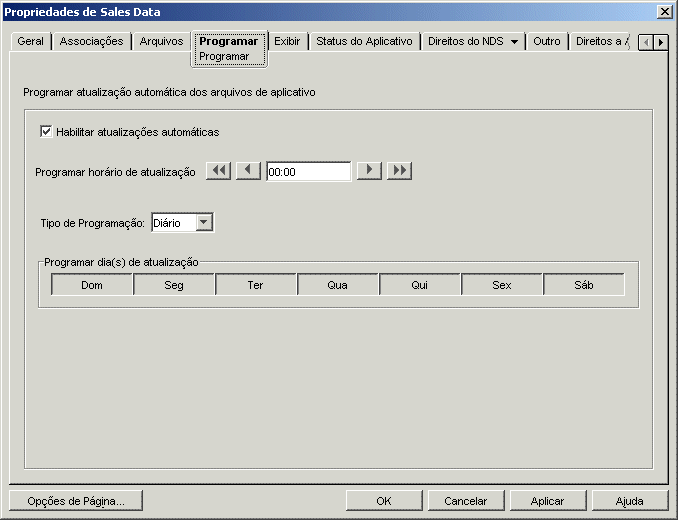
Se você estiver distribuindo um aplicativo, provavelmente não vai querer que a distribuição se repita. Se você estiver distribuindo arquivos, como documentos contendo informações sobre marketing, poderá programar uma distribuição periódica utilizando a página Programar.
-
Clique em OK para gravar suas configurações.
-
Se você escolher Copiar os Arquivos Para Um Local Temporário na Máquina de Sincronização ou Copiar os Arquivos Para Um Dispositivo RIM BlackBerry na Step 8, clique na guia Exibir.
-
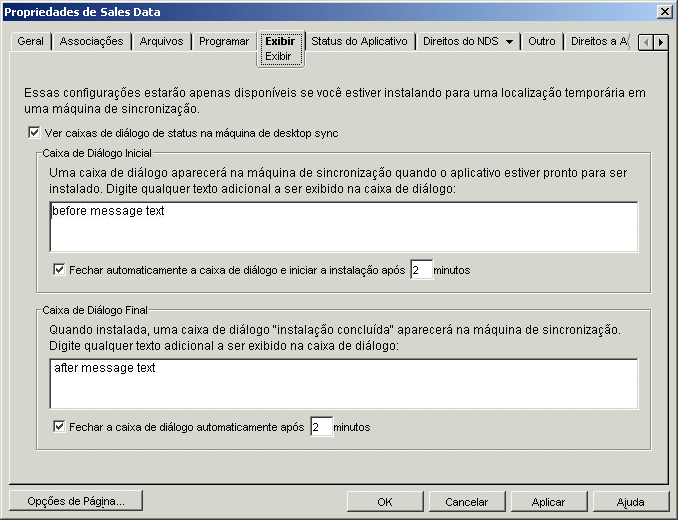
Preencha os campos:
Mostrar Caixas de Diálogo de Status na Máquina de Sincronização da Estação de Trabalho: Selecione essa opção se quiser que as caixas de diálogo informativas sejam exibidas em computadores da estação de trabalho quando os arquivos de aplicativos forem instalados.
Caixa de Diálogo Inicial: Todas as informações digitadas nesta caixa de texto serão mostradas na caixa de diálogo a ser exibida no computador da estação de trabalho. Você pode utilizar essa caixa de texto para fornecer informações ou instruções adicionais que deseja que os usuários vejam quando os arquivos forem instalados.
Fechar Automaticamente a Caixa de Diálogo e Iniciar a Instalação Após _ Minutos: Selecione esta opção e, em seguida, especifique quantos minutos você deseja aguardar antes de instalar os arquivos. Essa opção permitirá a instalação dos arquivos, mesmo se o usuário estiver fora da respectiva mesa, quando os arquivos estiverem prontos para serem instalados.
Caixa de Diálogo Final: Digite todo texto adicional a ser exibido na caixa de diálogo depois que os arquivos forem instalados.
Fechar Automaticamente a Caixa de Diálogo Após _ Minutos: Selecione essa opção e, em seguida, especifique quantos minutos você deseja aguardar antes de fechar a caixa de diálogo Instalação Concluída.
-
Clique em OK para gravar suas configurações.
Se seu objeto Aplicativo de Dispositivo Portátil contiver os arquivos que você deseja redistribuir periodicamente, utilize a página Programar para programar sua distribuição.
Se você quiser que o objeto Aplicativo de Dispositivo Portátil seja distribuído apenas uma vez, não será necessário programá-lo: o objeto será distribuído na próxima vez em que os dispositivos portáteis associados forem sincronizados.