Instalando os componentes do servidor do Gerenciamento de Dispositivos Portáteis do ZENworks
Depois de ter executado as etapas em Executando tarefas de pré-instalação, você estará pronto para instalar o software de Gerenciamento de Dispositivos Portáteis do ZENworks.
As seções a seguir fornecem informações detalhadas sobre a instalação do Gerenciamento de Dispositivos Portáteis do ZENworks:
Instalando o Servidor do Gerenciamento de Dispositivos Portáteis do ZENworks
-
Insira o CD do Produto de Gerenciamento de Dispositivos Portáteis do ZENworks na unidade de CD de uma máquina com Windows NT/2000/XP na qual deseja instalar o Servidor do Gerenciador de Dispositivos Portáteis do ZENworks.
O programa de instalação será executado automaticamente. Caso contrário, execute o arquivo winsetup.exe a partir da raiz do CD.
-
Clique em Gerenciamento de Dispositivos Portáteis.
-
Clique em Inglês.
-
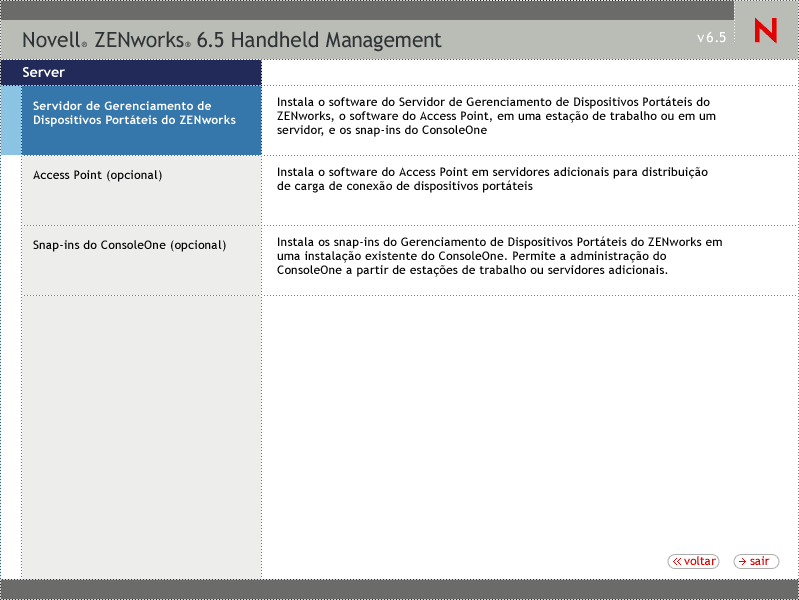
Clique em Serviços de Gerenciamento de Dispositivos Portáteis.
-
Clique em Servidor do Gerenciamento de Dispositivos Portáteis do ZENworks
-
Clique em Próximo.
-
Leia o Contrato de licença e clique em Sim se você concordar com os termos do Contrato de licença.
Se você não concordar com os termos do Contrato de Licença, não instale o software.
-
Revise a localização de destino na qual o programa de instalação instalará o software do Servidor do Gerenciamento de Dispositivos Portáteis do ZENworks (se desejar, procure uma localização diferente) e, em seguida, clique em Próximo.
-
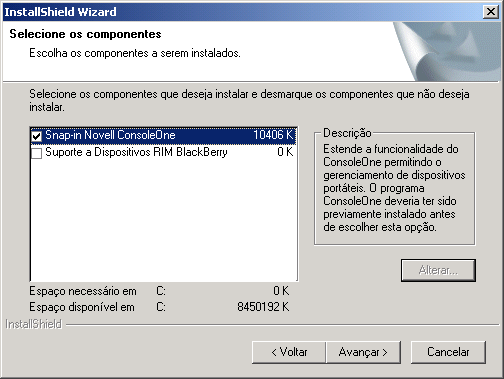
Na página Selecionar Componentes, selecione os componentes que você deseja instalar:
Snap-In do Novell ConsoleOne: Estende a funcionalidade do ConsoleOne para permitir o gerenciamento de dispositivos portáteis. Essa opção é habilitada por padrão. Você deve ter instalado previamente o ConsoleOne 1.3.6 ou posterior em pelo menos uma estação de trabalho antes de instalar o Servidor do Gerenciamento de Dispositivos Portáteis do ZENworks. Para obter mais informações, consulte Instalando Snap-ins do ConsoleOne em uma instalação existente no ConsoleOne.
Suporte do Dispositivo RIM Blackberry: Adiciona suporte a gerenciamento de dispositivos RIM BlackBerry. Se você selecionar essa opção, deverá configurar um perfil MAPI para acessar e-mails. Para obter mais informações, consulte Criando um perfil MAPI (apenas suporte para dispositivo BlackBerry).
-
Clique em Próximo.
-
Na página Iniciar Cópia de Arquivos, revise as configurações e clique em Próximo.
-
(Opcional) Selecione Exibir Arquivo Readme para revisar se no arquivo Readme constam informações de instalação e problemas de produto que você precisa saber à medida que instala e usa o Gerenciamento de Dispositivos Portáteis do ZENworks.
-
Se o Servidor do Gerenciamento de Dispositivos Portáteis do ZENworks estiver sendo executado na mesma máquina do Novell eDirectory, haverá falha na inicialização do Servidor do Gerenciamento de Dispositivos Portáteis do ZENworks ao habilitar HTTP, a menos que a porta HTTP seja mudada. By default, eDirectory uses port 80, which is the same default port the ZENworks Handheld Management Server uses. Both services cannot listen on the same port.
NOTE: Se o Servidor do Gerenciamento de Dispositivos Portáteis do ZENworks estiver sendo executado na mesma máquina do Novell eDirectory, haverá falha na inicialização do Servidor do Gerenciamento de Dispositivos Portáteis do ZENworks ao habilitar HTTP, a menos que a porta HTTP seja mudada. Por padrão, o eDirectory usa a porta 80, que a mesma porta padrão que o Servidor do Gerenciamento de Dispositivos Portáteis do ZENworks usa. Ambos serviços não podem escutar na mesma porta.
-
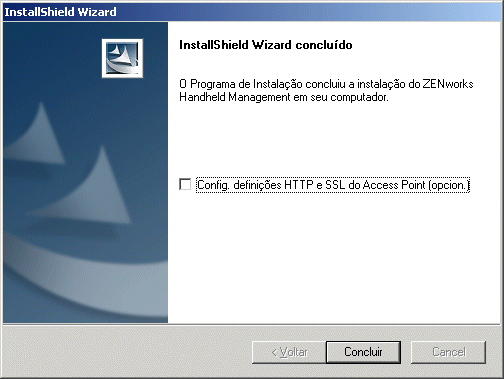
Clique em Concluir.
-
(Condicional) Se você selecionar a caixa de seleção Config. Definições HTTP e SSL do Access Point na Step 13, consulte o Definindo as configurações SSL e HTTP para obter instruções detalhadas sobre como configurar a SSL, habilitar a encapsulação HTTP e mudar as configurações de porta padrão; depois, continue com a Step 16.
-
Clique em Próximo.
-
Selecione Banco de Dados Compatível com ODBC Interno se desejar que o Gerenciamento de Dispositivos Portáteis do ZENworks crie um banco de dados para você.
ou
Selecione Servidor Microsoft SQL, especifique o nome da máquina e o nome do banco de dados.
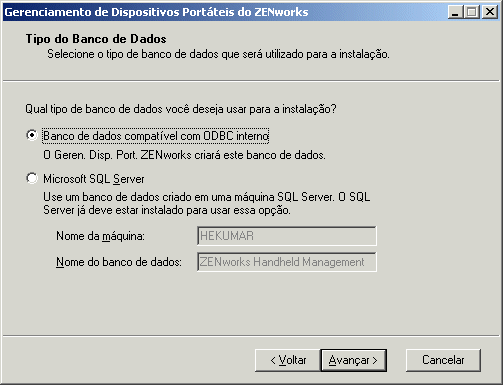
Para usar um banco de dados SQL, o servidor SQL já deve estar instalado.
NOTE: Se no momento você estiver usando o ZENworks Desktop Management, não poderá estender o banco de dados do ZENworks Desktop Management para incluir as informações sobre o inventário do dispositivo portátil. Os bancos de dados de inventários para o Gerenciamento de Dispositivos Portáteis do ZENworks e o ZENworks Desktop Management atualmente estão separados.
-
Clique em Próximo.
-
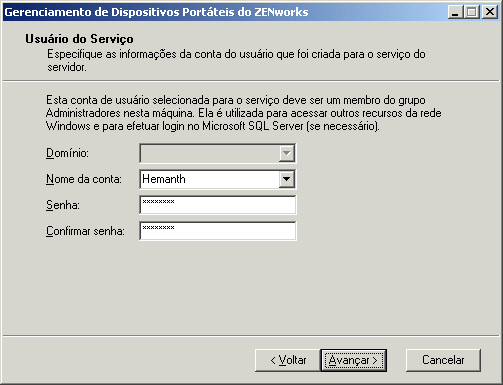
Na caixa de diálogo Usuário do Serviço, especifique o nome do domínio, o nome da conta e a senha para a conta que você criou em Criando a conta de usuário do Windows do Servidor do Gerenciamento de Dispositivos Portáteis do ZENworks e clique em Próximo.
-
Na caixa de diálogo Informações do Usuário do Diretório, especifique o nome do servidor no qual o eDirectory está instalado, o nome de usuário e a senha para a conta que você criou em Criando a conta de usuário do objeto Serviço e clique em Próximo.
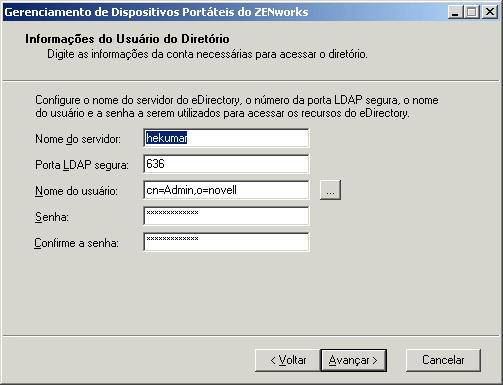
NOTE: O usuário precisa de direitos para criar o objeto Serviço no container que você especificar e de direitos para criar objetos Dispositivo portátil e acessar aplicativos e objetos Políticas na árvore. Pesquise o usuário na árvore e especifique o nome de contexto completo.
-
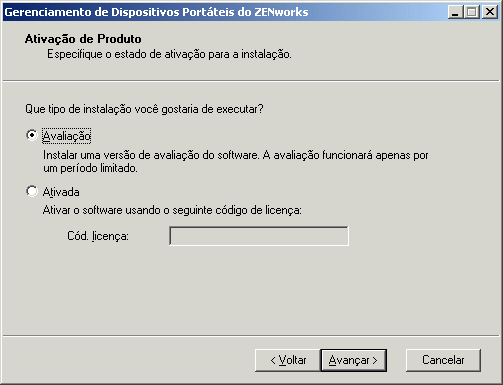
(Condicional) Na caixa de diálogo Ativação do Produto, selecione a opção Ativada e forneça um código de licença para o produto.
ou
Se deseja usar a versão de avaliação do produto por 90 dias, selecione Avaliação.
-
Clique em Próximo.
-
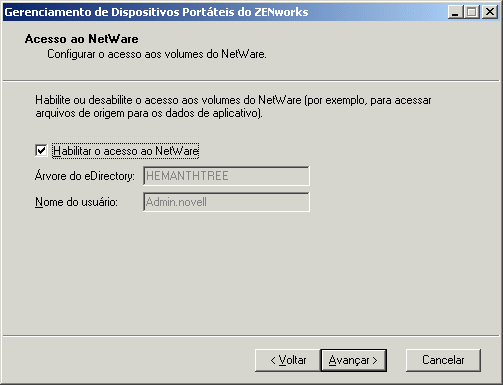
Se desejar acessar objetos ou armazenar arquivos recuperados em um volume do NetWare na árvore especificada, selecione a caixa de seleção Habilitar o Acesso ao NetWare.
-
Clique em Próximo.
-
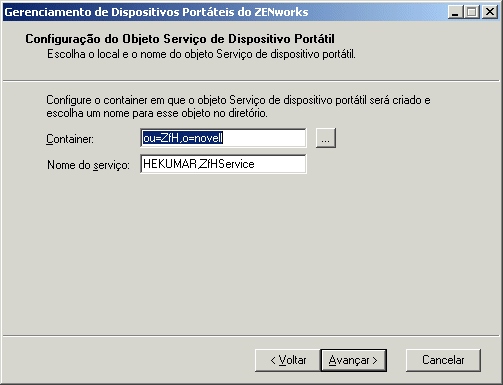
Selecione o container no qual deseja criar o objeto Serviço e, em seguida, clique em Próximo.
Para pesquisar um container você deve ter um usuário LDAP válido configurado.
-
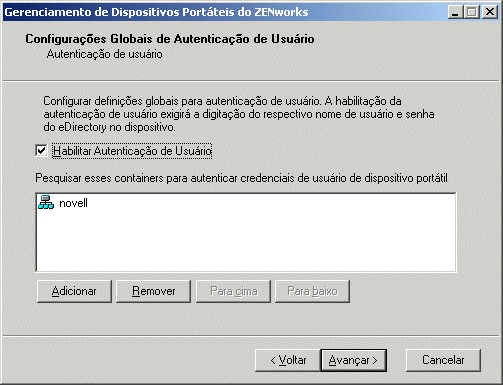
(Opcional) Na página Configurações Globais de Autenticação de Usuário, selecione a caixa de seleção Habilitar Autenticação de Usuário para exigir que os usuários digitem seus nomes de usuário e senha relativos ao eDirectory no dispositivo portátil, clique em Adicionar, especifique o container para adicionar à lista de containeres e clique em OK.
Selecione a caixa de seleção Habilitar Autenticação de Usuário se você desejar usar o gerenciamento com base no usuário em vez de usar o gerenciamento com base no dispositivo.
-
Clique em Próximo.
-
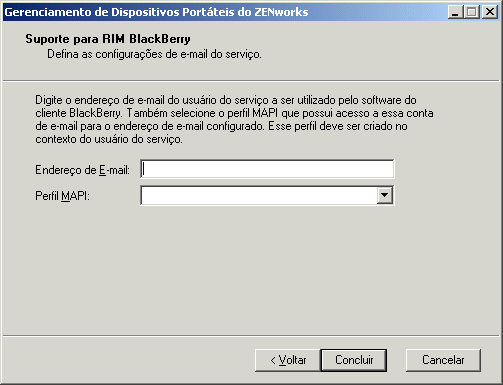
(Condicional) Se você escolher habilitar o suporte do RIM BlackBerry, digite o endereço de e-mail do usuário do serviço a ser usado pelo software do cliente BlackBerry e selecione o perfil MAPI que você criou em Criando um perfil MAPI (apenas suporte para dispositivo BlackBerry) e clique em Concluir.
-
Clique em Concluir.
-
No computador no qual você instalou o software Servidor do Gerenciamento de Dispositivos Portáteis do ZENworks, crie um compartilhamento para o diretório de instalação.
A localização padrão é c:\arquivos de programas\novell\zfh.
Instalando o ponto de acesso em outros computadores
Quando você instala o Servidor do Gerenciamento de Dispositivos Portáteis do ZENworks com o programa de instalação, o Ponto de Acesso do Gerenciamento de Dispositivos Portáteis do ZENworks é instalado no mesmo computador.
Você pode instalar o Ponto de Acesso em outros computadores para distribuir a carga de comunicação e oferecer melhor suporte a ambientes de rede remota (WAN). Essas máquinas devem ser capazes de se comunicar com o Servidor do Gerenciamento de Dispositivos Portáteis do ZENworks através de TCP/IP.
Você também pode instalar o Ponto de Acesso nos laptops ou nas estações de trabalho que normalmente não estão conectados à rede, mas são usados pelos dispositivos Windows CE para sincronização. Se você instalar o Ponto de Acesso nesses computadores, os dispositivos Windows CE em sincronia serão capazes de se comunicar com o Ponto de Acesso mesmo quando o Servidor do Gerenciamento de Dispositivos Portáteis do ZENworks não estiver conectado à rede. A comunicação entre o Ponto de Acesso e o Servidor do Gerenciamento de Dispositivos Portáteis do ZENworks ocorre quando você conecta esses laptops ou essas estações de trabalho à rede.
NOTE: Se os computadores desconectados da rede não tiverem um endereço IP, os dispositivos Windows CE deverão ser configurados para usar PPP_PEER como nome do Ponto de Acesso para que as conexões ao Ponto de Acesso sejam bem-sucedidas.
Se você estiver instalando o Ponto de Acesso, deverá efetuar login como membro do grupo Administradores.
Para instalar o Ponto de Acesso em outros computadores:
-
Insira o CD do Gerenciamento de Dispositivos Portáteis do ZENworks na unidade de CD.
O programa de instalação será executado automaticamente. Caso contrário, execute o arquivo winsetup.exe a partir da raiz do CD.
-
Clique em Gerenciamento de Dispositivos Portáteis.
-
Clique em Inglês.
-
Clique em Serviços de Gerenciamento de Dispositivos Portáteis.
-
Clique em Ponto de Acesso (Opcional).
-
Na página de Boas-vindas, clique em Próximo.
-
Leia o Contrato de licença e clique em Sim se você concordar com os termos do Contrato de licença.
Se você não concordar com os termos do Contrato de Licença, não instale o software.
-
Revise a localização de destino na qual o programa de instalação instalará o Ponto de Acesso (se desejar, procure uma localização diferente) e, em seguida, clique em Próximo.
-
Na página Informações do Cliente, especifique seu nome e o nome da empresa.
-
Na página Configuração do Servidor, especifique o nome ou endereço IP da máquina no qual o Servidor do Gerenciamento de Dispositivos Portáteis ZENworks está instalado.
-
(Opcional) Se você estiver usando um gerenciamento com base nos usuários dos dispositivos portáteis, especifique, na página Informações sobre o Servidor do eDirectory, o servidor e a porta do LDAP segura que o Gerenciamento de Dispositivos Portáteis do ZENworks deve usar ao validar as credenciais do usuário e clique em Próximo.
-
Na página Iniciar Cópia de Arquivos, revise as informações e clique em Próximo.
-
Verifique se a caixa de seleção Iniciar Ponto de Acesso está selecionada.
-
(Opcional) Selecione a caixa de seleção Config. Definições HTTP e SLL do Access Point.
-
(Condicional) Se você selecionar a caixa de seleção Config. Definições HTTP e SSL do Access Point, consulte o Definindo as configurações SSL e HTTP e prossiga com a Step 16.
-
Clique em Concluir.
NOTE: Você pode instalar o Ponto de Acesso nas estações de trabalho ou nos laptops usando o ZENworks Desktop Management. Para obter mais informações, consulte Instalando o ponto de acesso e software de integração para sincronização de estações de trabalho instaladas usando uma instalação silenciosa.
Instalando Snap-ins do ConsoleOne em uma instalação existente no ConsoleOne
O ConsoleOne e os snap-ins do ConsoleOne do Gerenciamento de Dispositivos Portáteis do ZENworks podem ser instalados em qualquer quantidade de computadores. Dessa forma, você pode oferecer aos outros administradores ou ao pessoal de suporte acesso ao Gerenciamento de Dispositivos Portáteis do ZENworks a partir de várias localizações de sua rede.
Para instalar os snap-ins do ConsoleOne em uma instalação existente do ConsoleOne:
-
Em uma máquina na qual o ConsoleOne está instalado, insira o CD do Gerenciamento de Dispositivos Portáteis do ZENworks na unidade de CD.
O programa de instalação será executado automaticamente. Caso contrário, execute o arquivo winsetup.exe a partir da raiz do CD.
-
Clique em Gerenciamento de Dispositivos Portáteis.
-
Clique em Inglês.
-
Clique em Serviços de Gerenciamento de Dispositivos Portáteis.
-
Clique em Snaps-in do ConsoleOne (Opcional) e siga as instruções no assistente.
Instalando os clientes de dispositivos portáteis
O Gerenciamento de Dispositivos Portáteis do ZENworks fornece aos dispositivos Windows CE e Palm OS clientes IP que podem estabelecer conexões TCP/IP um cliente do RIM BlackBerry e um software de sincronização de estações de trabalho para dispositivos portáteis que usam o Palm HotSync ou o Microsoft ActiveSync para sincronizar.
As seções a seguir contêm informações adicionais:
Instalando o cliente IP Windows CE
O Gerenciamento de Dispositivos Portáteis do ZENworks fornece ao Windows CE um cliente IP que pode estabelecer conexões TCP/IP.
O cliente IP do Windows CE suporta vários tipos de dispositivos Windows CE. O Gerenciamento de Dispositivos Portáteis do ZENworks fornece um assistente que cria arquivos CAB para todos os dispositivos suportados. O arquivo CAB apropriado deve, então, ser instalado no dispositivo.
Ao executar o assistente, será solicitado que você digite o nome do computador (ou endereço IP) do Servidor do Gerenciamento de Dispositivos Portáteis do ZENworks ou do computador com o Ponto de Acesso instalado.
O nome do computador ou endereço IP é criado no arquivo CAB. Dessa forma, quando o arquivo CAB for instalado no dispositivo portátil, ele estará pronto para se comunicar.
NOTE: Se os dispositivos Windows CE usarem o Microsoft ActiveSync em um computador que tem os softwares de ponto de acesso ou de integração para a sincronização de estações de trabalho instalados, o arquivo CAB apropriado será configurado e instalado automaticamente no dispositivo quando você sincronizar o dispositivo Windows CE usando o ActiveSync. Nessa situação, o procedimento a seguir não será necessário. Para obter mais informações, consulte Ponto de acesso e software de integração para sincronização de estações de trabalho.
Para criar arquivos CAB para o cliente IP do Windows CE:
-
Insira o CD do Gerenciamento de Dispositivos Portáteis do ZENworks na unidade de CD.
O programa de instalação será executado automaticamente. Caso contrário, execute o arquivo winsetup.exe a partir da raiz do CD.
-
Clique em Gerenciamento de Dispositivos Portáteis.
-
Clique em Inglês.
-
Clique em Clientes do Dispositivo Portátil e em Cliente IP do Windows CE.
-
Clique em Próximo.
-
Revise a localização de destino na qual o programa de instalação instalará o cliente IP do Windows CE (se desejar, procure uma localização diferente) e clique duas vezes em Próximo.
-
Na caixa de texto Access Point, digite o nome do computador ou o endereço IP do servidor ou computador ao qual os dispositivos portáteis se conectarão (no qual o Access Point está instalado).
Você pode deixar essa caixa de texto vazia se desejar definir essa configuração no dispositivo portátil.
Se você estiver usando um endereço IP para especificar a localização do Servidor do Gerenciamento de Dispositivos Portáteis do ZENworks ou do computador com Access Point, o endereço IP deve permanecer constante (por exemplo, ele não muda em função do DHCP).
-
(Opcional) Selecione a caixa de seleção Habilitar Encapsulação HTTP.
-
(Opcional) Selecione a caixa de seleção Habilitar SSL e marque a caixa de seleção Aceitar Próximo Certificado Raiz do Ponto de Acesso (e em seguida desabilitar), se desejado.
Também é possível configurar o Access Point (HTTP, SSL ou portas) usando o programa cfgip.exe (em diretório / arquivos de programas/novell/zfhap, por padrão). Se você selecionar a caixa de seleção Publicar Certificado Raiz para Download do Cliente usando o arquivo cfgip.exe, será feito download automático do certificado raiz. Para esse certificado raiz ser aceito, você deve selecionar a caixa de seleção Aceitar Próximo Certificado Raiz do Ponto de Acesso (em seguida desabilitar).
-
(Opcional) Se desejar mudar a porta padrão usada pelo Gerenciamento de Dispositivos Portáteis do ZENworks, anule a seleção da caixa de seleção Usar Porta Padrão e digite o número de porta desejado na caixa de texto Porta.
Se você mudar o número de porta padrão, deverá mudá-lo também no computador no qual o condutor IP está instalado
-
Clique em Próximo.
-
(Opcional) Selecione a caixa de seleção Criar Atalho para o Console de Cliente no Dispositivo CE e clique em Próximo.
-
Revise as informações da página Iniciar Cópia de Arquivos e, em seguida, clique em Próximo.
-
Clique em Concluir.
O assistente criará arquivos CAB para os seguintes tipos de dispositivos e irá copiá-los, por padrão, no diretório arquivos de programas\novell\zfh ceipclient:
Cliente CE 3.0 (Dispositivo portátil 2000) para PCs portáteis com base em ARM |
zfhipclientforce.hpc2000_arm.cab |
Cliente CE 3.0 (Dispositivo portátil 2000) para PCs portáteis com base em MIPS |
zfhipclientforce.hpc2000_mips.cab |
Cliente CE 2.11 para PCs portáteis baseados em SH3 |
zfhipclientforce.hpc211_sh3.cab |
Cliente CE 2.11 para PCs portáteis baseados em ARM |
zfhipclientforce.hpc211_arm.cab |
Cliente CE 2.11 para PCs portáteis baseados em MIPS |
zfhipclientforce.hpc211_mips.cab |
Pocket PC 2000s com base em MIPS (alguns modelos Cassiopeia) |
zfhipclientforce.ppc_mips.cab |
Pocket PC 2000s com base em SH3 (alguns modelos Jornada) |
zfhipclientforce.ppc_sh3.cab |
Pocket PCs baseado em ARM (iPAQ e todos os modelos PPC2002) |
zfhipclientforce.ppc_arm.cab |
Pocket PCs que executam o Windows Mobile 2003 |
zfhipclientforce.ppc2003_arm.cab |
Para instalar o cliente IP do Windows CE:
-
Localize o arquivo CAB adequado ao seu dispositivo no diretório no qual os arquivos CAB foram criados (por padrão, arquivos de programas\novell\zfh ceipclient).
-
Copie o arquivo CAB no dispositivo usando o método mais apropriado ao seu ambiente (por exemplo, o Microsoft ActiveSync).
-
Depois que o arquivo CAB estiver no dispositivo, clique nele para executá-lo.
O cliente IP do Windows CE será instalado no dispositivo portátil.
Instalando o cliente IP do Palm OS
Se você tiver dispositivos Palm OS que possam estabelecer uma conexão TCP/IP, poderá instalar o cliente IP do Gerenciamento de Dispositivos Portáteis do ZENworks em cada dispositivo.
Para instalar o cliente IP do Palm OS:
-
Insira o CD do Gerenciamento de Dispositivos Portáteis do ZENworks na unidade de CD.
O programa de instalação será executado automaticamente. Caso contrário, execute o arquivo winsetup.exe a partir da raiz do CD.
-
Clique em Gerenciamento de Dispositivos Portáteis.
-
Clique em Inglês.
-
Clique em Clientes do Dispositivo Portátil e em Cliente IP do Palm OS.
-
Clique em Próximo.
-
Revise a localização de destino na qual o programa de instalação instalará o cliente IP do Palm OS (se desejar, procure uma localização diferente) e clique duas vezes em Próximo.
-
Na página Configuração do Dispositivo Portátil, digite o nome do computador ou endereço IP do Servidor do Gerenciamento de Dispositivos Portáteis do ZENworks (ou do computador no qual o Ponto de Acesso foi instalado).
Se você estiver usando um endereço IP para especificar a localização do Servidor do Gerenciamento de Dispositivos Portáteis do ZENworks (ou do Ponto de Acesso, se ele estiver instalado em um computador diferente do servidor), o endereço IP deverá permanecer constante (por exemplo, ele não muda em função do DHCP).
-
(Opcional) Selecione a caixa de seleção Habilitar Encapsulação HTTP.
-
(Opcional) Selecione a caixa de seleção Habilitar SLL.
-
(Opcional) Se desejar mudar a porta padrão usada pelo Gerenciamento de Dispositivos Portáteis do ZENworks, anule a seleção da caixa de seleção Utilizar Porta Padrão e digite o número de porta desejado nas caixas de texto Porta TCP e Porta SLL.
Se mudar esses números de porta, você também deverá mudá-los no computador no qual o Ponto de Acesso está instalado (o Servidor do Gerenciamento de Dispositivos Portáteis do ZENworks ou o computador no qual o Ponto de Acesso foi instalado).
-
Clique em Próximo.
-
Na página Opções de conexão, preencha os campos:
O cliente deve conectar-se automaticamente ao servidor: Selecione uma opção na lista suspensa:
Nunca: O cliente IP do Palm OS nunca será conectado automaticamente. O usuário deve conectar o cliente IP do Palm OS manualmente clicando no ícone do Console do Gerenciamento de Dispositivos Portáteis do ZENworks no dispositivo Palm OS e em Conectar Agora.
Qdo existe conexão IP: O cliente IP do Palm OS será conectado automaticamente sempre que existir uma conexão IP e for a hora de estabelecer a conexão.
Por exemplo, se o dispositivo estiver usando um suporte da Ethernet, se a tecnologia Bluetooth* estiver sendo executada no dispositivo ou se o dispositivo discar usando um modem e for o momento certo para estabelecer a conexão (conforme especificado na opção O cliente deve se conectar a cada), o cliente IP do Palm será conectado automaticamente.
Sempre: O cliente IP do Palm OS tentará estabelecer uma conexão IP e será conectado automaticamente ao condutor IP se for o horário para estabelecer a conexão.
O cliente deve se conectar a cada: Especifique a freqüência (em horas ou minutos) com que o cliente IP do Palm OS deve se conectar.
No momento da conexão, exibir para o usuário: Especifique uma opção na lista suspensa:
Nada (apenas conecte): O usuário do dispositivo Palm OS terá uma indicação visual quando o cliente IP do Palm OS for conectado, mas esse usuário não terá que fazer nada.
Ícone piscando (tênue): Um ícone intermitente será exibido no dispositivo Palm OS quando for o horário de estabelecer a conexão. O usuário poderá se conectar clicando no ícone de lembrete e, em seguida, em OK.
Diálogo: Uma caixa de diálogo será exibida no dispositivo Palm OS sempre que for o horário de estabelecer a conexão. O usuário poderá se conectar clicando em Conectar.
Caixa de diálogo com tempo de espera: Uma caixa de diálogo com um valor de tempo de espera será exibida no dispositivo Palm OS sempre que for o momento de o cliente IP do Palm OS se conectar. Se o usuário não responder clicando em Conectar ou em Cancelar durante o período de tempo de espera, o cliente IP do Palm OS será conectado.
Por exemplo, se o dispositivo estiver usando um suporte da Ethernet e você estiver longe de sua mesa quando for o momento de o cliente IP do Palm OS se conectar, o cliente IP do Palm OS aguardará o término do período de tempo de espera para estabelecer a conexão.
-
Se desejar, clique em Configurações avançadas e, em seguida, preencha os campos:
Tempo de espera da conexão (segundos): O número de segundos que você especificar determinará o período durante o qual o cliente IP do Palm OS tentará se conectar antes de interromper as tentativas caso uma conexão não possa ser estabelecida.
Tempo de espera da sessão (segundos): O número de segundos que você especificar determinará o intervalo de tempo durante o qual o cliente IP do Palm OS permanecerá conectado. Se a sessão alcançar o limite especificado, a sessão do cliente IP do Palm OS será finalizada.
Por exemplo, se você perder uma conexão IP, a sessão do cliente IP do Palm OS será finalizada depois que o número de segundos especificado por você for atingido.
Repetir conexão (em segundos): Especifique o número de segundos que você deseja que o cliente IP do Palm OS aguarde após uma falha de conexão antes de tentar se conectar novamente.
Número máximo de tentativas para repetir conexão: Especifique o número máximo de tentativas de repetição que você deseja que o cliente IP do Palm OS execute.
Tempo de espera (segundos): Especifique o número de segundos que deseja conceder antes de fechar a caixa de diálogo de alarme e antes de tentar estabelecer a conexão.
Mensagem: Digite uma mensagem a ser exibida no dispositivo Palm OS quando for o horário de o cliente IP do Palm OS se conectar.
-
Clique em OK.
-
Clique duas vezes em Concluir.
O assistente criará arquivos de cliente IP do Palm OS e irá copiá-los, por padrão, no diretório arquivos de programas\novell\zfh palm ip client
Em vez de executar o programa de instalação do Gerenciamento de Dispositivos Portáteis do ZENworks para instalar o cliente IP do Palm OS, você também pode copiar o conteúdo do diretório arquivos de programas\novell\zfh palm ip client em um dispositivo Palm OS usando a ferramenta de instalação do HotSync Manager.
Instalando o cliente do RIM BlackBerry
O cliente RIM BlackBerry do Gerenciamento de Dispositivos Portáteis do ZENworks é o software que gerencia os dispositivos BlackBerry que usam a plataforma sem fio BlackBerry.
NOTE: Se os dispositivos BlackBerry usarem o RIM Desktop Manager em um computador que tem os softwares de ponto de acesso ou de integração para sincronização de estações de trabalho instaladas, o Gerenciamento de Dispositivos Portáteis do ZENworks criará automaticamente os arquivos de instalação necessários para o cliente do RIM BlackBerry e irá adicioná-los ao Carregador de Aplicativos do BlackBerry. Nessa situação, o procedimento a seguir não será necessário. Para obter mais informações, consulte Ponto de acesso e software de integração para sincronização de estações de trabalho.
Para instalar o cliente do RIM BlackBerry:
-
Insira o CD do Gerenciamento de Dispositivos Portáteis do ZENworks na unidade de CD.
O programa de instalação será executado automaticamente. Caso contrário, execute o arquivo winsetup.exe a partir da raiz do CD.
-
Clique em Gerenciamento de Dispositivos Portáteis.
-
Clique em Inglês.
-
Clique em Clientes do Dispositivo Portátil e em Cliente do RIM BlackBerry.
-
Clique em Próximo.
-
Revise a localização de destino na qual o programa de instalação instalará o cliente IP do RIM BlackBerry (se desejar, procure uma localização diferente) e clique duas vezes em Próximo.
Os arquivos do cliente do RIM BlackBerry que serão copiados para a localização de destino incluem dois arquivos .dll do cliente: um arquivo para dispositivos que usam a rede Mobitex e um arquivo para dispositivos que usam a rede DataTAC. Os arquivos copiados também incluem o arquivo de instalação .alx que será usado pelo Carregador de Aplicativos do BlackBerry e o arquivo de aplicativos de configuração.
NOTE: Se a versão de seu software RIM Desktop Manager não for, no mínimo, a 2.1.3 (2.1 SP3), talvez o software não reconheça os arquivos .alx. Se esse for o caso, você deverá usar o Carregador de aplicativos do BlackBerry para copiar o arquivo .ali apropriado para os seus dispositivos BlackBerry (zfhbbmtexclient.ali para a rede Mobitex ou zfhbbdtacclient.ali para a rede DataTAC). Os dois arquivos .ali estão localizados no diretório \blackberryclient, no CD do Gerenciamento de Dispositivos Portáteis do ZENworks.
-
Digite o endereço de e-mail do usuário do serviço a ser usado pelo software do cliente BlackBerry que você especificou na Step 28.
-
Clique em Concluir.
O programa de instalação copiará os arquivos do cliente IP do RIM BlackBerry no diretório arquivo de programas\novell\zfhblackberryclient.
-
Na página Assistente do InstallShield concluído, clique em Adicionar Cliente ao Carregador de Aplicativos do BlackBerry para que o Gerenciamento de Dispositivos Portáteis do ZENworks adicione automaticamente os arquivos necessários ao Carregador de Aplicativos do BlackBerry.
Você deverá habilitar a opção Adicionar cliente ao Carregador de Aplicativos do BlackBerry se estiver executando o assistente de instalação do cliente BlackBerry a partir da máquina na qual o dispositivo é sincronizado
-
Clique em Concluir.
Instalando o software de integração para sincronização de estações de trabalho
Você deve instalar o software de integração para sincronização de estações de trabalho do Gerenciamento de Dispositivos Portáteis do ZENworks nas estações de trabalho dos usuários nestas situações:
- Os dispositivos portáteis usam o Palm HotSync ou o Microsoft ActiveSync para sincronizar e se conectar a rede (sem acesso IP).
- Você deseja usar o Gerenciamento de Dispositivos Portáteis do ZENworks para distribuir aplicativos para dispositivos BlackBerry que usam o software RIM Desktop Manager. O Gerenciamento de Dispositivos Portáteis do ZENworks permite que você distribua softwares para os dispositivos BlackBerry que estão sincronizados com um suporte; a distribuição de softwares para dispositivos BlackBerry que usam sincronização sem fio não é suportada.
- Você deseja distribuir aplicativos para estações de trabalho nas quais os dispositivos portáteis são sincronizados (por exemplo, programas de instalação que se integram com o Microsoft ActiveSync ou Palm HotSync).
IMPORTANT: Quando você instala o Servidor do Gerenciamento de Dispositivos Portáteis do ZENworks com o programa de instalação, o software de integração para sincronização de estações de trabalho do Gerenciamento de Dispositivos Portáteis do ZENworks é instalado automaticamente no mesmo computador.
Para instalar o software de integração para sincronização de estações de trabalho:
-
Insira o CD do Gerenciamento de Dispositivos Portáteis do ZENworks na unidade de CD no computador de um usuário.
O programa de instalação será executado automaticamente. Caso contrário, execute o arquivo winsetup.exe a partir da raiz do CD.
-
Clique em Gerenciamento de Dispositivos Portáteis.
-
Clique em Inglês.
-
Clique em Clientes do Dispositivo Portátil e em Software de Integração para Sincronização de Estações de Trabalho.
-
Clique em Próximo.
-
Leia o Contrato de licença e clique em Sim se você concordar com os termos do Contrato de licença.
Se você não concordar com os termos do Contrato de Licença, não instale o software.
-
Revise a localização de destino na qual o programa de instalação instalará o software de integração para sincronização de estações de trabalho e clique em Próximo.
Por padrão, o programa de instalação copia os arquivos no diretório arquivos de programas\novell\zfhds.
-
Digite o nome de usuário e as informações da empresa e clique em Próximo.
-
Verifique se os componentes que deseja instalar estão selecionados e clique em Próximo.
-
Digite o nome do computador ou o endereço IP do computador no qual o Servidor do Gerenciamento de Dispositivos Portáteis do ZENworks está instalado e clique em Próximo.
Se você estiver usando um endereço IP, o endereço IP do computador no qual o Servidor do Gerenciamento de Dispositivos Portáteis do ZENworks está instalado deverá permanecer constante (por exemplo, ele não muda em função do DHCP).
Se você estiver usando um DNS ou nome de computador, verifique se os seus dispositivos portáteis podem solucionar o nome caso estiverem usando o suporte e um pacote de sincronização de terceiros.
-
Digite o nome ou endereço IP do computador no qual o Ponto de Acesso está instalado (o Servidor do Gerenciamento de Dispositivos Portáteis do ZENworks ou o computador no qual o Ponto de Acesso foi instalado).
Se você estiver usando um endereço IP para especificar a localização do computador na qual o Ponto de Acesso está instalado, o endereço IP deverá permanecer constante (por exemplo, ele não muda em função do DHCP).
Se você estiver usando um DNS ou nome de computador, verifique se os seus dispositivos portáteis podem solucionar o nome caso estiverem usando o suporte e um pacote de sincronização de terceiros.
-
(Opcional) Selecione a caixa de seleção Habilitar Encapsulação HTTP.
-
(Opcional) Selecione a caixa de seleção Habilitar SSL e a caixa de seleção Aceitar Próximo Certificado Raiz do Ponto de Acesso (em seguida desabilitar), se desejado.
Também é possível configurar o Access Point (HTTP, SSL ou portas) usando o programa cfgip.exe (em diretório / arquivos de programas/novell/zfhap, por padrão). Se você selecionar a caixa de seleção Publicar Certificado Raiz para Download do Cliente usando o arquivo cfgip.exe, será feito download automático do certificado raiz. Para esse certificado raiz ser aceito, você deve selecionar a caixa de seleção Aceitar Próximo Certificado Raiz do Ponto de Acesso (em seguida desabilitar).
-
(Opcional) Se desejar mudar a porta padrão usada pelo Gerenciamento de Dispositivos Portáteis do ZENworks, anule a seleção da caixa de seleção Usar Porta Padrão e digite o número de porta desejado na caixa de texto Porta.
Se mudar esse número de porta, você também deverá mudá-lo no computador no qual o Ponto de Acesso está instalado (o Servidor do Gerenciamento de Dispositivos Portáteis do ZENworks ou o computador no qual o Ponto de Acesso foi instalado).
-
Clique em Próximo.
-
Revise as informações da página Iniciar Cópia de Arquivos e, em seguida, clique em Próximo.
-
Depois de os arquivos serem copiados, verifique se a caixa de seleção Iniciar Desktop Sync está selecionada e clique em Concluir.