Clique em Serviços de Gerenciamento de Dispositivos Portáteis.
Clique em Servidor do Gerenciamento de Dispositivos Portáteis do ZENworks
Clique em Atualizar e em Próximo.
Na página Selecionar Componentes, selecione os componentes que você deseja instalar:
Snap-In do Novell ConsoleOne: Estende a funcionalidade do ConsoleOne para permitir o gerenciamento de dispositivos portáteis. Essa opção é habilitada por padrão.
Suporte do Dispositivo RIM Blackberry: Adiciona suporte a gerenciamento de dispositivos RIM BlackBerry. Se você selecionar essa opção, deverá configurar um perfil MAPI para acessar e-mails. Para obter mais informações, consulte Criando um perfil MAPI (apenas suporte para dispositivo BlackBerry).
Clique em Próximo.
Na página Iniciar Cópia de Arquivos, revise as configurações e clique em Próximo.
(Opcional) Na página de manutenção do assistente InstallShield concluída, selecione a caixa de seleção Exibir Arquivo Readme para analisar se no arquivo Readme constam observações sobre a instalação e problemas de produto que você precisa saber enquanto instala e usa o Gerenciamento de Dispositivos Portáteis do ZENworks.
(Opcional) Selecione a caixa de seleção Config. Definições HTTP e SLL do Access Point se deseja habilitar a encapsulação HTTP, configurar a Secure Sockets Layer (SSL) ou alterar as configurações de porta padrão.
Clique em Concluir.
(Condicional) Se você marcou a caixa de seleção Config. Definições HTTP e SSL do Access Point na Step 8, consulte Definindo as configurações SSL e HTTP para obter instruções detalhadas sobre como habilitar a encapsulação HTTP, configurar a SSL e mudar as configurações de porta padrão; depois, continue com a Step 11.
Clique em Próximo.
Revise as informações da página Usuário do Serviço e, em seguida, clique em Próximo.
Revise as informações da página Informações do Usuário do Diretório e, em seguida, clique em Próximo.
Na página Ativação de Produto, especifique o tipo de instalação que deseja executar:
Avaliação: Permite instalar uma cópia de avaliação do Gerenciamento de Dispositivos Portáteis do ZENworks. Essa instalação totalmente funcional permitirá avaliar o produto por 90 dias.
Ativada: Permite instalar uma cópia ativada do Gerenciamento de Dispositivos Portáteis do ZENworks. Digite o código de licença na caixa de texto Código de licença.
Clique em Próximo.
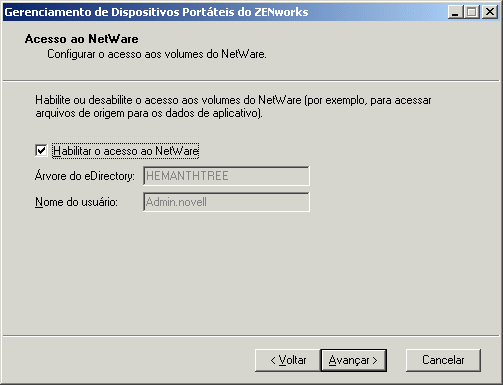
Revise as informações da caixa de diálogo Acesso ao NetWare e clique em Próximo.
Se desejar acessar objetos ou armazenar arquivos recuperados em um volume do Novell NetWare® na árvore especificada, selecione a caixa de seleção Habilitar o Acesso ao NetWare.
Revise as informações da página Configuração Objeto Serviço de Dispositivo Portátil e, em seguida, clique em Próximo.
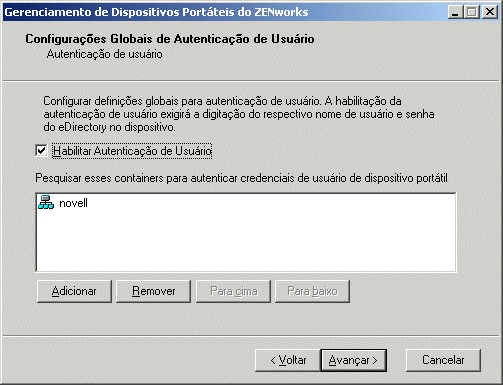
(Opcional) Na caixa de diálogo Configurações Globais de Autenticação de Usuário, selecione a caixa de seleção Habilitar Autenticação de Usuário para exigir que os usuários digitem seus nomes de usuário e senha relativos ao eDirectory no dispositivo portátil, clique em Adicionar, especifique o container no qual os usuários estarão localizados e clique em OK.
NOTE: Você deve selecionar a caixa de seleção Habilitar Autenticação de Usuário se desejar usar o gerenciamento com base no usuário em vez de usar o gerenciamento com base no dispositivo.
Clique duas vezes em Próximo.
(Condicional) Se você escolher habilitar o suporte do RIM BlackBerry, digite o endereço de e-mail do usuário do serviço a ser usado pelo software do cliente BlackBerry e selecione o perfil MAPI que você criou em Criando um perfil MAPI (apenas suporte para dispositivo BlackBerry) e clique em Concluir.
Clique em Concluir.