Глобальные политики клиента
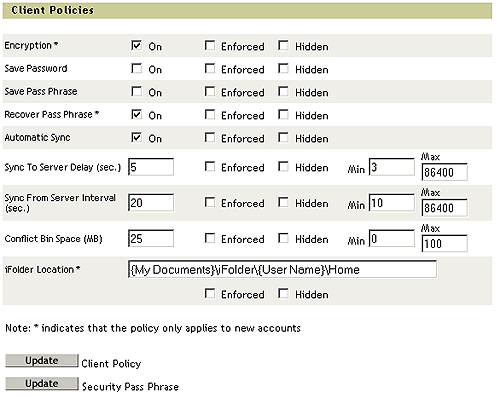
Администратор может разрешать доступ учетным записям пользователей, удалять их данные iFolder и изменять ограничение выделенного пользователям дискового пространства на сервере iFolder. После разрешения доступа для учетной записи iFolder она должна быть создана и активирована. Создание и активирование учетной записи происходит при первой регистрации пользователя с помощью клиента iFolder.
Для настройки глобальных политик клиента зарегистрируйтесь в разделе "Global Settings" (Общие настройки) консоли управления iFolder и щелкните ссылку "Global Policies" (Глобальные политики).
Глобальные политики будут действовать для всех клиентов iFolder. Однако можно изменять глобальные политики для определенных пользователей путем обращения непосредственно к учетным записям в разделе "User Management" (Управление пользователями) консоли управления iFolder. Значения измененной глобальной политики в разделе "User Management" (Управление пользователями) имеют более высокий приоритет, чем значения общей глобальной политики.
Фигура 5
Глобальные политики клиента
Если политика помечена "On" (Включена), то это означает, что для этой политики будет включен параметр по умолчанию. В противном случае параметр по умолчанию для этой политики будет выключен. Если политика помечена "Enforced" (Принудительно), то пользователь увидит опцию, но не сможет изменить ее значение, установленное в консоли управления iFolder. Если политика помечена "Hidden" (Скрытая), то пользователь не увидит эту опцию в клиенте iFolder.
Например, Вы можете настроить и скрыть параметр запроса шифрования данных iFolder, причем данные будут шифроваться, а сам процесс шифрования будет прозрачным для пользователей. Скрытые опции не отображаются в диалоговых окнах клиента iFolder.
С помощью этого экрана Вы также можете обновить защитную контрольную фразу. Защитная контрольная фраза используется для восстановления пользователем своей забытой контрольной фразы iFolder. Дополнительную информацию о защитных контрольных фразах см. в следующем разделе "Восстановление контрольных фраз".
Чтобы изменить глобальные политики для индивидуального пользователя, обратитесь к разделу "User Management" (Управление пользователями) консоли управления iFolder и, щелкнув нужное имя пользователя, получите доступ к информации о его учетной записи.
Фигура 6
Индивидуальные политики пользователя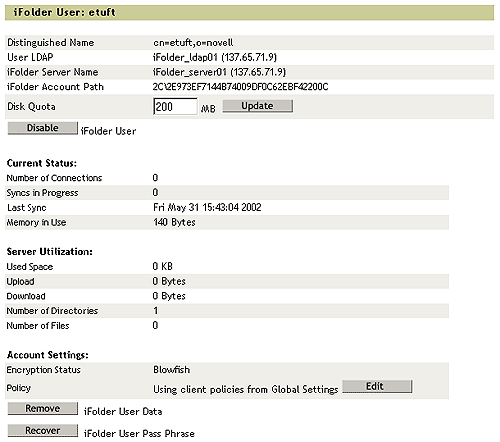
Чтобы можно было выполнить восстановление контрольной фразы пользователя, политика должна быть в режиме "Enforced" (Принудительно) или пользователь должен разрешить режим восстановления контрольной фразы во время первой регистрации с помощью клиента iFolder.
Установите защитную контрольную фразу, если Вы этого еще не сделали.
В консоли управления iFolder щелкните "Global Settings" (Общие настройки).
(Если будет предложено) Зарегистрируйтесь, используя имя и пароль администратора.
Щелкните ссылку "Global Policies" (Глобальные политики), после чего щелкните кнопку "Display" (Отобразить) рядом с надписью "Client Policies" (Политики клиента).
Щелкните кнопку "Update" (Обновить) рядом с надписью "Security Pass Phrase" (Защитная контрольная фраза).
Дважды введите защитную контрольную фразу, затем введите ее еще раз и щелкните "Update" (Обновить).
Для восстановления контрольной фразы пользователя перейдите в раздел "User Management" (Управление пользователями) консоли управления iFolder.
Выберите требуемого пользователя и щелкните его имя.
Прокрутите список до конца и щелкните "Recover" (Восстановить).
Введите Вашу защитную контрольную фразу и щелкните "OK".
Сообщите пользователю появившуюся контрольную фразу.
Если пользователю нужно восстановить данные из удаленного или поврежденного файла, то папку пользователя можно восстановить на вторичном сервере iFolder. После этого пользователь сможет обратиться к копии своих файлов на сервере iFolder с помощью навигатора или утилиты NetDrive.
Зарегистрируйтесь в разделе "User Management" (Управление пользователями) консоли управления iFolder.
Найдите пользователя и щелкните его имя, чтобы определить путь учетной записи iFolder.
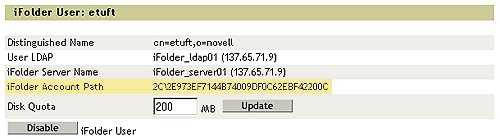
Восстановите папку, расположение которой указано в пути учетной записи iFolder, из резервной копии на вторичный сервер, к которому пользователь может подключиться.
Проверьте, есть ли у пользователя iFolder доступ ко вторичному серверу iFolder через Java-аплет или утилиту NetDrive.
После регистрации пользователя Java-аплет отобразит данные пользователя, и он сможет выгрузить ранее удаленные файлы. Поскольку ни Java-аплет, ни утилита NetDrive не синхронизируют данные, а только предоставляют доступ, в таких случаях надо воспользоваться ими.
Если пользователь не может вспомнить свой пароль, то данные пользователя можно удалить с сервера iFolder, после чего пользователь снова сможет зарегистрироваться. При регистрации пользователю будет предложено ввести новый пароль.
В консоли управления iFolder щелкните "User Management" (Управление пользователями).
Зарегистрируйтесь, используя имя и пароль администратора.
Выберите определенного пользователя, если Вам известен его уникальный идентификатор; если нет, найдите пользователя с помощью расширенного поиска (ссылка "Advanced Search").
Щелкните имя пользователя, прокрутите страницу до конца и выберите "Remove iFolder User Data" (Удалить данные iFolder пользователя).
Щелкните кнопку "OK", чтобы подтвердить удаление данных пользователя.
Клиентское программное обеспечение iFolder имеет компонент, называемый "Корзина". Эта функция может быть необходима пользователю в редких случаях, однако полезно понимать принцип ее действия. В рассматриваемом далее примере показывается, как работает корзина.
Предположим, что Иван является одним из пользователей iFolder. У Ивана клиент iFolder установлен на двух компьютерах: на компьютере A и компьютере B. Иван отключает оба компьютера от сети и продолжает работу на обоих компьютерах в отключенном режиме. В процессе работы он вносит изменение в один из своих файлов iFolder на компьютере A, а затем, несколько позднее, вносит другое изменение в этот же файл на компьютере B. После этого он вновь подключает компьютер А к сети с целью синхронизации изменений с сервером iFolder. Затем Иван подключает к сети компьютер B и также синхронизирует новые изменения.
При подключении к сети компьютера B выполняется синхронизация изменений с сервером iFolder; внесенные Иваном на компьютере А изменения будут перезаписаны изменениями, внесенными Иваном в этот же файл на компьютере B. Для предотвращения потери данных iFolder сохраняет перезаписываемые файлы в корзине. Иван может открыть корзину, щелкнув правой кнопкой мыши значок iFolder на панели задач компьютера, содержащего перезаписанный файл.
 |
| 