12.5 Настройка Firefox
Вы можете настроить Firefox для себя. Для этого можно установить расширения, изменить темы и добавить поисковые слова для поиска в Интернете.
12.5.1 Extensions
Mozilla Firefox - это многофункциональное приложение, позволяющее загружать и устанавливать дополнительные модули, называемые расширениями. Например, с помощью расширений можно добавить новый менеджер закачек и функцию управления движениями мыши. Это позволяет самому браузеру оставаться компактным и небольшим.
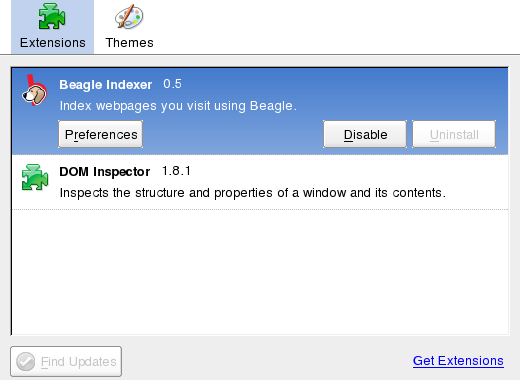
Чтобы добавить расширение, выберите в меню . Нажмите кнопку в правом нижнем углу, чтобы открыть веб-страницу расширений Mozilla, на которой Вы сможете выбрать нужное расширение. Щелкните требуемое расширение, а затем щелкните ссылку для загрузки и установки. Расширение начнет работу после перезапуска Firefox. Модули расширения также можно найти на странице Дополнительные модули для Firefox.
Рисунок 12-3 Установка расширений Firefox
12.5.2 Изменение тем
Если Вам не нравится стандартный вид окна Firefox, установите новую тему. Темы не влияют на функциональность приложения, изменяя только его внешний вид. При установке темы Firefox запрашивает подтверждение. Разрешите установку или откажитесь от нее. После успешного завершения установки Вы можете включить тему.
-
Выберите в меню .
-
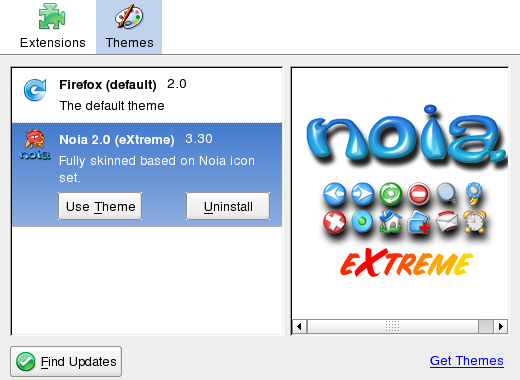
В открывшемся диалоговом окне нажмите кнопку . Если тема уже установлена, найдите ее в списке, как описано в разделе Установка тем Firefox.
Рисунок 12-4 Установка тем Firefox
-
В новом окне откроется веб-сайт Дополнительные модули для Firefox.
-
Выберите тему и щелкните .
-
Подтвердите загрузку и установку.
-
После установки темы выберите ее в списке и нажмите кнопку .
-
Закройте окно и перезапустите Firefox.
Если тема установлена, то ее всегда можно сменить без перезапуска. Для этого выберите в меню а затем щелкните. Если вы больше не используете тему, то ее можно удалить в этом же диалоговом окне с помощью команды .
12.5.3 Добавление поисковых слов для поиска в Интернете
Поиск в Интернете - одна из основных задач браузера. Firefox позволяет создавать собственные поисковые слова - сокращения, используемые в качестве команд
для поиска в Интернете. Например, если вы часто пользуетесь Wikipedia, то вы можете задать поисковое слово для быстрого доступа к этому сайту.
-
Перейдите на сайт Wikipedia.
-
После того как страница загрузится, найдите текстовое поле поиска. Щелкните в нем правой кнопкой мыши и выберите пункт из открывшегося меню.
-
Откроется диалоговое окно . В поле введите имя для этой веб-страницы, например .
-
В поле введите сокращение для этой страницы, например .
-
Выберите папку, в которой будет расположена закладка в поле Это может быть любая папка.
-
Нажмите .
Вы успешно создали новое краткое имя. Теперь, когда Вам потребуется обратиться к Wikipedia, вам не придется вводить полный URL-адрес. Просто введите wiki Linux, чтобы просмотреть запись о Linux.