Настройка приложений Windows
Система Novell Single Sign-on позволяет упростить регистрацию пользователей в следующих типах приложений Windows*.
- Предопределенное приложение Windows для v-GO
Данный параметр позволяет использовать предопределенные приложения, а также применять административные параметры.
- Приложение Windows
Обычный тип для приложений Windows. Single Sign-on позволяет вводить сведения в поля с помощью мыши.
- Приложение Windows (ввод вручную)
Для распознавания некоторых приложений программа v-GO* должна использовать нестандартные сведения. Этот параметр позволяет вручную ввести нестандартные или необычные настройки (например, использование нескольких диалоговых окон для регистрации и смены паролей или необычных диалоговых окон, требующих специальных настроек).
Ниже перечислены примеры обязательного использования нестандартных данных:
- специальные ключевые слова, такие как UseSendKeys для приложений Windows;
- пары значений, определяющие приложение в v-GO;
- наличие в приложении нескольких диалоговых окон для одного события.
Использование предопределенных приложений Windows для v-GO
Импорт предопределенных приложений Windows для v-GO
v-GO для Novell Single Sign-on поддерживает предопределенный список приложений (например, Lotus* Notes*), что позволяет не определять характеристики распознавания этих приложений вручную в ConsoleOneTM. При наличии лицензии на полный продукт v-GO для Novell Single Sign-on и желания применить к этим приложениям дополнительную защиту или другие политики воспользуйтесь параметром 'Импортировать предопределенные приложения Windows для v-GO (applist.ini) как объекты nssoApplication'. При импорте файла APPLIST.INI для каждого приложения, определенного в этом файле, будет создан объект nssoApplication. Чтобы импортировать эти приложения в существующий контейнер nssoSingleSignon, выполните следующие шаги.
-
В программе ConsoleOne щелкните правой кнопкой мыши объект nssoSingleSignon и выберите команду 'Свойства'.
Сведения о создании объекта nssoSingleSignon см. в разделе Создание объекта-контейнера NSSO.
-
Откройте вкладку 'v-GO' > 'Общая информация'.
-
Нажмите кнопку 'Обзор' рядом с полем списка приложений для импорта в v-GO.
-
Найдите и выделите файл APPLIST.INI.
Файл APPLIST.INI расположен в каталоге инсталляции (например, C:\NOVELL\SSO\PASSLOGIX).
-
Выполните импорт приложений.
Чтобы закрыть окно после импорта приложений, нажмите кнопку OK. Чтобы после импорта продолжить внесение изменений, нажмите кнопку 'Применить'.
Импорт файла APPLIST.INI следует выполнить только один раз и только в том случае, если требуется применить дополнительную защиту или другие параметры.
По умолчанию импортируемые объекты nssoApplication создаются с включением следующих параметров:
- Дополнительная защита
- Разрешить пользователю просматривать пароль
Следующий рисунок иллюстрирует процесс создания нового объекта nssoSingleSignon.
Чтобы при создании нового объекта nssoSingleSignon импортировать предопределенные приложения, выполните шаги с Действие 3 по Действие 5.
Определение новых приложений Windows
Приложения можно настроить для поддержки v-GO централизованно. Для этого следует создать объект nssoApplication в программе ConsoleOne. Затем система NSSO автоматически передает данные всем пользователям, для которых действует этот объект.
v-GO автоматически распознает приложения, которые:
- определены в файле APPLIST;
- предопределены администратором.
Когда пользователь обращается к распознаваемому приложению, программа v-GO предлагает добавить регистрацию для этого приложения. Если пользователь отвечает утвердительно, программа v-Go открывает одностраничный интерфейс для ввода имени пользователя и пароля. Пользователь вводит эти сведения один раз; все последующие регистрации пользователя выполняет программа v-GO.
В v-GO имеется мастер, позволяющий пользователю настраивать для последующих регистраций приложения, которые не были предопределены.
Создание объекта nssoApplication
-
На рабочей станции администратора запустите v-GO для Novell Single Sign-on и приложение, которое требуется добавить.
-
При запущенной программе ConsoleOne и открытой странице свойств объекта nssoApplication запустите приложение Windows, которое требуется добавить, чтобы открылось диалоговое окно регистрации.
Если программой v-GO будет выведено приглашение добавить регистрацию, перед продолжением нажмите кнопку 'Отмена'.
-
Щелкните объект nssoSingleSignon правой кнопкой мыши.
-
Последовательно выберите команды 'Новый' > 'Объект' > 'nssoApplication', а затем нажмите кнопку OK.
-
Задайте имя объекта (например, v-GO Test).
-
(Условно). Установите флажок 'Определить дополнительные свойства' и нажмите кнопку OK.
При установке этого флажка выполняется переход на страницу общей информации об объекте nssoApplication. На этой странице отображаются настройки (например, параметр 'Дополнительная защита'), общие для всех типов приложений.
На следующем рисунке показана страница 'Общая информация' для объекта nssoApplication.
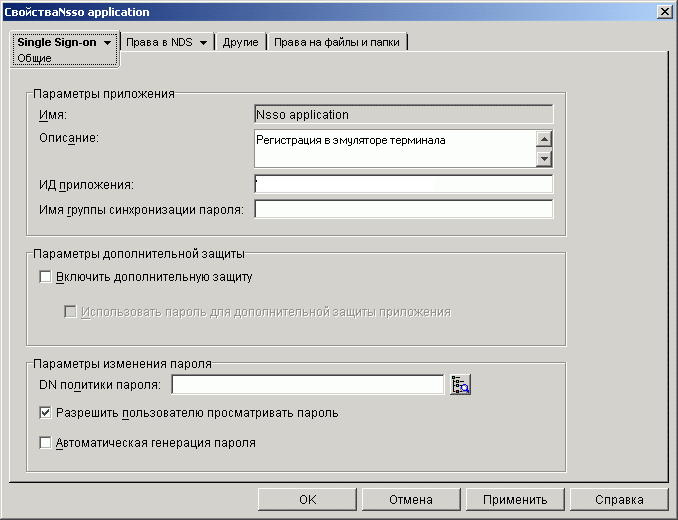
Со страницы 'Общая информация' можно выполнить следующие задачи.
- Добавить описание приложения.
- Просмотреть ИД приложений Windows.
Если для приложения задан тип 'Приложение Windows', NSSO предоставляет ИД автоматически. В противном случае это поле остается пустым.
- Ввести имя группы для автоматической синхронизации паролей с приложениями, входящими в состав группы.
- Запретить администраторам изменение паролей пользователей с последующим просмотром секретов пользователей.
- Указать объект nssoPasswordPolicy, который позволяет применять правила паролей при изменении пароля пользователем.
- Разрешить пользователям показывать (в v-GO) пароль для данного приложения.
- Для поддерживаемых приложений в v-GO можно включить режим создания пароля при обнаружении события изменения пароля.
Подробности см. в справочной системе.
-
(Условно). Установите флажок 'Создать другой объект nssoApplication'.
(Условно). Если флажок 'Определить дополнительные свойства' установлен, создание другого объекта nssoApplication возможно только после настройки объекта.
-
(Необязательно). Назначьте тип приложения.
См. Назначение типа приложения.
-
Сохраните настройки.
Чтобы сохранить настройки и выйти, нажмите кнопку ОК. Чтобы сохранить настройки и продолжить внесение изменений, нажмите кнопку 'Применить'.
При сохранении настроек NSSO сохраняет данные в объекте NSSO. Впоследствии программа v-GO считывает эти данные и сохраняет их в текстовом файле ENTLIST.INI. Файл ENTLIST.INI содержит все сведения, необходимые v-GO для однозначного определения и ответа на события регистрации и изменения пароля в каждом из настроенных приложений.
В файле ENTLIST.INI регистрации упорядочены иерархически в виде разделов и подразделов.
[*Other Apps]
Section1=GlobalApp
Section2=SMApp |
v-GO создает отдельные разделы для каждого типа приложений ('Other Apps' для Windows и 'Mainframe'). При создании и сохранении объекта nssoApplication программа v-GO также создает раздел для соответствующего приложения. |
[GlobalApp]
NovEnhancedProtection=0 NovellEnhancedPassword=0
AllowReveal=1
QuietGenerator=0 |
v-GO перечисляет приложения и их конфигурации. При сохранении настроек для объекта nssoApplication программа v-GO сохраняет эти данные в файле ENTLIST.INI. |
[*Mainframe]
Section1=Sparkz |
|
По умолчанию файл ENTLIST.INI располагается в каталоге WINDOWS (например, C:\WINDOWS\ENTLIST.INI). Это расположение можно изменить, отредактировав следующий параметр в реестре Windows:
HKEY_LOCAL_MACHINE\SOFTWARE\PASSLOGIX\ EXTENSIONS\ACCESSMANAGER\ ENTLIST
Если новый созданный объект не отображается, щелкните объект nssoSingleSignon.
Назначение типа приложения
-
В программе ConsoleOne щелкните правой кнопкой мыши объект nssoApplication и выберите команду 'Свойства'.
-
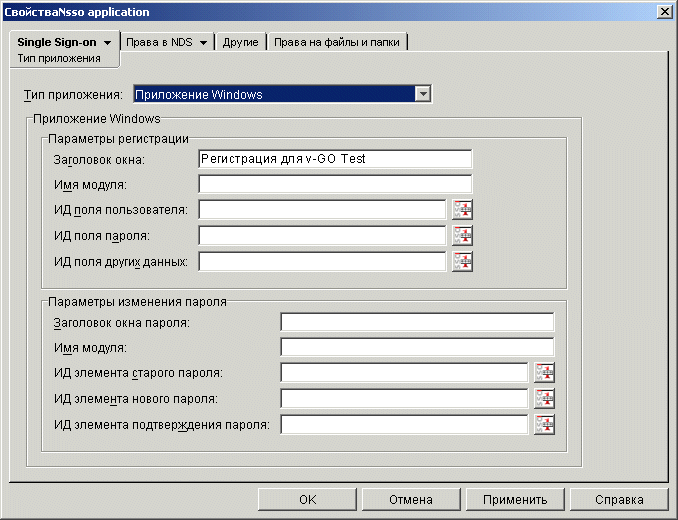
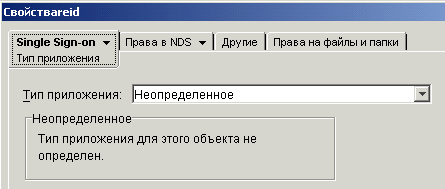
Откройте вкладку 'Single Sign-on' > 'Тип приложения'.
На следующем рисунке видно, что страница 'Тип приложения' также содержит поле 'Тип приложения'. Значение поля 'Тип приложения' изменяет перечень данных, собираемых подключаемым модулем ConsoleOne.
-
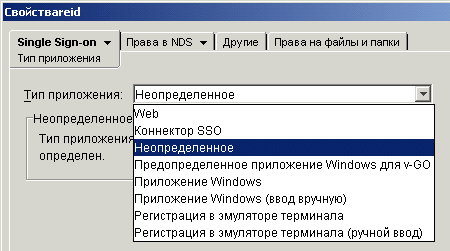
В раскрывающемся списке 'Тип приложения' выберите значение 'Приложение Windows'.
Ввод параметров регистрации
На следующем рисунке показаны поля 'Настройки регистрации'.
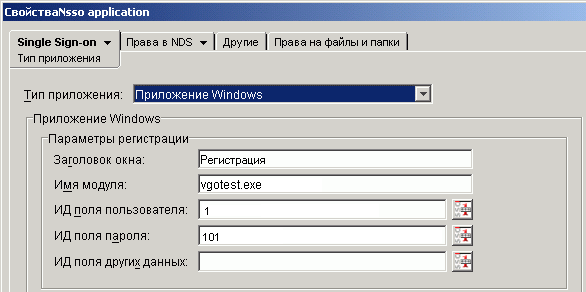
Если программа v-GO и нужное приложение запущены, можно использовать поддержку автоматического определения.
-
Введите имя в поле 'Заголовок окна'.
-
Введите имя исполняемого файла в поле 'Имя модуля'.
-
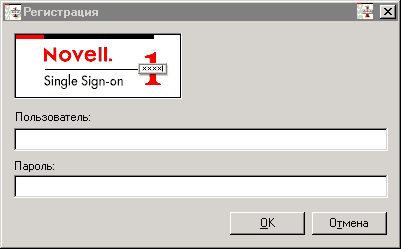
Щелкните значок рядом с полем 'ИД поля пользователя', перетащите его на соответствующее поле ввода в диалоговом окне регистрации приложения.
Например, щелкните значок 'ИД поля пользователя' на странице 'Приложение Windows' и перетащите его в поле 'Имя пользователя', показанное на следующем рисунке.
-
Повторите данную процедуру для полей 'ИД поля пароля' и 'Пароль'.
Выделяйте поля попарно. При этом ИД полей вводятся автоматически.
Если приложение не использует третье текстовое поле ('ИД поля других данных'), пропустите этот значок.
Некоторые приложения не поддерживают автоопределение. Однако если нужные сведения известны, их можно ввести вручную. В следующей таблице приведены сведения о полях значений. Дополнительные сведения см. в разделе Пары ключ-значение для регистраций в Windows.
Заголовок окна |
Введите заголовок окна регистрации. Его можно прочесть в строке заголовка, в левом верхнем углу окна приложения или диалогового окна. |
Имя модуля |
Введите имя исполняемого файла приложения. |
ИД поля пользователя |
Введите уникальное десятичное число, определяющее поле пользователя. |
ИД поля пароля |
Введите уникальное десятичное число, определяющее поле пароля. |
ИД поля других данных |
(Необязательно). Введите уникальное десятичное число, определяющее нужное поле. |
Программа v-GO выполняет поиск конкретного события. Если это событие не совпадает с введенными сведениями, v-GO не может распознать приложение. Следовательно, если сведения для какого-либо поля неизвестны, вводить произвольные сведения ни в коем случае не следует.
Однако получить необходимые сведения можно с помощью специальных программ Windows, таких как Spy++, которая поставляется с пакетом разработчика Microsoft* Visual Studio. Если эта программа возвращает шестнадцатеричные значения ИД полей, их следует преобразовать в десятичные. Введите десятичные значения в соответствующие поля NSSO.
Если ИД полей недоступны или являются необязательными, можно назначить следующие специальные значения.
ИД или пароль не требуется |
-1 |
ИД или пароль требуется, но ИД поля недоступен |
1 |
Ввод параметров пароля
(Необязательно). Введите данные в поля 'Изменить параметры пароля'.
На следующем рисунке показаны значения полей 'Изменить параметры пароля'.
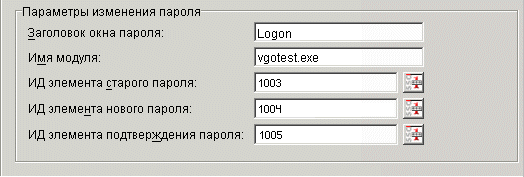
Этот шаг применяется только к приложениям, которые предоставляют пользователю диалоговые окна смены пароля. Для настройки этого средства запустите приложение и откройте диалоговое окно изменения пароля. Как на предыдущем шаге, заполните каждое поле, которому соответствует поле в диалоговом окне изменения пароля приложения, с помощью значков автоопределения.
Если ИД полей недоступны или являются необязательными, можно назначить следующие специальные значения.
ИД или пароль не требуется |
-1 |
ИД или пароль требуется, но ИД поля недоступен |
1 |
Дополнительные сведения см. в разделе Пары ключ-значение для смены пароля.
Сохранение параметров
Чтобы сохранить настройки и продолжить внесение изменений, нажмите кнопку 'Применить'. Чтобы сохранить настройки и выйти, нажмите кнопку ОК.
При сохранении настроек система NSSO обновляет атрибут данных конфигурации v-GO. Этот атрибут содержит данные, необходимые программе v-GO, из объектов отдельных приложений и политик паролей, входящих в контейнер nssoSingleSignon.
Расширение списка предопределенных приложений
Добавление приложений, с которыми работает небольшое число пользователей, может выполняться самими пользователями при помощи мастера добавления регистрации v-GO. Этот мастер может как определять характеристики приложений, так и собирать сведения об аутентификации.
Однако определение приложений администратором один раз для всех пользователей NDS® обычно является более эффективным. После определения приложений администратором пользователю достаточно добавить в мастере добавления регистрации только свое имя и пароль.
Ниже приведена процедура добавления и сохранения данных регистрации в приложении для администраторов и пользователей.
-
Запустите программу Single Sign-on с рабочего стола.
-
Выберите команду 'Мои регистрации' > 'Добавить'.
Будет запущен мастер добавления регистрации.
-
Следуйте инструкциям на экране, при необходимости обращаясь к справочной системе.
Для распознаваемых приложений (указанных в файлах APPLIST.INI и ENTLIST.INI) используйте мастер добавления регистрации. На первой странице мастера укажите заголовок окна регистрации и необязательное описание. На второй странице укажите имя пользователя и пароль. (Для получения сведений о файле ENTLIST.INI см. Действие 9.)
Для нераспознаваемых приложений укажите тип приложения и идентификационные данные на дополнительных страницах.
Мастер добавления регистрации сохраняет данные в хранилище v-GO. Сохраненные данные автоматически синхронизируются с SecretStore.
Определение приложений Windows (ввод вручную)
Для распознавания некоторых приложений программа v-GO* должна использовать нестандартные сведения. Такие необычные и нестандартные сведения вводятся вручную.
Ниже перечислены примеры обязательного использования нестандартных данных:
- специальные ключевые слова, такие как UseSendKeys для приложений Windows;
- пары значений, определяющие приложение в v-GO;
- наличие в приложении нескольких диалоговых окон для одного события.
В данном разделе предполагается, что объект nssoApplication для приложения, которое требуется определить, уже создан.
Назначение типа приложения, вводимого вручную
-
В программе ConsoleOne щелкните правой кнопкой мыши объект nssoApplication и выберите команду 'Свойства'.
-
Выберите страницу свойств 'Тип приложения Single Sign-on'.
-
В раскрывающемся списке 'Тип приложения' выберите значение 'Приложение Windows (ввод вручную)'.
Ввод параметров регистрации вручную
Основные сведения для регистрации
Каждый nssoApplication должен содержать основные сведения для регистрации.
[Application Name] |
Уникальный заголовок раздела в квадратных скобках. Этот заголовок не нужно вводить вручную, поскольку объект создает его автоматически. |
WindowTitle1= |
Заголовок окна регистрации. |
Description |
Описание регистрации приложения. |
IDCtrl= |
n; уникальное число, определяющее поле ИД пользователя; если это поле отсутствует, введите -1. |
PassKeyCtrl= |
Уникальное число, определяющее поле пароля; если это поле отсутствует, введите -1. |
ModuleName1= |
Исполняемый файл приложения, содержащий регистрацию. |
Объявление элемента данных осуществляется с помощью пары ключ-значение. Ключ представляет собой параметр конфигурации и является либо зарезервированным словом, таким как 'IDField', либо зарезервированным словом с добавлением целого числа, таким как 'Field1' или 'Field2', в случае, если один параметр может принимать несколько значений. Числа должны быть последовательными. Нельзя пропускать или дублировать номера.
Значение представляет собой особый параметр ключа для конкретной конфигурации регистрации. При вводе имен разделов, пар ключ-значение и других параметров INI-файла обычно следует учитывать регистр символов.
Однозначное определение окна регистрации
Для успешной автоматизации регистрации в Windows программа v-GO должна иметь возможность однозначно определить окно регистрации. Для этого v-GO определяет заголовок окна в сочетании с именем выполняемого модуля приложения или имени приложения, указанным в реестре Windows.
Следовательно, раздел регистрации каждого приложения Windows должен содержать одну из следующих пар ключ-значение.
WindowTitle1=Заголовок окна регистрации |
WindowTitle1=Заголовок окна регистрации |
ModuleName1=Исполняемый файл приложения, содержащий регистрацию |
AppPathKey1=Исполняемый файл приложения, указанный в реестре Windows |
-
(Условно). Используйте v-GO для ввода некоторой информации.
v-GO может сэкономить Ваше время, автоматически заполняя некоторые поля экрана 'Приложение Windows (ввод вручную)'.
В раскрывающемся списке 'Тип приложения' выберите 'Приложение Windows' > 'Применить' > 'Приложение Windows (ввод вручную)'.
-
Введите уникальные сведения для определения окна регистрации.
Например:
[*v-GO Test]
WindowTitle1=v-GO Test
ModuleName1=vgotest.exe
Дополнительные подробности о парах ключ-значение см. в разделе Пары ключ-значение для регистраций в Windows.
Ввод ИД и пароля
После определения соответствующего окна регистрации программа v-GO должна определить в этом окне текстовые поля, в которые пользователи вводят свои ИД и пароли. Программа v-GO использует внутренние ИД полей.
Следовательно, каждое поле должно содержать следующие пары ключ-значение:
- IDCtrl=N; уникальное число, определяющее поле ИД пользователя;
- PassKeyCtrl=N; уникальное число, определяющее поле пароля.
Например:
[*v-GO Test]
WindowTitle1=v-GO Test
ModuleName1=vgotest.exe
IDCtrl=1001
PassKeyCtrl=1002
Если ИД полей недоступны или являются необязательными, можно назначить следующие специальные значения.
ИД или пароль не требуется |
-1 |
ИД или пароль требуется, но ИД поля недоступен |
1 |
При установке приложения пользователь должен использовать механизм программы v-GO для поиска полей. |
0 |
Использование UseSendKeys
Если ИД полей недоступны, программа v-GO может использовать для автоматизации регистрации альтернативный механизм UseSendKeys. Чтобы разрешить использование UseSendKeys для регистрации, включите в текстовое поле следующую строку.
UseSendKeys=1
ПРИМЕЧАНИЕ: UseSendKeys применяется ко всем полям регистрации и смены пароля, поэтому при выборе UseSendKeys следует задать для элементов IDCtrl, PassKeyCtrl, ChgCtrl2 и ChgCtrl3 значение 1.
Ввод параметров пароля вручную
Программа v-GO использует ИД полей для автоматизации смены пароля (как при регистрации). Чтобы автоматизировать обработку запросов смены пароля, включите в текстовое поле следующие строки.
ChangeTitle1=заголовок первого окна смены пароля
ChgCtrl1=N;уникальное число, определяющее поле старого пароля
ChgCtrl2=N;уникальное число, определяющее поле нового пароля
ChgCtrl3=N;уникальное число, определяющее поле подтверждения нового пароля |
ПРИМЕЧАНИЕ: Также необходимо включить пару ключ-значение стандартного заголовка окна, определяющую каждое из окон смены пароля. Номер ключа заголовка окна может не совпадать с ключом заголовка изменения.
Эти пары ключ-значение показаны ниже.
WindowTitle2=заголовок первого окна смены пароля
ChangeTitle1=заголовок первого окна смены пароля |
Для назначения всех запросов смены пароля можно включить любое необходимое число заголовков окон смены пароля.
ChangeTitle1=заголовок первого окна смены пароля
ChangeTitle=заголовок N-ного окна смены пароля |
Если ИД полей недоступны или являются необязательными, можно назначить следующие специальные значения.
ИД или пароль не требуется |
-1 |
ИД или пароль требуется, но ИД поля недоступен |
1 |
При установке приложения пользователь должен использовать механизм программы v-GO для поиска полей. |
0 |
Если ИД полей недоступны, см. раздел Использование UseSendKeys.
Сохранение параметров
Чтобы сохранить параметры, нажмите кнопку 'Применить'.
Пример. Определение приложения Windows вручную
Программа v-GO позволяет настроить одну регистрацию для нескольких приложений или нескольких версий одного приложения. Это может потребоваться, например, при использовании в организации приложения клиент-сервер с уникальной регистрацией, когда пользователи осуществляют доступ к этому приложению с помощью различных клиентов или различных версий одного клиента.
Для поддержки различных клиентов можно создать родительские и дочерние разделы. Родительский раздел представляет единую регистрацию, тогда как дочерние разделы представляют отдельные запросы регистрации из различных приложений и окон приложений.
В левом столбце следующей таблицы показано текстовое окно, настроенное для нескольких версий.
[Entrust]
Description=Logon to Entrust
Section1=~Entrust 4.0
Section2=~Entrust 5.0 |
Родительский раздел. Заголовок [Entrust] не нужно вводить вручную, поскольку объект создает его автоматически. |
[~Entrust 4.0]
WindowTitle1=Entrust Login -Entrust/Entelligence(TM)
IDCtrl=-1
PassKeyCtrl=7003
ModuleName1=etli40.exe
ParentKey1=Entrust |
Родительский раздел. Заголовок [Entrust] не нужно вводить вручную, поскольку объект создает его автоматически. |
~Entrust 4.0]
WindowTitle1=Entrust Login -Entrust/Entelligence(TM)
IDCtrl=-1
PassKeyCtrl=7003
ModuleName1=etli40.exe
ParentKey1=Entrust |
|
[~Entrust 5.0]
WindowTitle1=Entrust Login
IDCtrl=1001
PassKeyCtrl=7003
ModuleName1=etlisrv.exe
ParentKey1=Entrust |
|

