1.8 Söka efter data på datorn eller i filsystemet
I GNOME finns flera sätt att hitta data i datorn eller i filsystemet. Med hjälp av Beagle (kallas också för Skrivbordssökning) kan du enkelt söka efter dokument, e-postmeddelanden, webbhistorik, snabbmeddelandekonversationer, källkod, bilder, musikfiler, program och mycket annat i din egen informationssfär (utgörs i allmänhet av din hemmapp).
Vill du söka efter filer i datorn klickar du på , anger du söktermerna i fältet och trycker sedan på Retur. Resultaten visas i dialogrutan Skrivbordssökning.
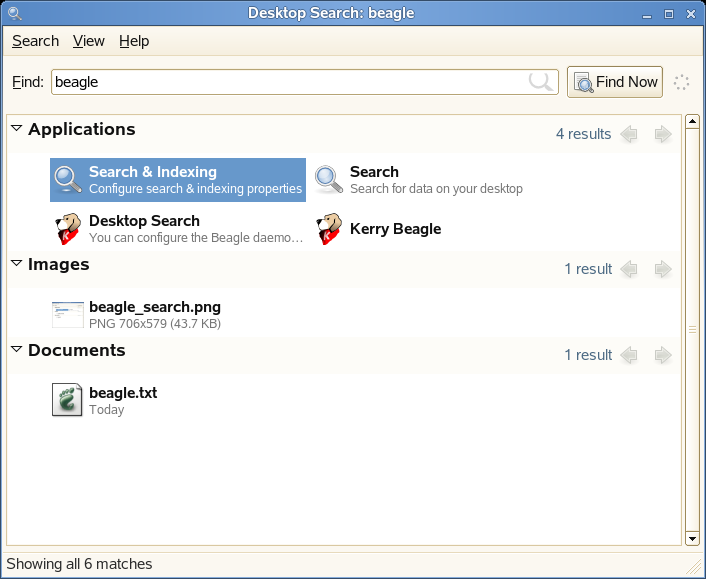
Från resultatlistan kan du sedan öppna en fil, vidarebefordra den i ett e-postmeddelande eller visa den i filhanteraren. Högerklicka bara på ett objekt och välj önskat alternativ. Vilka alternativ som finns för ett objekt beror på vilken typ av fil det är. Om du klickar på en fil i listan visas en förhandsgranskning av filen tillsammans med information som namn, sökväg och vilket datum filen senast ändrades eller användes.
Mer information finns i Område 9.0, Söka med Beagle.
I Sök efter Filer kan du göra filsökningar i datorn eller i filsystemet med hjälp av en mängd olika sökvillkor, som filinnehåll, datum, ägare och filstorlek. Starta sökningen genom att klicka på .
1.8.1 Söka efter filer
Använder du på -menyn, kan du söka efter filer i datorn eller på en nätverksutdelning, med hjälp av obegränsat antal sökvillkor.
Figur 1-14 Dialogrutan Sök efter filer

I Sök efter filer används UNIX-kommandona find, grep och locate och sökningarna är inte skiftlägeskänsliga.
Du kan även öppna dialogrutan Sök efter filer med hjälp av följande kommando i ett terminalfönster:
gnome-search-tool
Utföra en enkel sökning
-
Klicka på .
-
Ange söktexten i fältet (namnet innehåller).
Söktexten kan vara ett filnamn eller en del av ett filnamn, med eller utan jokertecken, som visas i nedanstående tabell:
-
I fältet anger du sökvägen till den katalog där du vill att sökningen ska börja.
-
Klicka på .
Den angivna katalogen (och eventuella underkataloger till katalogen) genomsöks och därefter visas resultatet i listan Sökresultat. Om inga filer överensstämmer med sökvillkoren, visas meddelandet Inga filer hittades i listan Sökresultat.
Lägga till sökalternativ
Väljer du (visa fler alternativ) kan du söka efter filinnehåll, datum, ägare och filstorlek.
-
Klicka på .
-
Ange söktexten i fältet (namnet innehåller).
-
I fältet anger du sökvägen till den katalog där du vill att sökningen ska börja.
-
Klicka först på och sedan på
-
Markera det sökalternativ du vill använda och klicka sedan på .
Följande alternativ är tillgängliga:
Alternativ
Beskrivning
Söker efter en fil baserat på filnamnet. Ange hela filnamnet eller en del av det tillsammans med jokertecken i det angivna fältet. En asterisk (*) indikerar en teckensekvens. Frågetecken (?) indikerar ett enstaka tecken. Sökningen är skiftlägeskänslig.
Söker efter filer som har ändrats inom den (i dagar) angivna tidsperioden.
Söker efter filer som har ändrats innan den (i dagar) angivna tidsperioden.
Söker efter filer som är lika stora som eller större än den (i kilobyte) angivna storleken.
Söker efter filer som är mindre än eller lika stora som den (i kilobyte) angivna storleken.
Söker efter tomma filer.
Söker efter filer som tillhör den angivna användaren. Ange användarens namn i den tillhörande textrutan.
Söker efter filer som tillhör den angivna gruppen. Ange gruppens namn i den tillhörande textrutan.
Söker efter filer som tillhör en användare eller grupp som inte är känd i systemet.
Söker efter filnamn som inte innehåller den angivna strängen. Ange hela filnamnet eller en del av det tillsammans med jokertecken i det angivna fältet. En asterisk (*) indikerar en teckensekvens. Frågetecken (?) indikerar ett enstaka tecken. Sökningen är skiftlägeskänslig.
Söker efter filer vars sökväg eller filnamn innehåller angivet reguljärt uttryck. Ange det reguljära uttrycket i den tillhörande textrutan.
Reguljära uttryck är särskilda textsträngar som används för att beskriva sökmönster. Mer information finns på Regular-Expressions.info.
Innebär att dolda filer och säkerhetskopior omfattas av sökningen.
Innebär att symboliska länkar följs vid filsökningar.
Innebär att kataloger med andra filsystem än startkatalogen genomsöks.
-
Ange den sökinformation som krävs för sökalternativet.
-
Upprepa steg Steg 5 och Steg 6 om du vill använda flera sökalternativ.
Om du vill ta bort ett sökalternativ från den aktuella sökningen, klickar du på bredvid alternativet.
-
Klicka på .
Använda listan Sökresultat
Med hjälp av sökresultatslistan kan du öppna eller ta bort funna filer. Sökresultaten kan dessutom sparas till en fil.
Figur 1-15 Listan Sökresultat

Om du vill öppna en fil i listan Sökresultat dubbelklickar du på den. Du kan också högerklicka på filen och välja . Om du vill öppna en mapp som innehåller en fil som visas i listan Sökresultat högerklickar du på filen och väljer därefter .
Om du vill ta bort en fil i listan Sökresultat högerklickar du på filen och väljer därefter .
Vill du spara det senaste sökresultatet högerklickar du var som helst i listan Sökresultat och väljer . Ange ett namn på filen som resultatet ska sparas till och välj sedan .
Inaktivera Snabbsökning
Som standard används kommandot locate för att öka sökhastigheten i Sök efter filer. locate är en säker metod för att indexera och snabbt söka bland filer. Eftersom locate baseras på ett filindex, kan listan Sökresultat vara föråldrad. Vill du inaktivera snabbsökningar kör du följande kommando i ett terminalfönster:
# gconftool-2 --type=bool --set /apps/gnome-search-tool/disable_quick_search 1