11.2 Använda GNOME-appleten Nätverkshanteraren
GNOME-appleten Nätverkshanteraren startar automatiskt när du startar skrivbordsmiljön. Om appleten inte körs, kan du starta den med hjälp av kommandot nm-applet. När den körs visas en ikon med den aktuella nätverksstatusen i systemfältet. Panelikonens utseende förändras beroende på nätverksanslutningens status. Om du inte vet vad en ikon innebär, håller du musen över ikonen tills en förklaring visas.
-

-
En trådbunden anslutning har upprättats.
-

-
För närvarande finns ingen anslutning till Internet.
-

-
En trådlös anslutning har upprättats. Signalens styrka indikeras av blåa fält. Ju bättre signalstyrka, ju fler blåa fält.
-

-
Anslutningen etableras eller avslutas.
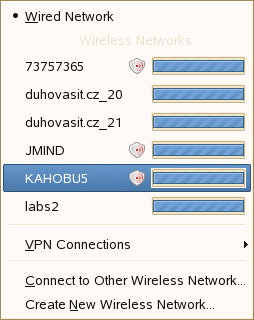
Vänsterklickar du på applet-ikonen visas en meny med tillgängliga nätverk. Den anslutning som används för närvarande är markerad i menyn. Vill du ansluta till ett nätverk, klickar du på det i listan. Om du vill inaktivera all nätverksaktivitet, högerklickar du på applet-ikonen och avmarkerar .
Figur 11-1 Tillgängliga nätverk i GNOME-appleten Nätverkshanteraren
Om du vill få information om den aktuella anslutningen (inklusive vilket gränssnitt som används, IP-adressen och maskinvaruadressen), högerklickar du på applet-ikonen och väljer . I den här dialogrutan kan du även konfigurera datorns nätverksenheter. Vill du göra det, öppnar du YaST genom att klicka på , där du kan definiera en ny anslutning.
11.2.1 Trådlösa nätverk
Trådlösa nätverks signalstyrka visas också på menyn. Krypterade trådlösa nätverk indikeras av en sköldikon. Om du vill ansluta till ett krypterat nätverk, klickar du på det på menyn. I dialogrutan som öppnas anger du vilken typ av som används i nätverket samt nätverkets eller .
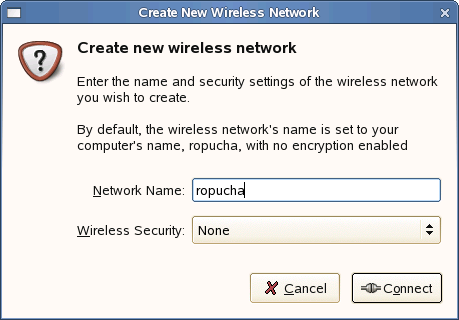
Ledtråd:Om du vill ansluta till ett nätverk som inte sänder ut sitt nätverksnamn (ESSID) och därför inte kan upptäckas automatiskt, vänsterklickar du på ikonen och väljer . Ange nätverksnamnet och eventuella krypteringsparametrar i den dialogruta so öppnas.
Om ditt trådlösa nätverkskort har stöd för åtkomstpunktsläge, kan du konfigurera det med hjälp av Nätverkshanteraren. Vill du konfigurera ditt trådlösa nätverkskort som en åtkomstpunkt, klickar du på . Mer information hittar du i Konfiguration av åtkomstpunkt. Lägg till nätverksnamnet och ange krypteringen i rutan .
VIKTIGT:Om du ger värdet Ingen, kan alla ansluta till ditt nätverk, använda sig av din anslutningskapacitet och kapa din nätverksanslutning. Med hjälp av kryptering kan du begränsa åtkomsten till din åtkomstpunkt och skydda din anslutning. Du kan välja bland olika WEP- och WPA-baserade krypteringar. Om du inte är säker på vilken teknik som passar bäst för dig, hittar du mer information i kapitel 28 om trådlös kommunikation i .
Figur 11-2 Konfiguration av åtkomstpunkt
Om du vill inaktivera all trådlös nätverksaktivitet, högerklickar du på applet-ikonen och avmarkerar .
11.2.2 Nätverkshanteraren och SCPM
Nätverkshanteraren fungerar inte tillsammans med SCPM (System Configuration Profile Management) om SCPM också hanterar nätverkskonfiguration. Vill du använda SCPM och Nätverkshanteraren samtidigt, måste du inaktivera nätverksresursen i SCPM-konfigurationen. Så här inaktiverar du nätverksresursen i alla dina SCPM-profiler:
-
Klicka på i YaST.
-
I grupplistan markerar du och klickar på .
-
Klicka på .
-
Klicka på igen.
-
Avsluta konfigurationen genom att klicka på .
11.2.3 Nätverkshanteraren och säkerhet
Nätverkshanteraren skiljer på två typer av trådlösa anslutningar, betrodda och osäkra. En betrodd anslutning är valfritt nätverk som du uttryckligen har valt att ansluta till tidigare. Alla andra räknas som osäkra. Betrodda anslutningar identifieras utifrån namn och åtkomstpunktens MAC-adress. Att MAC-adressen används garanterar att du inte kan använda en annan åtkomstpunkt med samma namn som din betrodda anslutning.
Om inga trådbundna anslutningar är tillgängliga, söker Nätverkshanteraren efter tillgängliga trådlösa nätverk. Hittas flera betrodda nätverk, ansluts datorn till det nätverket du anslöt till senast. Om alla nätverk räknas som osäkra, får du välja nätverk.
Om krypteringsinställningen ändras, men namnet och MAC-adressen är oförändrade, försöker Nätverkshanteraren att ansluta, men ber dig först att bekräfta den nya krypteringsinställningarna och ange uppdaterade uppgifter, t.ex. en ny nyckel.
I ett system med bara trådlös anslutning startar Nätverkshanteraren inte anslutningen under systemstarten. För att upprätta en anslutning måste du först logga in. Om du vill göra en trådlös anslutning tillgänglig utan inloggning, konfigurerar du den betrodda anslutningen med hjälp av YaST. Endast trådlösa anslutningar som konfigurerats med YaST är tillräckligt tillförlitliga för att användas av Nätverkshanteraren under systemstart.
Om du växlar till offlineläge efter att du har använt en trådlös anslutning, tas anslutningens ESSID bort i Nätverkshanteraren. Det garanterar att kortet verkligen kopplas från.