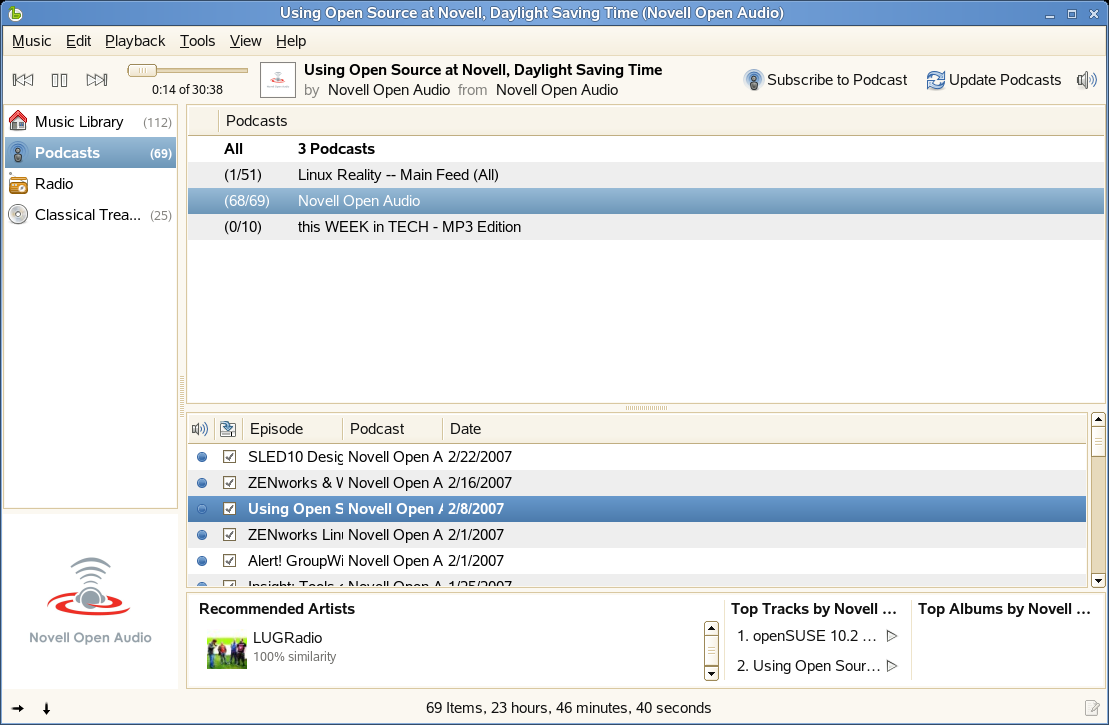
16.1 Lyssna på musik
Om du vill lyssna på musik, behöver Helix Banshee veta vad som är tillgängligt att lyssna på. Du kan lyssna på musik i ditt bibliotek, vilket innebär att du behöver importera musik från en extern källa som en fil, mapp eller cd-skiva, eller lyssna på musik direkt från en cd-skiva. Du kan även lyssna på musik från Internetradiostationer, poddsändningar och din digitala musikspelare (mer information finns iOmråde 16.3, Använda Helix Banshee tillsammans med din digitala musikspelare).
16.1.1 Importera musik
Med Helix Banshee kan du importera musik från en fil, mapp eller cd-skiva.
-
Klicka på i Helix Banshee.
-
Markera en importkälla.
-
Klicka på .
Helix Banshee kan skicka en fråga till MusicBrainz automatiskt för extra information om de spår du importerar samt hämta omslagsbilder som ska visas när du spelar en låt. Om du vill aktivera den funktionen, klickar du på och väljer sedan .
16.1.2 Spela musik
Om du vill spela en låt markerar du bara låten i biblioteket och klickar på knappen Spela ( ).
).
Med hjälp av knapparna överst till vänster ( ) kan du pausa en låt eller spela nästa eller föregående låt. Med hjälp av
  kan du justera volymen. Med alternativen på -menyn kan du även upprepa eller blanda låtar.
Helix Banshee har även en integrerad cd-spelare. När du sätter i en musik-cd, visas cd-skivans namn i den vänstra panelen. Markera namnet och klicka på Spela-knappen om du vill spela upp hela cd-skivan.
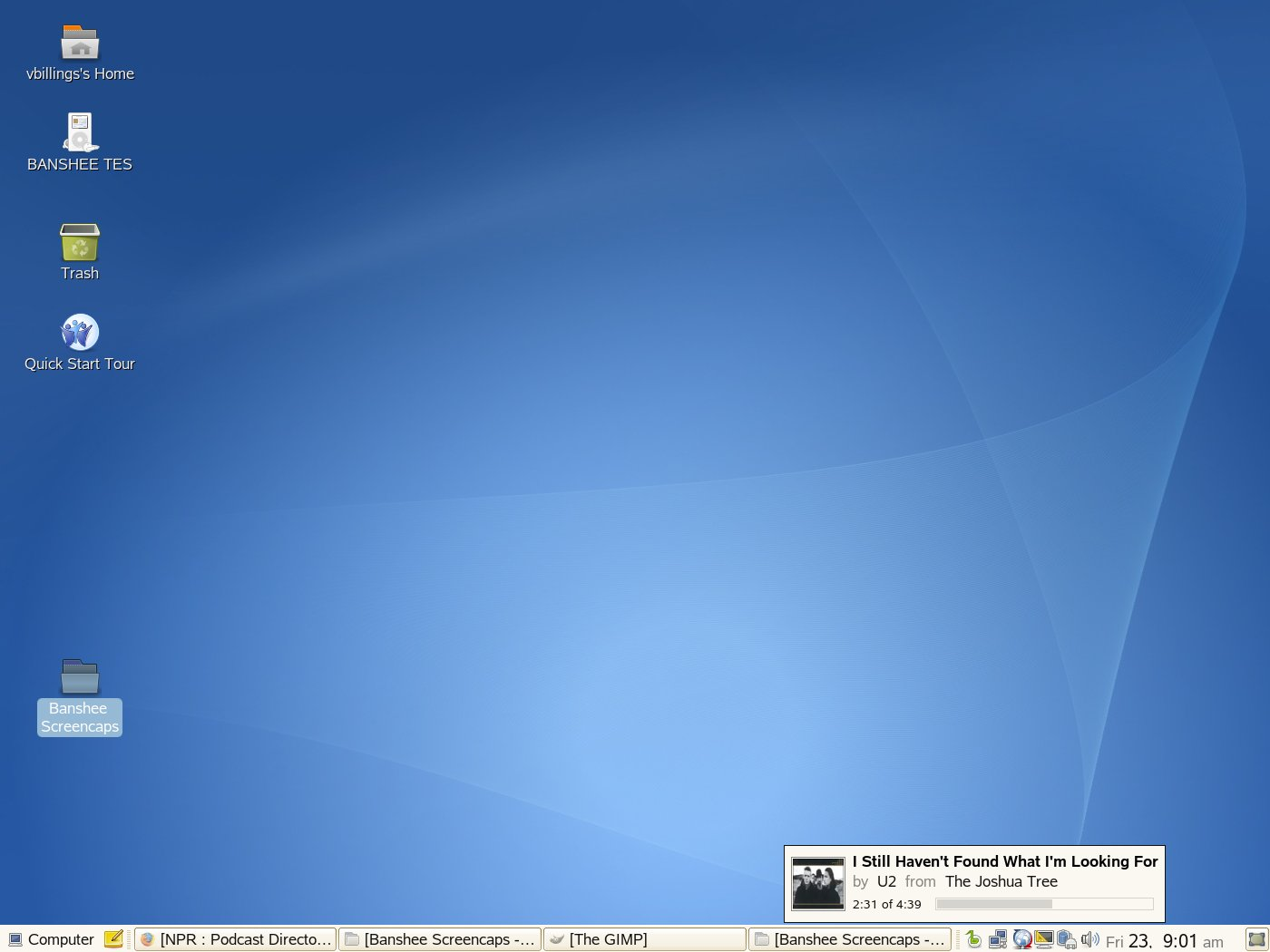
Ikon för notifieringsyta (eller meddelandefältet)
Du kan låta Helix Banshee vara dolt i notifieringsytan när du inte arbetar med programmet genom att minimera Helix Banshee-fönstret. Notifieringsbubblor visas när en ny låt börjar.
Om du inte vill att notifieringsbubblor ska visas klickar du på och avmarkerar sedan .
Figur 16-3 Popup-fönster från Helix Banshee i notifieringsyta
Miniläge
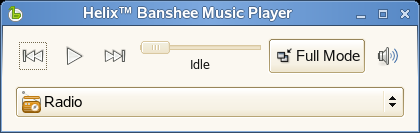
Du kan också förminska gränssnittet och frigöra värdefull skrivbordsyta genom att använda funktionen Miniläge. I Miniläge kan du växla mellan biblioteket, spellistor och musikenheter. Du aktiverar Miniläge genom att klicka på .
Figur 16-4 Helix Banshee i Miniläge
Musikrekommendationer
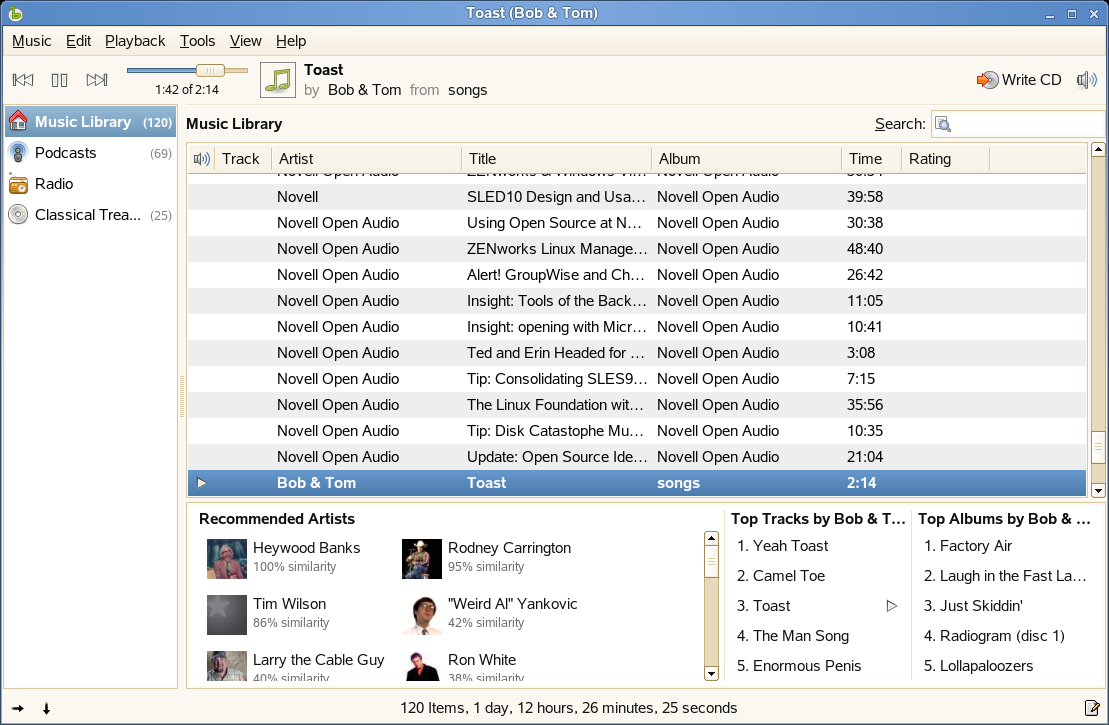
I Helix Banshee kan du få automatiska musikrekommendationer, baserat på den låt som spelas för tillfället. Artister och populära låtar som andra med liknande musiksmak tycker om visas.
Om du inte vill få rekommendationer klickar du på och avmarkerar .
Figur 16-5 Musikrekommendationer i Helix Banshee
16.1.3 Rippa musik
Så här rippar du musik från en cd-skiva och lägger till den i ditt bibliotek:
-
Sätt i en cd-skiva i din cd- eller dvd-enhet.
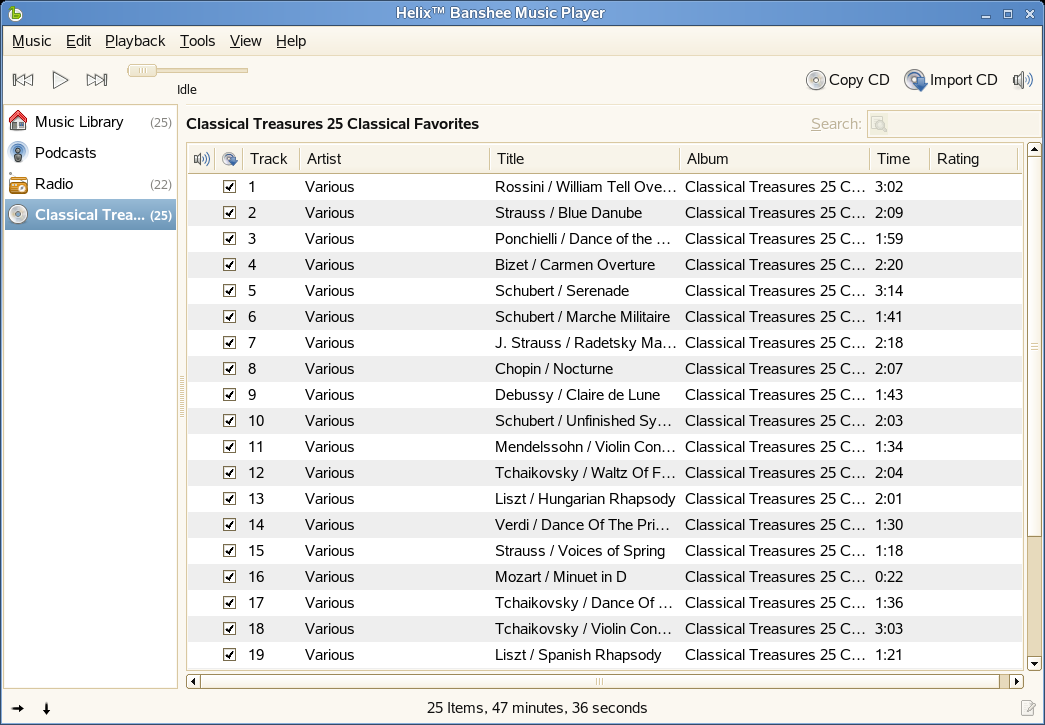
Cd-skivan visas automatiskt som en källa i den vänstra menyn i Helix Banshee.
-
Markera cd-namnet i källistan till vänster och klicka sedan på överst till höger.
16.1.4 Lyssna på Internetradio
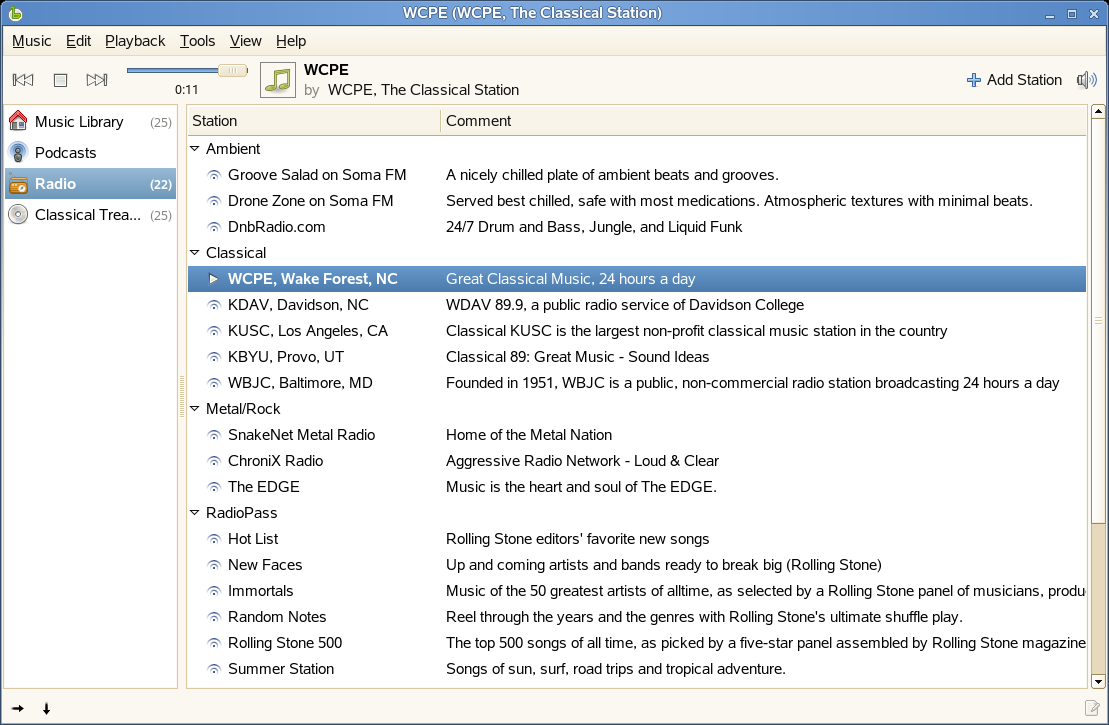
Du kan lyssna på Internetradiostationer och strömmande musik i Helix Banshee. Radiovyn i Helix Banshee visar automatiskt flera vanliga Internetradiostationer som underhålls på banshee-project.org. Du kan även lägga till dina egna stationer.
Lyssna på en Internetradiostation
Om du vill lyssna på Internetradiostationer, markerar du i källistan till vänster och dubbelklickar sedan på den station som du vill lyssna på.
Figur 16-6 Internetradiostationer i Helix Banshee
Lägga till en ny Internetradiostation
-
Högerklicka på i källistan och klicka sedan på .
-
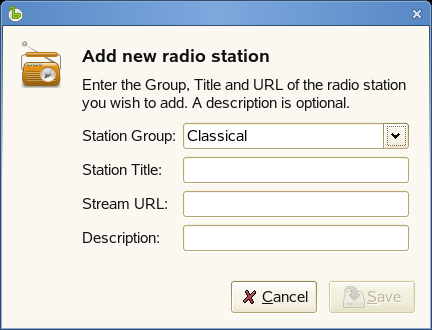
Ange information om strömmen i dialogrutan Lägg till ny radiostation och klicka sedan på .
Den nya stationen läggs till i din lista.
16.1.5 Lyssna på poddsändningar
I Helix Banshee kan du abonnera på, hämta och lyssna på dina favoritpoddsändningar. Poddsändning är en typ av inspelade bloggar, där användare prenumererar på en programkälla vars avsnitt hämtas och lagras för senare lyssning offline.
Prenumerera på en poddsändning
-
Klicka på .
-
Ange URL:en för den poddsändning som du vill prenumerera på.
-
(Valfritt) Klicka på och ange sedan vad som händer när nya episoder av den här poddsändningen blir tillgängliga.
Du kan välja att hämta endast de senaste avsnitten, hämta alla avsnitt eller avgöra vilka avsnitt du vill hämta när nya avsnitt blir tillgängliga.
-
Klicka på .
Den nya poddsändningen läggs till i din lista.
Lyssna på en poddsändning
Om du vill lyssna på en poddsändning, väljer du i källistan och dubbelklickar sedan på den poddsändning som du vill lyssna på.
Med hjälp av alternativen på menyn kan du uppdatera en poddsändning, prenumerera på andra poddsändningar eller hitta nya poddsändningar.
Figur 16-7 Poddsändningar i Helix Banshee