2.3 Personlig
Till de personliga inställningarna hör:
2.3.1 Konfigurera inställningar för tangentbordstillgänglighet
GNOME omfattar tangentbordsinställningar som har utformats för att underlätta för användare med rörelsehinder att använda skrivbordsmiljön GNOME. Här är några av de tillgängliga inställningarna:
-
Hur länge en tangent måste hållas ned innan det räknas som giltiga indata
-
Om tangentbordet kan användas som en mus
-
Om tangentkombinationer där Alt, Control och Skift ingår kan dupliceras med hjälp av ”tröga tangenter”
Om du vill konfigurera tangentbordstillgänglighet, klickar du på > > > .
Modulen består av tre flikar: , och . Aktivera innan du ändrar några inställningar.
Figur 2-24 Dialogrutan Inställningar för tangentbordstillgänglighet
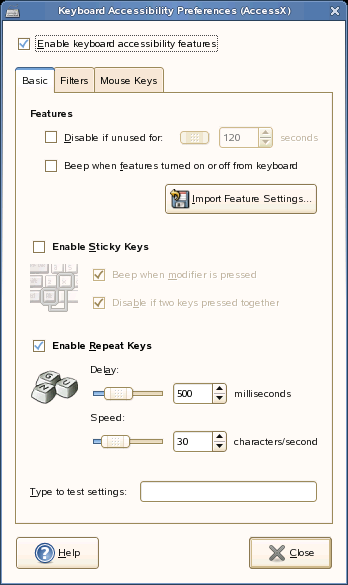
Funktioner (fliken Grundläggande)
Tangenttillgänglighetsfunktionerna kan inaktiveras automatiskt efter en viss tid. Ange en lämplig tidsgräns (mätt i sekunder) med hjälp av skjutreglaget. Du kan dessutom ange att du vill att ett ljud ska avges när tangenttillgänglighetsfunktionerna aktiveras och inaktiveras.
Aktivera tröga tangenter (fliken Grundläggande)
För en del snabbtangenter måste en tangent (en hjälptangent) hållas ned (gäller för Alt, Ctrl eller Skift) medan övriga tangenter anges. När tröga tangenter har aktiverats, betraktas sådana tangenter som nedtryckta när du tryckt en gång på dem. Om du vill ha ljudfeedback varje gång en hjälptangent trycks ned, aktiverar du när tangenten trycks ned. Om är aktiverat, betraktas inte tangenterna som ”tröga” när två tangenter trycks ned samtidigt. Snabbtangenten betraktas då som fullständigt angiven.
Aktivera repeterande tangenter (fliken Grundläggande)
Aktivera om du vill ange inställningar för och med hjälp av skjutreglage. Det avgör hur länge en tangent måste vara nedtryckt för att den automatiska repetitionsfunktionen ska aktiveras och hur snabbt tangenterna sedan skrivs.
Testa inställningarnas effekt i fältet längst ner i dialogrutan. Ange parametrar som motsvarar hur du använder tangentbordet i allmänhet.
Aktivera långsamma tangenter (fliken Filter)
Om du vill hindra feltryckningar, kan du ange en minsta tidsperiod som en tangent måste vara nedtryckt i för att den ska accepteras som giltiga indata av systemet. Avgör dessutom om en ljudsignal ska avges för tangenthändelser, godkända tangentnedtryckningar och icke godkända tangentnedtryckningar.
Aktivera studsande tangenter (fliken Filter)
Om du vill hindra dubbeltryckningar, anger du den minsta tidsskillnaden för att två på varandra följande tangentnedtryckningar av samma tangent ska uppfattas som två skilda tecken. Om du vill kan du ange att en ljudsignal ska avges om en tangenthändelse avvisas.
Växlingstangenter (fliken Filter)
Du kan ange att en ljudsignal ska avges när en hjälptangent trycks ned.
Fliken Musknappar
Aktiverar tangentbordsstyrning av musen: muspekaren styrs med hjälp av pilarna på det numeriska tangentbordet. Med hjälp av skjutreglagen kan du ange muspekarens högsta tillåtna hastighet, accelerationstiden innan högsta hastighet uppnås samt hur lång tid det ska ta när en tangent trycks ned tills markören flyttas.
2.3.2 Konfigurera stöd för hjälpmedelsfunktioner
Det finns flera hjälpmedelsfunktioner i systemet för användare med särskilda behov:
-
Skärmläsare
-
Förstoringsglas
-
Tangentbord på skärmen
Om du vill konfigurera alternativ för hjälpmedelsfunktioner, klickar du på > > > . Om du vill aktivera de här funktionerna, markerar du först och därefter markerar du de funktioner som du vill aktivera varje gång du loggar in.
Figur 2-25 Dialogrutan Inställningar för hjälpmedelsfunktioner
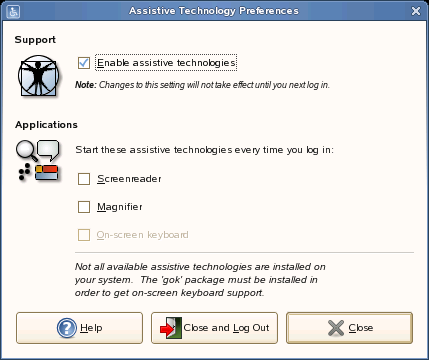
Paketet gok måste vara installerat för skärmtangentbordsstöd, och paketen gnopernicus och gnome-mag måste vara installerade för att systemet ska ha stöd för skärmläsning och förstoringsglas.
Om de paketen inte är installerade i systemet (de installeras som standard under installationen), installerar du dem på följande vis:
-
Klicka på > > > .
-
Ange lösenordet för root och klicka sedan på .
-
Klicka på (installera och avinstallera program).
-
Markera på den nedrullningsbara menyn , och markera därefter i listan .
-
Markera gok, gnopernicus och gnome-mag i listan .
-
Klicka på .
-
Sätt in den cd-skiva som efterfrågas och klicka därefter på .
-
Klicka på efter att paketinstallationen är klar.
2.3.3 Ändra ditt lösenord
Av säkerhetsskäl är det en god idé att byta lösenord då och då. Ändra lösenord:
-
Klicka på > > > .
-
Ange ditt gamla (aktuella) lösenord.
-
Skriv ditt nya lösenord.
-
Bekräfta det nya lösenordet genom att skriva det igen och klicka sedan på .
2.3.4 Hantera Novell CASA
Novell CASA Manager är ett gränssnitt som du kan använda för att visa hemligheter som har lagrats på datorn. Till hemligheter räknas objekt som:
-
Lösenord
-
Identifieringsuppgifter för trådlösa nätverk
-
Certifikat
-
Identifieringsuppgifter för inloggning på andra datorer
De flesta användare behöver inte använda Novell CASA Manager eftersom hemligheterna hanteras av de program som skapar dem.
2.3.5 Anpassa snabbtangenter
En snabbtangent är en tangent eller en kombination av tangenter som kan användas som alternativ till andra sätt att utföra en åtgärd. Du kan anpassa snabbtangenterna för ett flertal åtgärder.
Du öppnar verktyget Snabbtangenter genom att klicka på > > > .
Figur 2-26 Dialogrutan Snabbtangenter
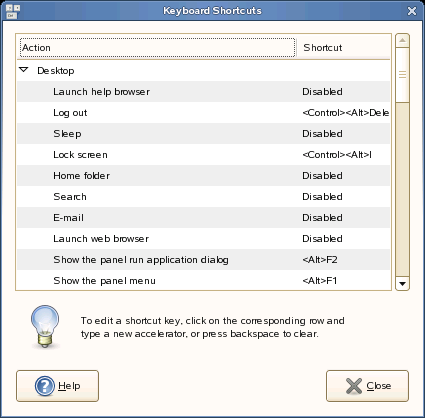
Om du vill ändra snabbtangenterna för en åtgärd, markerar du åtgärden och trycker sedan på de tangenter som du vill koppla till åtgärden. Vill du inaktivera snabbtangenterna för en åtgärd, klickar du på åtgärdens snabbtangent och trycker sedan på Backsteg.