2.2 Utseende och känsla
Inställningarna under Utseende och känsla omfattar bland annat:
2.2.1 Byta skrivbordsbakgrund
Skrivbordsbakgrunden är den bild eller färg som har tillämpats på skrivbordet. Du kan anpassa skrivbordsbakgrunden på följande vis:
-
Ange vilken bild som ska användas som skrivbordsbakgrund. Bilden överlagras på skrivbordsbakgrundens färg. Skrivbordsbakgrundens färg visas om du väljer en bild med genomskinlighet eller en bild som inte täcker hela skrivbordet.
-
Ange skrivbordsbakgrundens färg. Du kan välja en ren färg eller skapa en övertoning mellan två färger. En övertoning är en visuell effekt där en färg gradvis övergår i en annan.
Så här ändrar du skrivbordsinställningar:
-
Klicka på > > > .
-
Ange önskade skrivbordsinställningar.
Följande inställningar kan ändras:
Tabell 2-8 Bakgrundsinställningar
-
När du är nöjd med dina inställningar klickar du på Stäng.
De nya skrivbordsinställningarna tillämpas omedelbart.
2.2.2 Konfigurera skrivbordseffekter
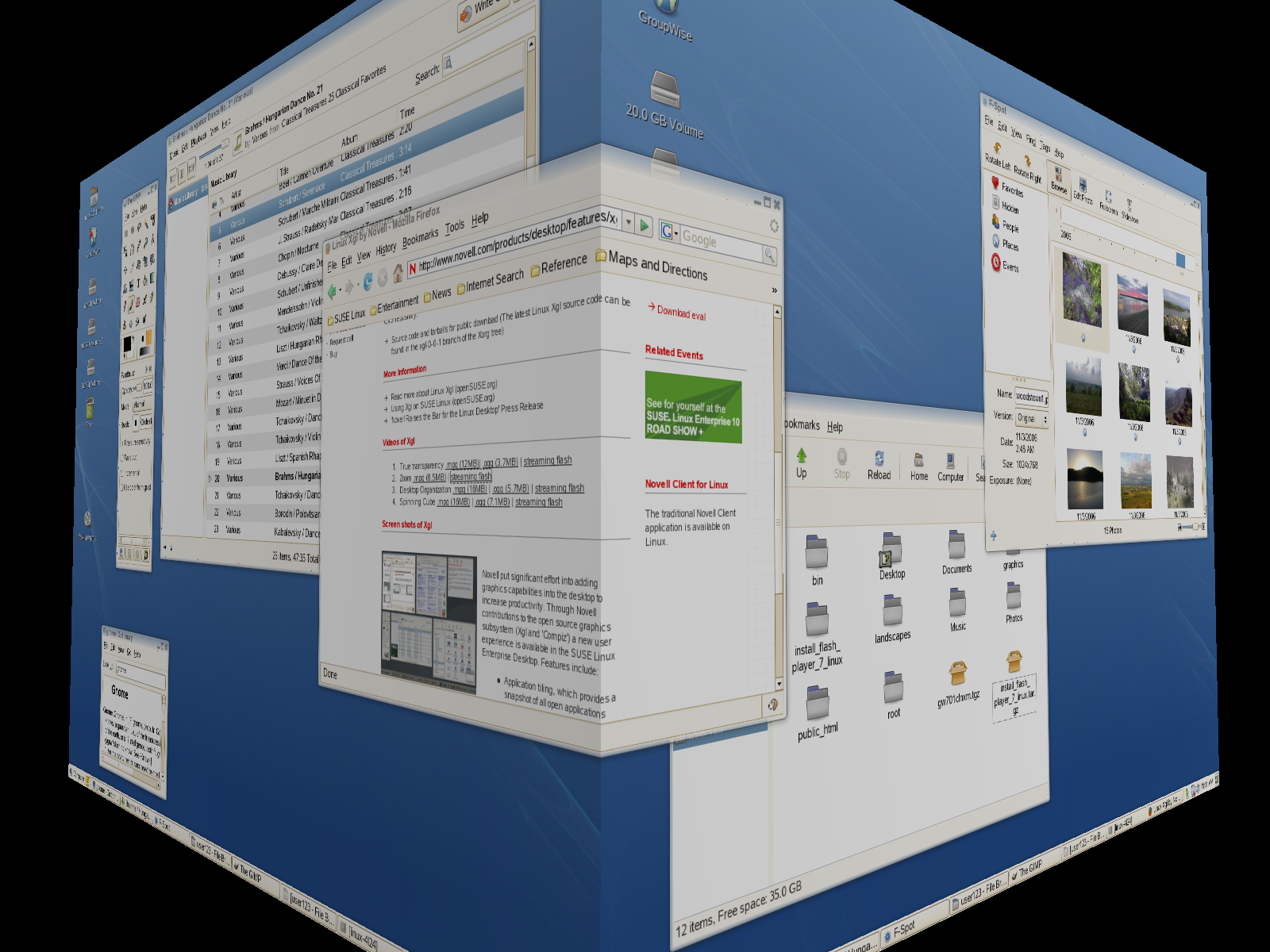
Tack vare Xserver-arkitekturen Xgl kan du förvandla skrivbordet till en roterande 3D-kub, överlagra fönster utan att de överlappar samt låta dina uppgifter visas som miniatyrer när du växlar mellan dem. Du kan låta fönstrena vara genomskinliga eller halvgenomskinliga, zooma in eller ut från skrivbordet och använda andra fönstereffekter, som skuggor, uttoning och transformeringar. Du kan även ange att fönster ska fästa mot andra fönster och skärmkanter när du flyttar dem.
Figur 2-11 3D-skrivbord
Aktivera skrivbordseffekter
För att kunna aktivera Xgl måste du ha ett grafikkort med 3D-stöd samt den grafikdrivrutin som Linux utnyttjar för att styra grafikkortet. Drivrutinen måste kunna hantera OpenGL-instruktioner (eller 3D-instruktioner) från Linux-kärnan. Filen /etc/X11/xgl-hardware-list, som ingår i installationen av SUSE Linux Enterprise Desktop, innehåller en förteckning av de grafikkort som stöds. Den här filen innehåller information om vilka grafikkort Xgl fungerar på, vilka kort som saknar stöd för Xgl och vilka kort Xgl kan fungera på men som inte stöds, eftersom de antingen är för långsamma eller innehåller för många fel.
Skärmupplösningen måste vara inom intervallet 1024 x 768 till 1920 x 2000 och färgdjupet måste vara 24 bitar. Dessutom måste 3D-acceleration vara aktiverat. Med SaX2 kan du ändra egenskaperna för grafikkortet och skärmen om det behövs.
Så här aktiverar du skrivbordseffekter:
-
Klicka på .
-
Klicka på i gruppen .
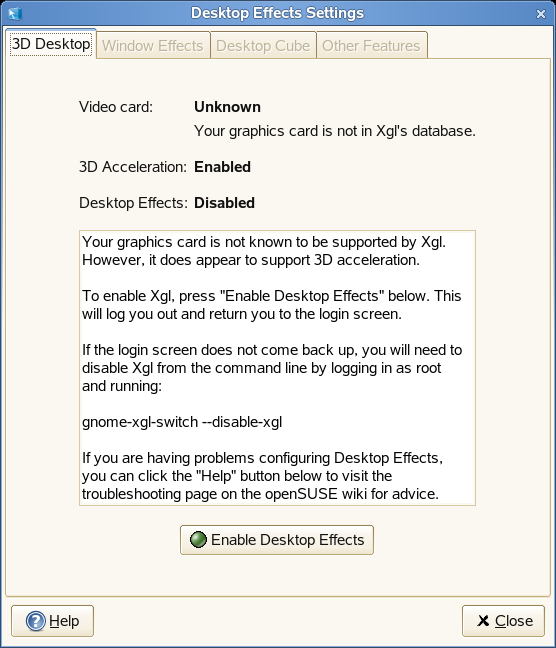
Verktyget Skrivbordseffekter analyserar systemet för att försöka avgöra om Xgl kan köras på grafikkortet eller ej. Om några problem upptäcks, ger verktyget information om hur de kan åtgärdas. Du kan till exempel få tips om att ändra skärmens upplösning eller färgdjup, eller att aktivera 3D-acceleration. Konfigurera systemet för Xgl genom att följa instruktionerna på skärmen.
-
Efter att systemet har konfigurerats för Xgl, klickar du på .
-
Ange lösenordet för root och klicka sedan på .
-
Logga ut ur sessionen genom att klicka på och logga sedan in genom att ange ditt användarnamn och lösenord.
Standardeffekterna för skrivbordet har nu aktiverats. Fönster ”darrar” till exempel när de först visas och när du flyttar dem, fönster som du stänger bleknar bort och när du drar ett fönster långt till höger på skärmen innebär det att skrivbordskuben roteras åt höger. Information om hur du ändrar de här effekterna finns i Ändra skrivbordseffekter.
Du kan också aktivera Xgl genom att köra följande kommando som root:
gnome-xgl-switch --enable-xgl
Vill du inaktivera Xgl, klickar du på i dialogrutan Inställningar för skrivbordseffekter eller kör följande kommando som root:
gnome-xgl-switch --disable-xgl
Ändra skrivbordseffekter
Med hjälp av verktyget Inställningar för skrivbordseffekter kan du aktivera eller inaktivera särskilda skrivbordseffekter eller ändra de tangentsekvenser eller musåtgärder som krävs för att styra effekterna.
-
Klicka på .
-
Klicka på i gruppen .
-
Välj något av följande alternativ:
-
När du är klar med dina ändringar klickar du på .
Xgl-inställningarna kan även ändras i gconf-editor.
-
Klicka på eller tryck på Alt+F2 och skriv gconf-editor.
-
Navigera till registermapparna apps/compiz/general och apps/compiz/plugins och gör önskade ändringar.
-
Stäng Inställningseditorn genom att klicka på .
Fönstereffekter
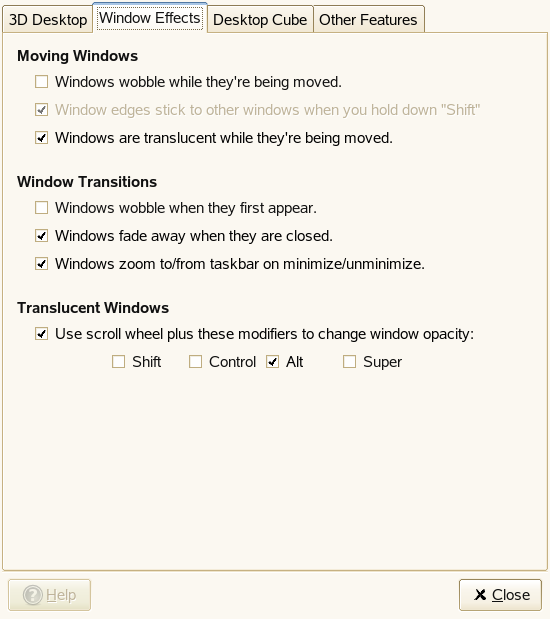
Med hjälp av alternativen på den här fliken kan du ange vad som händer när du flyttar på ett fönster och hur fönstrets övergångar ska se ut samt ändra fönstrens genomskinlighet.
Figur 2-12 Fliken Fönstereffekter
- Flytta fönster
-
Som standard blir fönster genomskinliga när du flyttar dem. Om du vill att fönsterkanter ska fästa mot andra fönster och arbetsytekanter när du håller ned Skift-tangenten, måste du markera de båda alternativen och .
Du kan också ange att fönster ska förvrängas när du flyttar dem eller ändrar deras storlek, vilket ger en känsla av att fönstret är mer flytande än solitt.
- Fönsterövergångar
-
Med hjälp av de här alternativen kan du tillämpa en intonings- och uttoningseffekt på fönster och menyer som öppnas eller stängs. Fönster kommer dessutom att krympas och flyttas till aktivitetsfältet när de minimeras samt mjukt växa till ursprunglig storlek när de öppnas igen.
- Halvgenomskinliga fönster
-
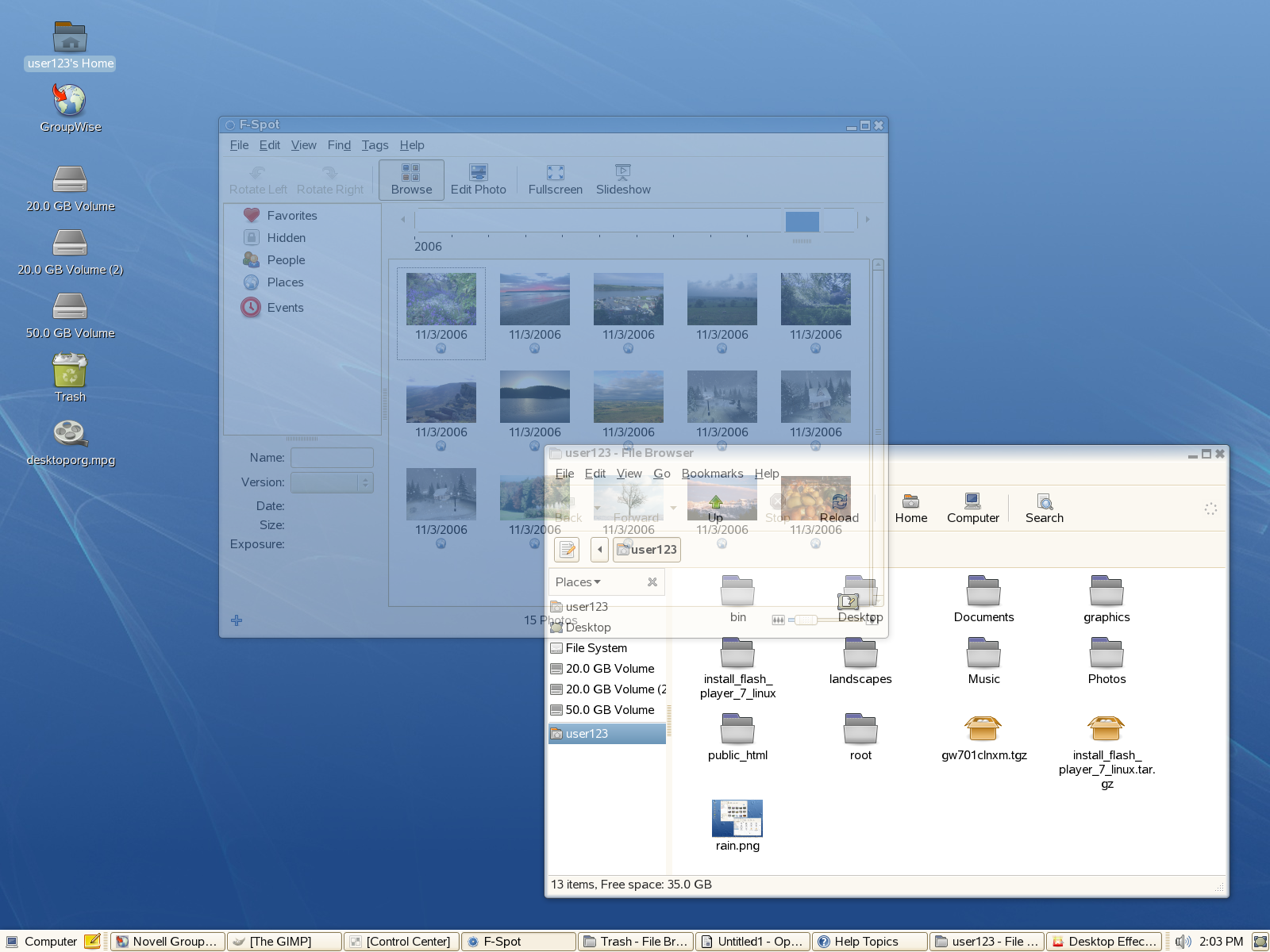
Det här alternativet innebär att du med hjälp av rullningshjulet kan ändra ett fönsters genomskinlighet. Markera och välj sedan den knapp eller kombination av knappar som du vill använda. Markera ett fönster, håll ned knappen eller de knappar du angav och rulla sedan mushjulet upp eller ned.
Figur 2-13 Halvgenomskinliga fönster
Skrivbordskub
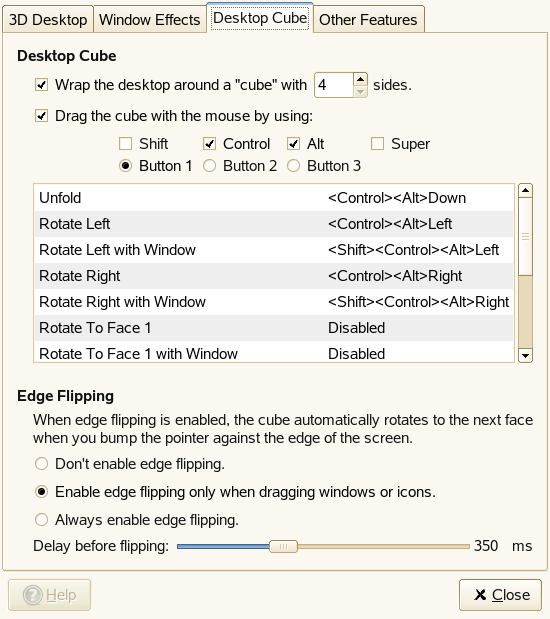
Med hjälp av alternativen på den här fliken kan du ange hur många sidor skrivbordskuben ska ha, vilken tangentbords- och musknappskombination som ska användas för att dra kuben samt konfigurera kantvändning.
Figur 2-14 Fliken Skrivbordskub
- Skrivbordskub
-
Som standard ger det här alternativet fyra skrivbord på en virtuell kubs sidor, som du når genom att rotera kuben. Det ger dig mer utrymme att ordna öppna program och fönster på. På ett skrivbord kan du till exempel placera ett redigeringsprogram, på ett annat några skal och på ett tredje kan du placera e-postprogrammet och en webbläsare. Med tangentkombinationerna Ctrl+Alt+vänsterpil och Ctrl+Alt+högerpil kan du rotera kuben och få tillgång till program på det aktuella skrivbordet, i stället för otaliga fönster staplade på varandra på ett skrivbord.
Drar du ett fönster till skärmens kant roteras kuben och fönstret placeras på det nya skrivbordet. Vill du rotera kuben manuellt i tredimensionellt läge, trycker du på Ctrl+Alt, vänsterklickar på skrivbordet och drar muspekaren. Med hjälp av Ctrl+Alt+Skift+vänsterpil eller högerpil kan du rotera kuben och samtidigt ta med det för närvarande aktiva fönstret.
Vill du ändra de tangentkombinationer som används som standard, använder du alternativen under .
Information om hur du lägger till en bild bakom kuben finns i Visa en himlavalvsbild bakom kuben.
- Kantvändning
-
När Kantvändning är aktiverad, roterar kuben till nästa sida när du drar muspekaren till en skärmkant. Du kan ange att kantvändning alltid ska vara aktiverad eller att kantvändning endast ska aktiveras när du drar ett fönster eller en ikon till kanten av skrivbordet.
Ange med hjälp av skjutreglaget längst ner på fliken hur lång tid det ska ta att rotera kuben efter att du har dragit muspekaren eller ett fönster till skrivbordets kant.
Andra funktioner
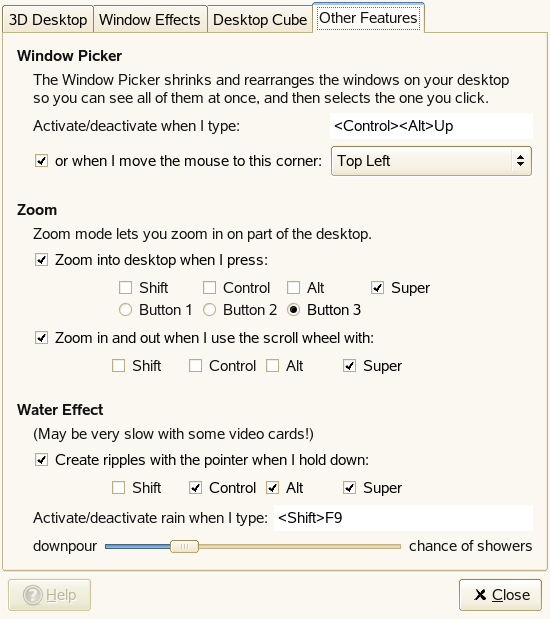
Med hjälp av alternativen på den här fliken kan du konfigurera fönsterplacering, zoomning och vatteneffekter.
Figur 2-15 Fliken Andra funktioner
- Fönsterväljare
-
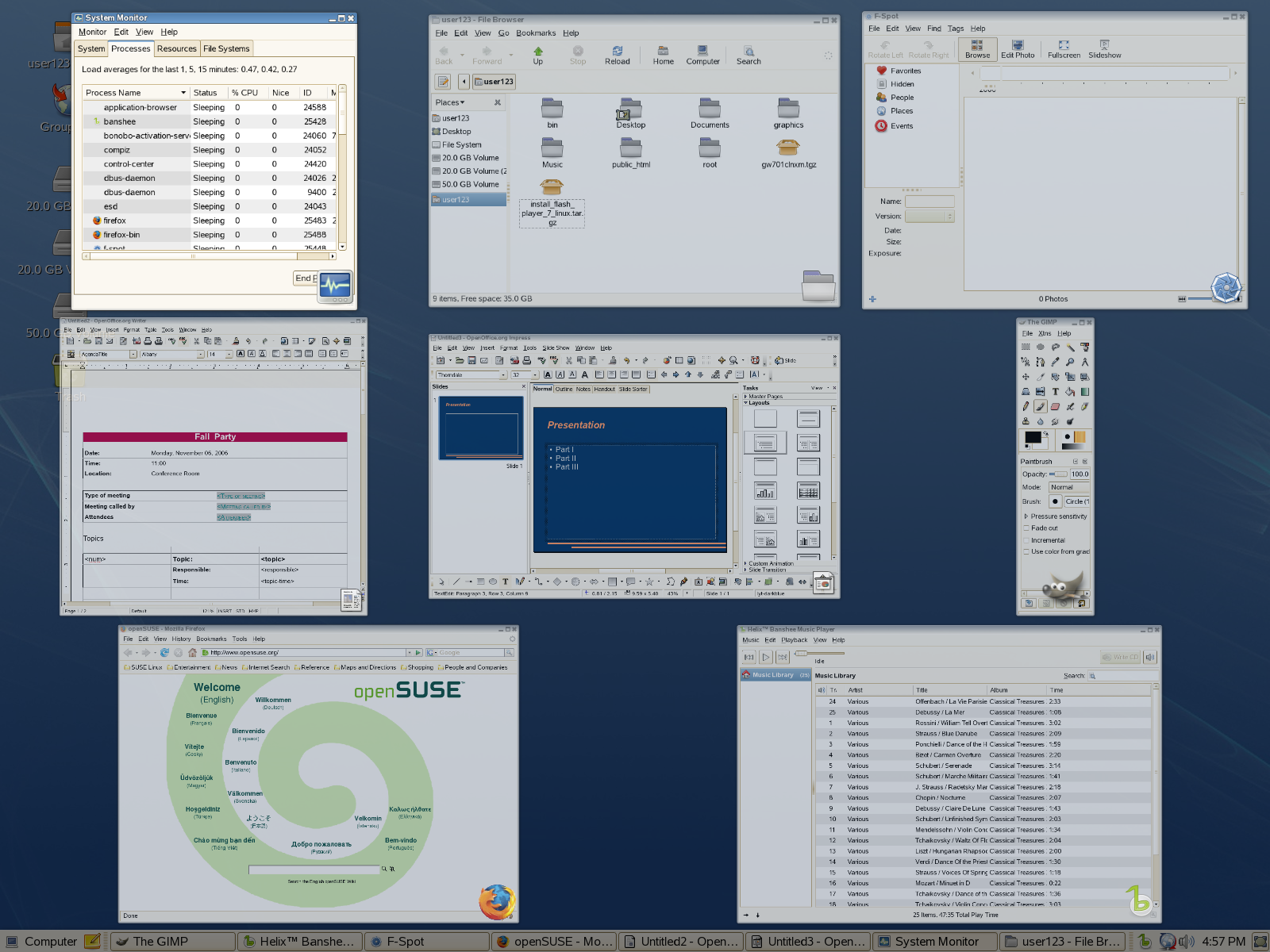
Med hjälp av det här alternativet kan du skala om fönstren på skrivbordet och placera dem sida vid sida, så att du kan se vilka fönster som är öppna och välja ett av dem. Det ger dig även en ögonblicksbild av alla program som är öppna på skrivbordet. Trycker du på Ctrl+Alt+uppåtpil krymps alla fönster samtidigt som de ordnas sida vid sida på skärmen, utan överlappning. Markerar du ett fönster med musen, återfår alla fönster ursprunglig storlek och position och det markerade fönstret hamnar överst.
Vill du ändra den tangentkombination som används för att placera fönstren sida vid sida, klickar du på rutan till höger om tills visas. Tryck därefter den tangentkombination som du vill använda. Den nya tangentkombinationen visas i rutan.
Du kan även ange att fönstren ska placeras sida vid sida genom att flytta muspekaren överst till vänster på skärmen (standard), överst till höger, längst ner till vänster eller längst ner till höger på skärmen.
Figur 2-16 Program placerade sida vid sida
- Zooma
-
De här alternativen ger dig möjlighet att zooma in i och ut från områden på skärmen, vilket väsentligt förbättrar skrivbordets tillgänglighet för synskadade användare samt underlättar för användare som vill se en del av skärmen i större storlek.
Om du trycker på Super-tangenten (Windows-tangenten)+Knapp 3 zoomas skärmen normalt in på en del av skrivbordet. Om du har en mus med två knappar trycker du på Super-tangenten och därefter på vänster och höger musknapp samtidigt. Håller du ned knapparna kan du visa andra delar av skärmen genom att flytta musen. Du kan också trycka ned Windows-tangenten och zooma in i och ut från skrivbordet manuellt med hjälp av rullningshjulet.
De här alternativen kan inaktiveras och dessutom kan du ändra tangentkombinationerna för zoomning.
- Vatteneffekt
-
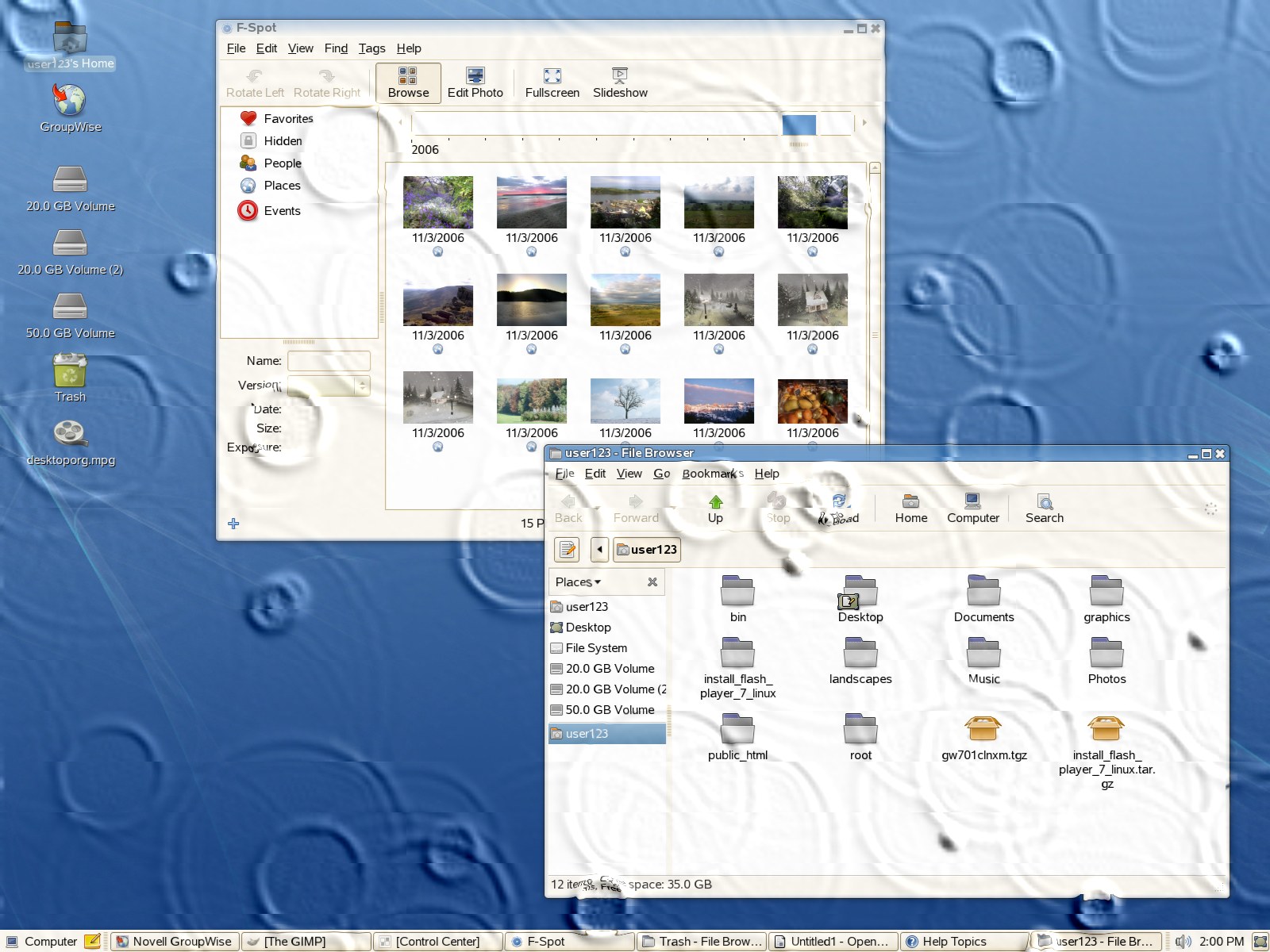
Det här alternativet skapar en krusningseffekt på skärmen när du flyttar muspekaren samtidigt som du håller ned den angivna tangenten eller tangentkombinationen (som standard Ctrl+Alt+Win). Du kan även aktivera och inaktivera en regneffekt genom att trycka på Skift+F9. Vill du ändra den tangentkombination som används för att aktivera och inaktivera regneffekten, klickar du på rutan till höger om tills visas. Tryck därefter den tangentkombination som du vill använda. Den nya tangentkombinationen visas i rutan.
Med hjälp av skjutreglaget längst ner på fliken kan du ange regneffektens intensitet.
Figur 2-17 Vatteneffekt
Xgl-snabbtangenter
Tabell 2-9 innehåller de fördefinierade tangentkombinationer och musrörelser som används för att tillämpa skrivbordseffekterna. Information om hur du ändrar kortkommandona finns i Ändra skrivbordseffekter.
Tabell 2-9 Kortkommandon för skrivbordseffekter
Mer skrivbordseffekter
Du kan även göra detta med Xgl:
Växla aktivitet
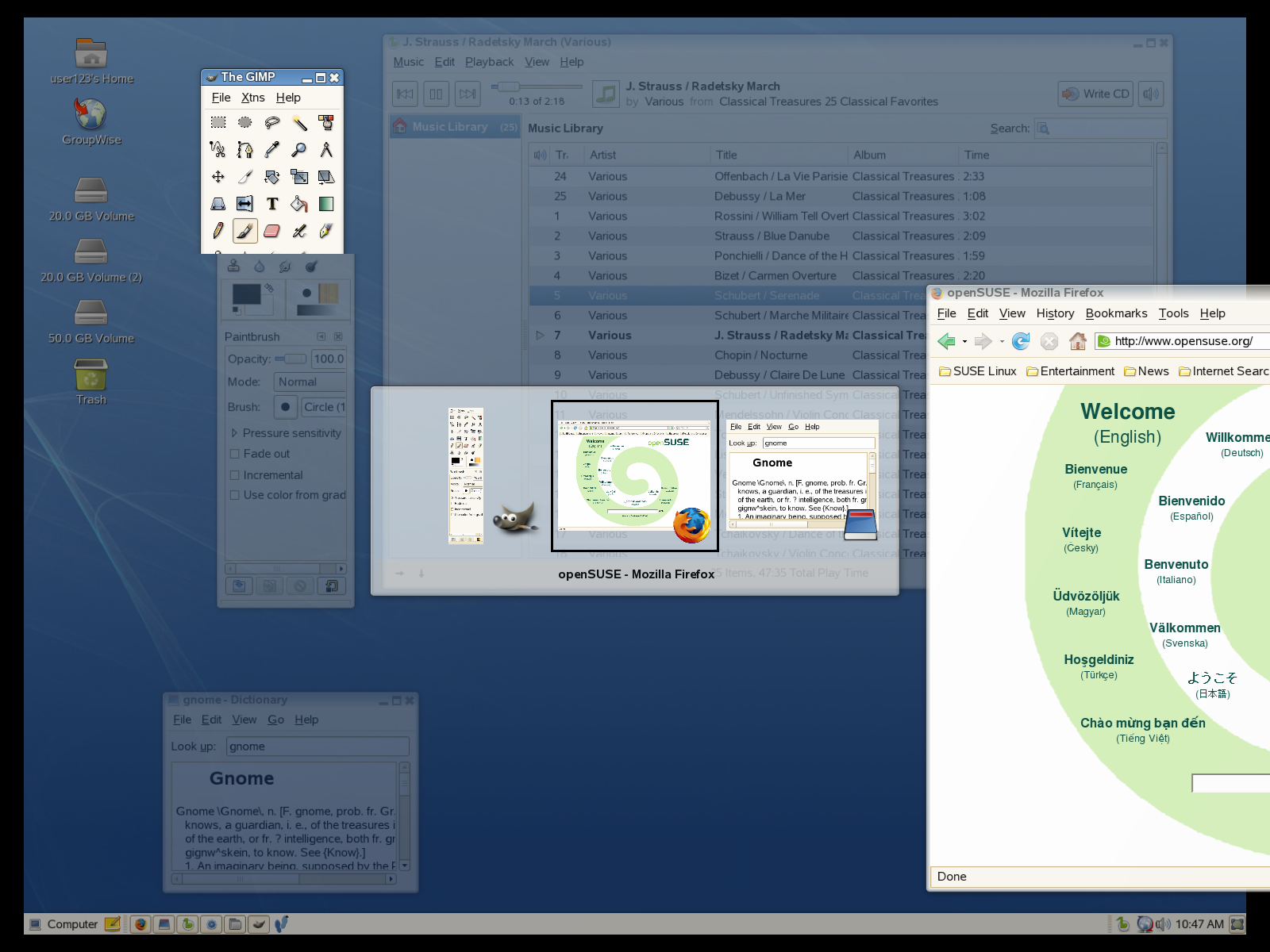
Tryck på Alt+Tabb om du vill visa en miniatyrvy av alla öppna fönster på skrivbordet. Håll ned Alt-tangenten och bläddra genom de öppna fönstren genom att trycka på Tabb. Det fönster som är markerat visas i fokus. Släpp tangenterna om du vill visa aktuellt fönster.
Figur 2-18 Miniatyrvy
Veckla upp kuben
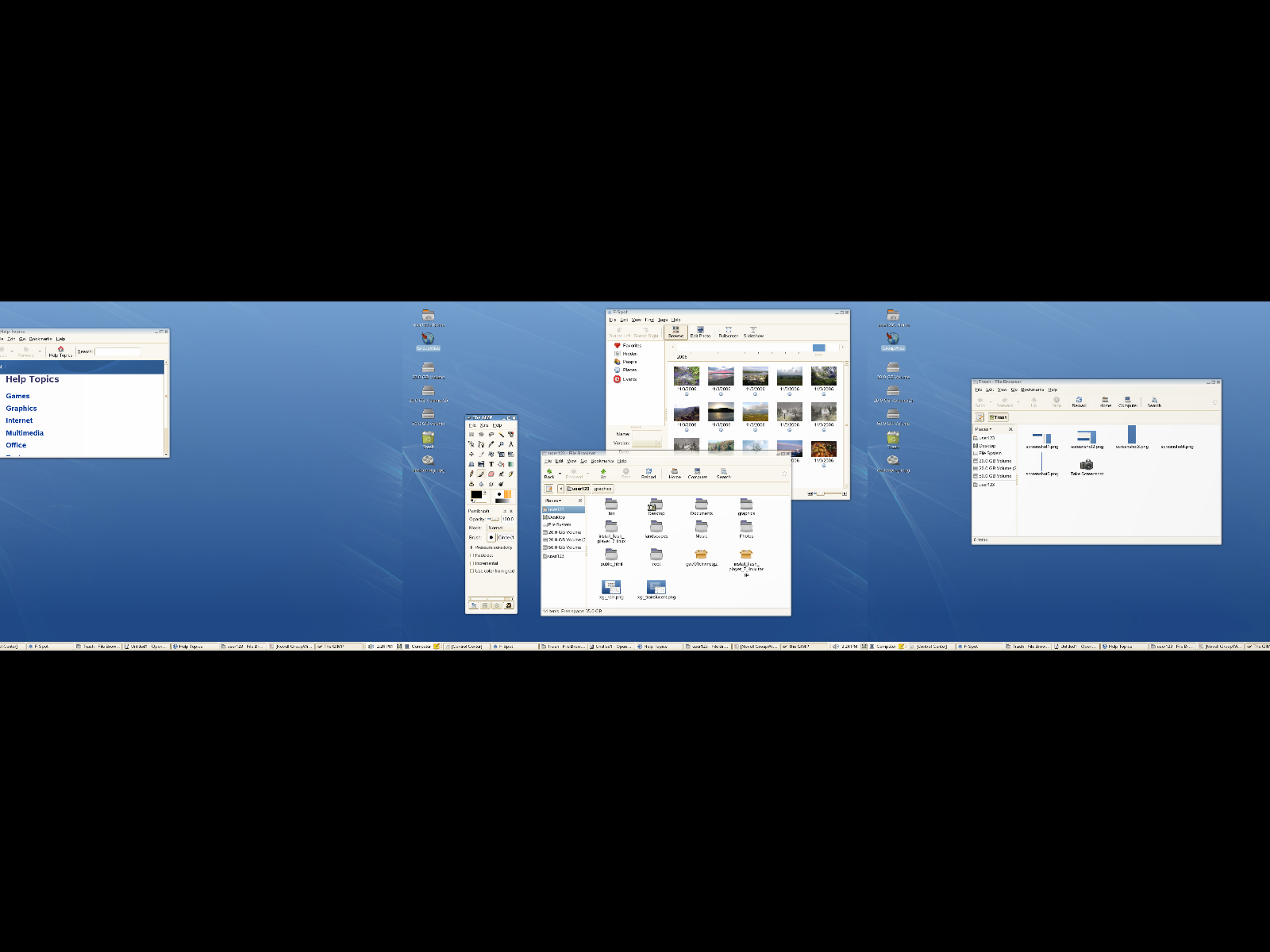
Tryck på Ctrl+Alt+nedåtpil om du vill veckla upp kuben till en panoramavy över alla skrivbord. Skrivbordskuben visas som en filmremsa på skärmen. Med vänster- eller högerpil kan du ange en annan skärm. Det liknar växlingsfunktionen (Alt+Tabb), med skillnaden att en miniatyr av hela skrivbordet visas, i stället för av dina aktiva fönster.
Figur 2-19 Panoramavy av alla skrivbordskuber
Visa en himlavalvsbild bakom kuben
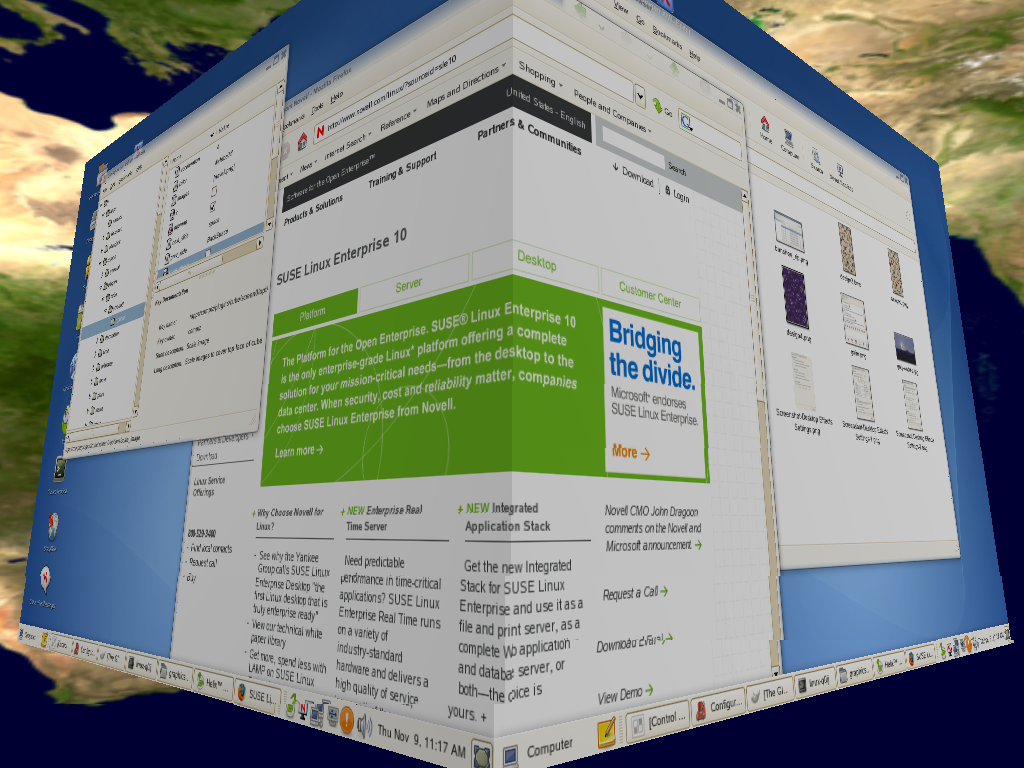
Du kan lägga till en bakgrundsbild som blir synlig när du roterar eller vecklar upp kuben (kallas också för himlavalv).
-
Klicka på eller tryck på Alt+F2 och skriv gconf-editor.
-
Navigera till registermappen apps/compiz/plugins/cube/screen0/options.
-
Rulla i listan till höger om Inställningseditorn och välj .
-
Dubbelklicka på och ange sökvägen till den himlavalvsbild som du vill visa bakom kuben.
Himlavalvsbilden måste vara i .png-format. Rekommenderade bildstorlekar för himlavalvsbilder är 1024 x 1024, 1024 x 2048, 1024 x 4096, 2048 x 1024, 2048 x 2048, 2048 x 4096, 4096 x 1024, 4096 x 2048 och 4096 x 4096.
-
(Valfritt) Välj om du vill att det ska se ut som om du rör dig kring kuben när du roterar kuben med musen.
-
Klicka på .
-
Stäng Inställningseditorn genom att klicka på .
Figur 2-20 Himlavalvsbild
2.2.3 Konfigurera typsnitt
I dialogrutan Typsnittsinställningar kan du ange vilka typsnitt som ska användas i program, fönster, terminalfönster och på skrivbordet. Du öppnar dialogrutan Typsnittsinställningar genom att klicka på > > > .
Figur 2-21 Dialogrutan Typsnittsinställningar
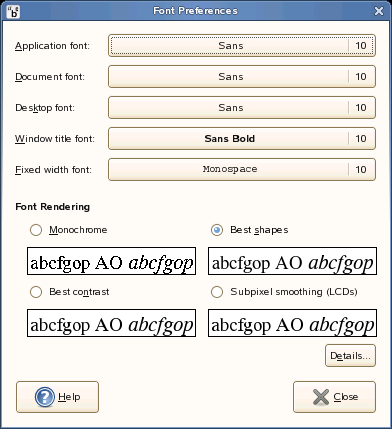
Den övre delen av dialogrutan visar vilka typsnitt som används i program, på skrivbordet, på fönsterrubriker samt vilket typsnitt med fast bredd som används i terminalfönster. Klicka på någon av knapparna om du vill öppna en urvalsdialogruta där du kan ange typsnittsfamilj, stil och storlek.
Om du vill ange hur typsnitt ska återges på skärmen, markerar du något av följande alternativ:
-
Svartvit: Återger typsnittet i svartvitt. Tecknens kanter kan se taggiga ut ibland, eftersom tecknen inte är kantutjämnade. Kantutjämning är en effekt som tillämpas på tecknens kanter, som får dem att se mjukare ut.
-
Bästa form: Kantutjämnar typsnitt där så är möjligt. Använd det här alternativet med vanliga CRT-skärmar (Cathode Ray Tube).
-
Bästa kontrast: Innebär att typsnitten justeras för skarpaste möjliga kontrast och att typsnitten kantutjämnas så att tecknen får mjuka kanter. Det här alternativet kan eventuellt förbättra GNOME-skrivbordsmiljöns tillgänglighet för användare med nedsatt syn.
-
Subpixelutjämning (LCD): Bygger på tekniker som använder formen hos individuella LCD-bildpunkter (Liquid Crystal Display) för jämn typsnittsåtergivning. Använd det här alternativet om du har en LCD-skärm eller plattskärm.
Klicka på om du vill ange fler inställningar för hur typsnitt ska återges på skärmen:
-
Upplösning (punkter per tum): Ange i vilken upplösning typsnitten ska återges på skärmen med hjälp av rotationsrutan.
-
Utjämning: Ange hur typsnitten ska kantutjämnas genom att markera något av alternativen.
-
Tips: Ange hur tips ska tillämpas för att förbättra typsnittskvaliteten i små storlekar och vid låga skärmupplösningar genom att markera något av alternativen.
-
Subpixel-ordning: Ange typsnittens subpixel-färgordning genom att markera något av alternativen. Använd det här alternativet om du har en LCD-skärm eller plattskärm.
2.2.4 Konfigurera menyer och verktygsfält
Du kan konfigurera menyernas och verktygsfältens utseende och beteende. Klicka på > > > .
Visa ikoner i menyer
Om du vill att ikoner ska visas på menyer markerar du . Alla menyobjekt har inte ikoner.
Definiera nya snabbtangenter
Om du vill kunna definiera nya snabbtangenter för menyobjekt markerar du . När det här alternativet är aktiverat kan du ändra ett programs snabbtangent genom att placera musen över det menyobjekt som du vill ändra och sedan trycka den nya tangentkombinationen. Om du vill ta bort en snabbtangentkombination, placerar du muspekaren över menyobjektet och trycker sedan på Backsteg eller Delete.
VIKTIGT:Tilldelar du en ny tangentkombination visas ingen varning om du råkar ange en kombination som redan används för något annat. Den tidigare tilldelningen tas bort och ersätts av den nya. Det finns inget automatiskt sätt att återställa den ursprungliga snabbtangenten för ett kommando. Du måste manuellt tilldela om snabbtangenten.
Den här funktionen tar inte hänsyn till snabbtangenter som normalt är tilldelade i alla program, som Ctrl+C för kopiering. Det kan leda till inkonsekvenser i dina GNOME-program.
Göra verktygsfält löstagbara
Om du vill kunna flytta verktygsfält till andra platser på skärmen klickar du på . När det här alternativet är aktiverat, visas ett handtag på verktygsfältets vänstra sida i dina program. Om du vill flytta ett verktygsfält, klickar du på handtaget och drar sedan verktygsfältet till den nya positionen.
Konfigurera positionen för verktygsfältknapparnas etiketter
Ange hur du vill visa verktygsfältknapparnas etiketter i GNOME-kompatibla program genom att markera något av följande alternativ:
Texten nedanför ikonerna: Visa ikonernas etiketter under ikonerna för alla knappar.
Texten bredvid ikonerna: Visa ikoner i verktygsfältet, med text bredvid de viktigaste ikonerna.
Endast ikoner: Visa bara ikoner, utan några textetiketter.
Endast text: Visa textetiketter på alla knappar, utan några ikoner.
En förhandsgranskning av det angivna alternativet visas i dialogrutan .
2.2.5 Konfigurera skärmsläckaren
En skärmsläckare är ett program som rensar skärmen eller visar bilder när datorn inte har använts på ett tag. Från början användes skärmsläckare för att hindra bilder från att brännas in i skärmarna. Nu används de framförallt för underhållning eller säkerhet.
Vill du konfigurera en skärmsläckare klickar du på > > > .
Figur 2-22 Dialogrutan Skärmsläckarinställningar
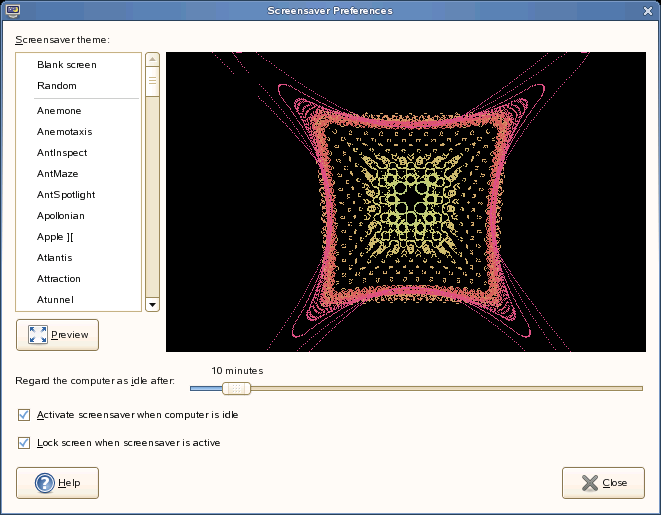
Du kan välja mellan (en slumpvist utvald uppsättning skärmsläckare från en användardefinierad lista), och någon av de installerade skärmsläckarna.
Ange någon av skärmsläckarna genom att markera den. Den för närvarande markerade skärmsläckaren visas i det lilla förhandsgranskningsfönstret. Ange den mängd tid som skärmen ska vara inaktiv innan skärmsläckaren aktiveras, och om skärmen ska låsas när skärmsläckaren aktiveras.
2.2.6 Välja ett tema
Ett tema är en grupp koordinerade inställningar som anger det visuella utseendet för en del av skrivbordet. Med hjälp av teman kan du ändra skrivbordets utseende. I verktyget Temainställningar kan du välja från en lista med förinstallerade teman. Listan med teman omfattar flera teman för användare som behöver hjälpmedelsfunktioner.
Du väljer ett tema genom att klicka på > > > .
Ett tema innehåller inställningar som påverkar olika delar av skrivbordet, på följande vis:
-
Kontroller
Kontrollinställningarna i ett tema styr fönsters, panelers och panelprograms visuella utseende. Det avgör dessutom utseendet för GNOME-kompatibla gränssnittsobjekt som visas på fönster, paneler och panelprogram, som menyer, ikoner och knappar. En del av de tillgängliga alternativen för kontrollinställningarna är utformade i tillgänglighetssyfte. På fliken Kontroller i verktyget Temainformation kan du markera ett alternativ för kontrollinställningarna.
-
Kantlinje för fönster
Ett temas inställningar för kantlinje för fönster avgör fönsterramarnas utseende. På fliken Kantlinje för fönster i verktyget Temainformation kan du ange ett alternativ för fönsterramsinställningar.
-
Ikoner
Ikoninställningen för ett tema bestämmer ikonernas utseende på paneler samt på skrivbordsbakgrunden. På fliken Ikoner i verktyget Temainformation kan du markera ett alternativ för ikoninställningarna.
Skrivbordets och programmens färginställningar styrs med hjälp av teman. Du kan välja mellan flera olika förinstallerade teman. Markerar du en stil i listöversikten tillämpas den automatiskt. Klickar du på öppnas en annan dialogruta där du kan anpassa formatet på enskilda skrivbordselement, som fönsterinnehåll, fönsterramar och ikoner. Gör du ändringar och stänger dialogrutan genom att klicka på , byts aktuellt tema ut mot Anpassat tema. Klicka på om du vill spara ditt ändrade tema med ett eget namn. På Internet och i andra källor finns flera ytterligare teman för GNOME i .tar.gz-filer. Installera dem genom att klicka på Installera tema.
Skapa ett anpassat tema
De teman som listas i verktyget Temainställningar är olika kombinationer av kontrollalternativ, fönsterramsalternativ och ikonalternativ. Du kan skapa ett anpassat tema med olika alternativkombinationer.
-
Klicka på > > > > .
-
Markera ett tema i temalistan och klicka sedan på .
-
Markera de kontrollalternativ som du vill använda i det anpassade temat från listan på fliken Kontroller.
-
Klicka på fliken och markera sedan det fönsteralternativ som du vill använda i det anpassade temat.
-
Klicka på fliken och markera sedan det ikonalternativ som du vill använda i det anpassade temat.
-
Klicka på .
Dialogrutan Spara temat på disk visas.
-
Skriv ett namn och en kort beskrivning av det anpassade temat i dialogrutan och klicka sedan på .
Nu visas det anpassade temat i listan med tillgängliga teman.
Installera ett nytt tema
Du kan lägga till ett tema i listan med tillgängliga teman. Det nya temat måste vara en arkivfil i komprimerat tar-format (d.v.s. en .tar.gz-fil).
-
Klicka på > > > .
-
Klicka på .
-
Ange var temaarkivfilen finns i fältet och klicka sedan på .
Du kan också söka reda på filen genom att klicka på .
-
Installera det nya temat genom att klicka på .
Ta bort ett tema
Du kan ta bort kontrollalternativ, fönsterramsalternativ och ikonalternativ.
-
Klicka på > > > .
-
Klicka först på , därefter på fliken för den typ av alternativ som du vill ta bort.
-
Klicka på .
Ett filhanterarfönster öppnas i standardmappen för alternativ.
-
Ta bort alternativet från filhanterarfönstret.
2.2.7 Anpassa fönsterbeteenden
Med hjälp av verktyget Fönsterinställningar kan du anpassa skrivbordsmiljöns fönsterbeteenden. Du kan bestämma hur fönster ska reagera på muspekaren eller dubbelklickningar på namnlisten, samt vilken tangent som ska hållas ned för att flytta ett programfönster.
Om du vill anpassa fönsterbeteenden, klickar du på > > > .
Figur 2-23 Dialogrutan Fönsterinställningar
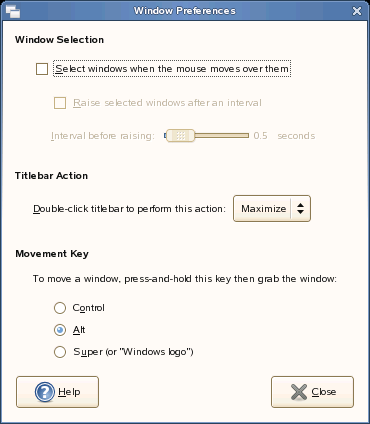
När flera programfönster visas på skrivbordet, är som standard det fönster du senast klickade på aktivt. Du kan ändra det beteendet genom att aktivera . Om så önskas kan du aktivera alternativet och justera tidsintervallet med hjälp av skjutreglaget. Det innebär att fönstret höjs en kort stund efter att fönstret fått fokus.
Programfönster kan bli skuggade (upprullade) genom att du dubbelklickar på namnlisten, vilket innebär att endast namnlisten visas. Det är standardbeteendet och det sparar utrymme på skrivbordet. Du kan också ange att fönster ska maximeras när du dubbelklickar på namnlisten.
Ange med hjälp av alternativknapparna vilken hjälptangent som ska tryckas ned när du vill flytta ett fönster (Ctrl-, Alt-, Hyper- eller Win-tangenten).