1.5 Hantera mappar och filer med Nautilus
Med hjälp av filhanteraren Nautilus kan du skapa och visa mappar och dokument, köra skript och skapa CD-skivor med dina data. Dessutom har filhanteraren stöd för webben och filvisning.
Du kan starta filhanteraren på följande sätt:
-
Klicka på .
-
Dubbelklicka på hemkatalogsikonen på skrivbordet.
-
Klicka på eller (filbläddraren Nautilus).
Figur 1-6 Filhanteraren
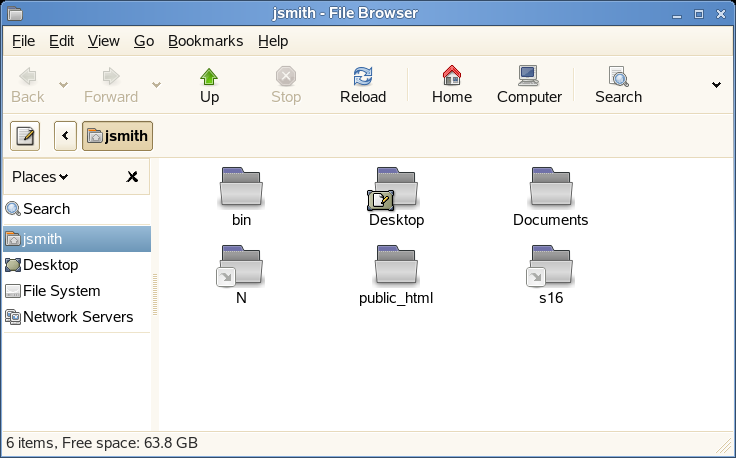
Här är några av elementen i Nautilus-fönstret:
Meny: Med hjälp av menyn kan du utföra de flesta åtgärderna.
Verktygsfält: Med hjälp av verktygsfältet får du snabbt tillgång till filer och mappar.
Platsfältet: Används för att söka reda på filer, mappar och URI-platser.
Sidofältet: Ger dig möjlighet att navigera eller visa information om den markerade filen eller mappen. Med hjälp av listrutan kan du ange vad som ska visas i fältet. Listan omfattar sätt att visa information om filer, utföra åtgärder på filer, förse filer med emblem, visa historik över de senast besökta platserna och visa dina filer i trädsystemet.
Visningsfönstret: Visar mappar och filer. Med alternativen på -menyn kan du öka eller minska storleken på innehållet i visningspanelen och visa objekt som en lista eller som ikoner.
Statusfält: Visar antalet objekt i en mapp samt mängden tillgängligt utrymme. Markerar du en fil, visas filens namn och storlek i statusfältet.
1.5.1 Kortkommandon för navigering i filhanteraren
Här är några enkla kortkommandon som du kan använda för att navigera i filhanteraren:
Tabell 1-4 Kortkommandon för navigering i filhanteraren
Mer information får du genom att klicka på i filhanteraren.
1.5.2 Arkivera mappar
Om du har filer som du inte har använt den senaste tiden men som du vill behålla på datorn kan du komprimera filerna i TAR-format (ett bandarkiv).
-
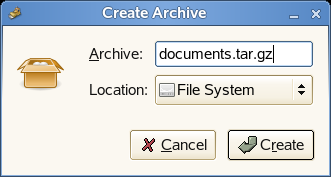
Högerklicka på den mapp som du vill arkivera i Nautilus visningsfönster och välj sedan .
-
Fortsätt med förvalda arkivnamnet eller ange ett nytt namn. Det vanligaste arkivformatet är tar.gz.
-
Ange var arkivet ska lagras och klicka sedan på .
Om du vill packa upp en arkiverad fil högerklickar du på filen och anger .
1.5.3 Skapa en cd/dvd
Om systemet är försett med en cd- eller dvd-brännare, kan du bränna cd- eller dvd-skivor i filhanteraren Nautilus.
-
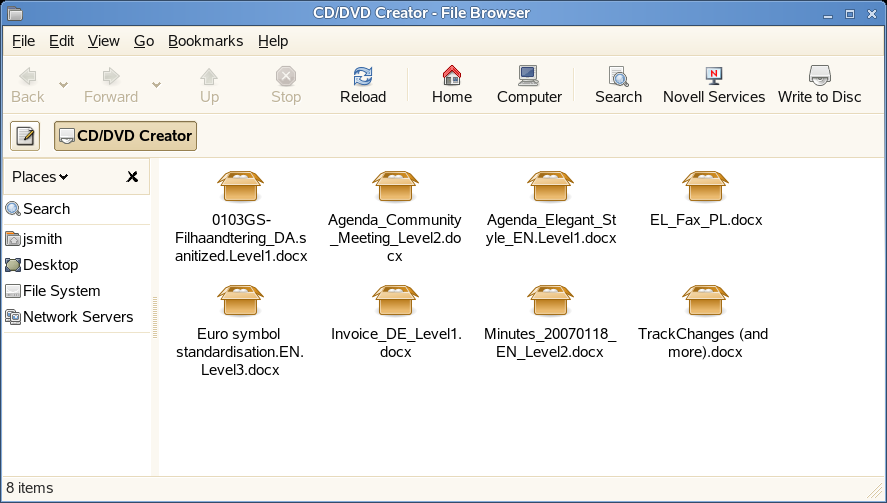
Klicka på eller infoga en tom skiva och klicka sedan på eller .
-
Kopiera filerna som du vill bränna på cd:n eller dvd:n i fönstret i Nautilus.
-
Klicka på .
-
Redigera informationen i dialogrutan Skriv till skiva eller fortsätt med standardvärdena och klicka sedan på .
Filerna bränns till skivan. Den här åtgärden kan ta några minuter, beroende på brännarens hastighet samt hur mycket data du bränner.
Vill du bränna ljud- och MP3-cd-skivor kan du även använda musikspelaren Helix* Banshee™.
1.5.4 Använda bokmärken
Med hjälp av bokmärkesfunktionen i Nautilus kan du markera dina favoritmappar.
-
Markera den mapp eller det objekt som du vill skapa ett bokmärke för.
-
Klicka på . Bokmärket läggs till i listan och bokmärket får mappens namn. När du skapar ett bokmärke för en fil, är det egentligen mappen som märks.
-
Vill du markera ett objekt i listan Bokmärken, klickar du på och sedan på önskat bokmärke i listan.
Du kan dessutom ordna listan Bokmärken genom att klicka på och göra önskade inställningar i dialogrutan.
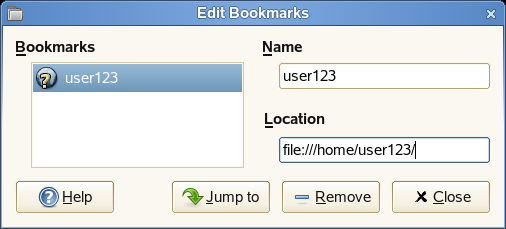
Vill du ändra ordningen på dina bokmärken klickar du på ett bokmärke och drar det till önskad plats.
1.5.5 Inställningar i filhanteraren
Du kan ändra inställningarna i filhanteraren genom att klicka på . De inställningar du kan konfigurera är uppdelade på fem flikar:
Vyer
Vill du konfigurera filhanterarens utseende, klickar du på .
Figur 1-7 Dialogrutan Vyer i filhanteraren
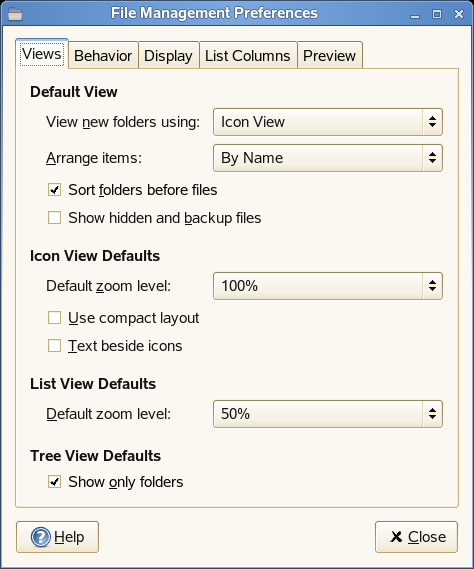
Ange något av följande alternativ:
Tabell 1-5 Visningsalternativ i filhanteraren
Beteende
Vill du konfigurera filhanterarens funktion, klickar du på .
Figur 1-8 Dialogrutan Beteende i filhanteraren
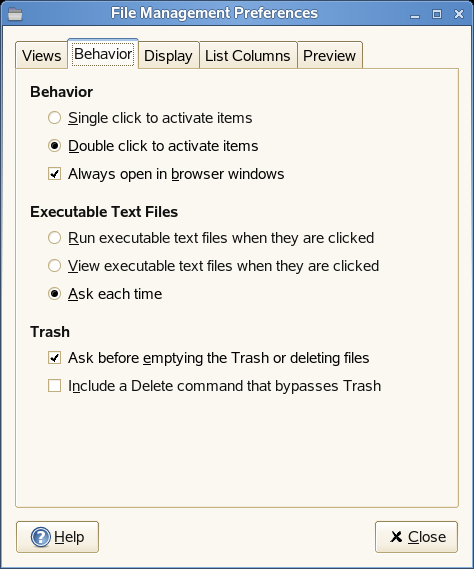
Ange något av följande alternativ:
Tabell 1-6 Beteendealternativ i filhanteraren
Visa
Du kan ange hur ikontext och datum visas i filhanteraren genom att klicka på .
Figur 1-9 Dialogrutan Visa i filhanteraren
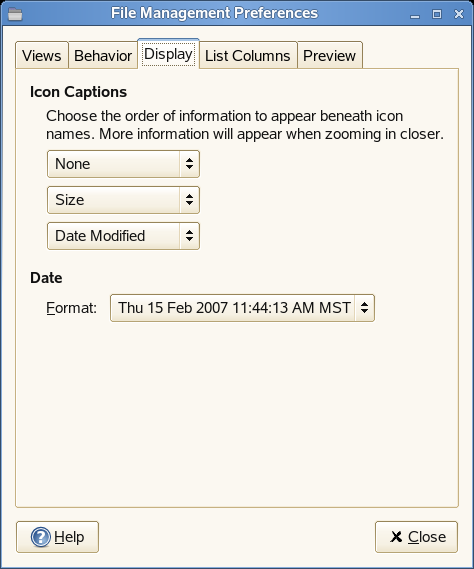
Ange något av följande alternativ:
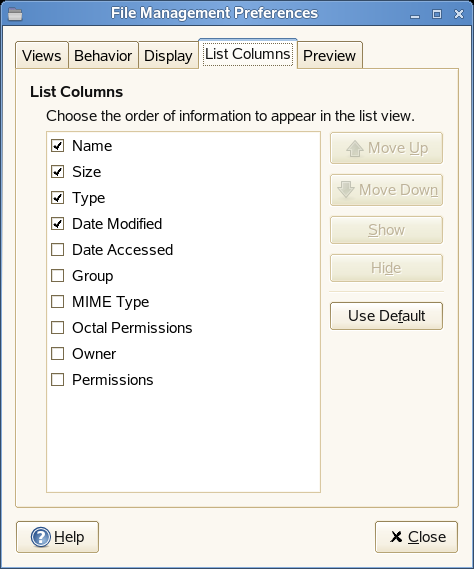
Listkolumner
Om du vill ange vilka kolumner som visas i filhanteraren, samt deras inbördes ordning, klickar du på .
Ange vilka kolumner du vill visa. Du ändrar deras inbördes ordning genom att klicka på eller .
Figur 1-10 Dialogrutan Listkolumner i filhanteraren
Förhandsgranska
Om du vill ange hur förhandsgranskning av filer visas i filhanteraren samt om antalet filer i den aktuella mappen ska visas klickar du på :
Figur 1-11 Dialogrutan Förhandsgranska i filhanteraren
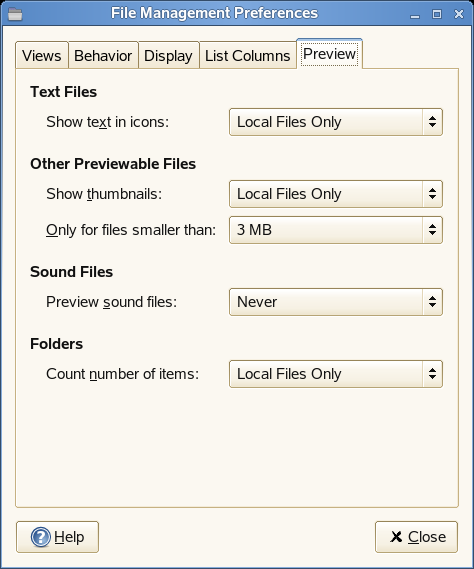
Ange något av följande alternativ:
Tabell 1-8 Alternativ för förhandsgranskning i filhanteraren