3.3 安装 Driver for JDBC
3.3.1 安装驱动程序
可以在安装 Metadirectory 引擎的同时安装 Driver for JDBC(以及其它 Identity Manager 驱动程序)。 请参见《Identity Manager 3.0 安装指南》。
也可以在安装 Metadirectory 引擎之后单独安装驱动程序。
在 Windows 上安装
-
从 Identity Manager 3 下载映像或 CD 运行安装程序 (\nt\install.exe)。
可以从 Novell 下载获取下载文件。
-
在《欢迎》对话框中单击《下一步》,然后接受许可协议。
-
查看第一个《Identity Manager 概述》对话框中的信息,然后单击《下一步》。
该对话框提供有关下列项目的信息:
- Metadirectory 服务器
- 已连接服务器系统
-
查看第二个《Identity Manager 概述》对话框中的信息,然后单击《下一步》。
该对话框提供有关下列项目的信息:
- 基于万维网的管理服务器
- Identity Manager 实用程序
-
如果是本地安装,请只选择《Metadirectory 服务器》,然后单击《下一步》 > 。
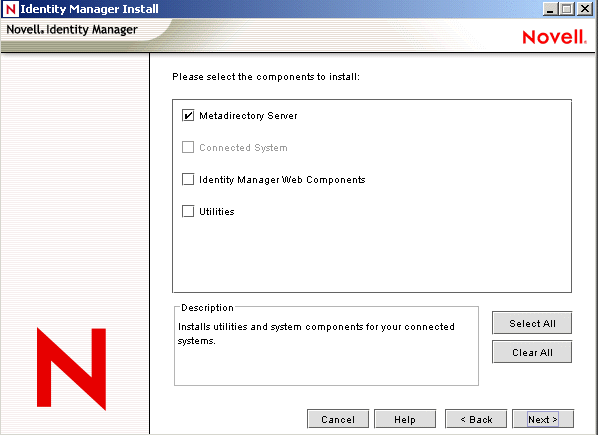
如果是远程安装(远程装载程序),请选择《已连接系统》,并参考《Novell Identity Manager 3.0 管理指南》中的《设置远程装载程序》和《设置已连接系统》。
如果安装远程装载程序,策略(以及策略参照的二进制程序)将在本地运行,但是驱动程序 Shim 二进制程序将远程运行。 如果安装 Metadirectory 服务器,则所有二进制程序和策略都将在本地运行。
-
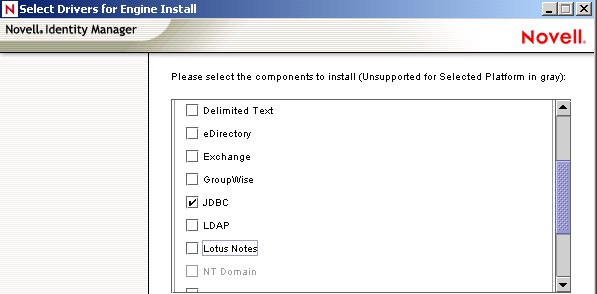
在《Select Drivers for Engine Install》(选择用于安装引擎的驱动程序)对话框中,只选择 ,然后单击《下一步》。
-
在《Identity Manager Upgrade Warning》(Identity Manager 升级警告)对话框中,单击《确定》。
-
在《摘要》对话框中查看选定的选项,然后单击《完成》。
-
在《安装完毕》对话框中单击《关闭》。
安装后,按 导入样本配置文件中的说明配置驱动程序。
在 NetWare 上安装
-
在 NetWare® 服务器上插入 Identity Manager CD,并将该 CD 作为卷装入。
如果没有 CD,请下载 Identity_Manager_3_NW_Win.iso 并创建一个 CD。 可以从 Novell 下载获取下载文件。
要装入 CD,请输入 m cdrom。
-
(视具体情况而定)如果未装载图形实用程序,请输入 startx 进行装载。
-
在图形实用程序中单击 Novell 图标,然后单击《安装》。
-
在《Installed Products》(安装的产品)对话框中单击《添加》。
-
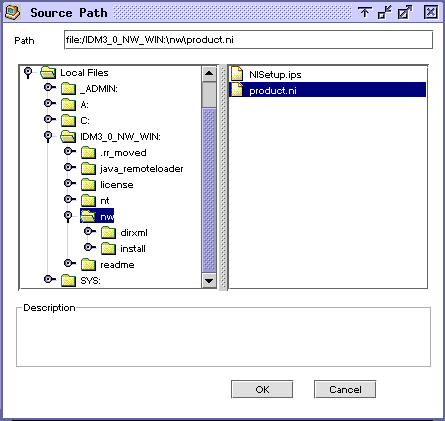
在《Source Path》(源路径)对话框中,浏览并选择 product.ni 文件。
-
浏览并展开以前装入的 CD 卷 ( IDM_3_0_NW_WIN )。
-
展开 nw 目录,选择 product.ni,然后单击《确定》两次。
-
-
在《Welcome to the Novell Identity Manager 3.0 Installation》(欢迎使用 Novell Identity Manager 3.0 安装)对话框中单击《下一步》,然后接受许可协议。
-
查看两个《概述》对话框,然后单击《下一步》。
-
在《Identity Manager 安装》对话框中,只选择《Metadirectory 服务器》。
取消选择下列选项:
- Identity Manager 万维网组件
- 实用程序
-
单击《下一步》。
-
在《选择用于安装引擎的驱动程序》对话框中,只选择 。
取消选择下列选项:
- Metadirectory 引擎
- All drivers except Delimited Text(除定界文本以外的所有驱动程序)
-
单击《下一步》。
-
在《Identity Manager 升级警告》对话框中单击《确定》。
该对话框将通知您在 90 天内激活驱动程序的许可证。
-
在《摘要》页中查看选定的选项,然后单击《完成》。
-
单击《关闭》。
安装后执行下列操作:
- 导入样本配置文件。请参见 导入样本配置文件。
- 设置远程装载程序(可选操作)。请参见设置远程装载程序。
- 配置数据库对象。请参见安装和配置数据库对象。
在 Linux 或 Solaris 上安装
默认情况下,安装 Metadirectory 引擎后,即会安装 Identity Manager Driver for JDBC。 如果当时未安装该驱动程序,本节可以帮助您进行安装。
在执行安装程序的过程中,可通过输入 previous 返回到上一个区域(屏幕)。
-
在终端会话中以根用户的身份登录。
-
插入 Identity Manager CD 并装入该 CD。
如果没有 CD,请下载 Identity_Manager_3_Linux.iso 并创建一个 CD。 可以从 Novell 下载获取下载文件。
通常会自动装入 CD。 下表列出了手动装入 CD 的示例:
-
更改安装目录。
-
输入 ./dirxml_linux.bin 运行安装程序。
-
在《介绍》区域中按 Enter 键。
-
接受许可协议。
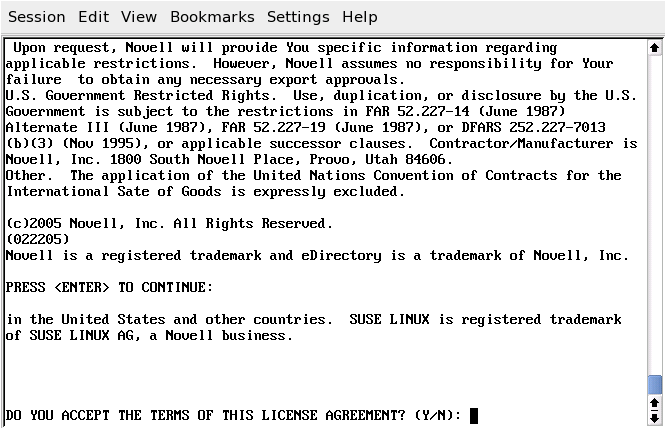
一直按 Enter 键,直到出现《DO YOU ACCEPT THE TERMS OF THIS LICENSE AGREEMENT》(您是否接受本许可协议的条款),键入 y,然后按 Enter 键。
-
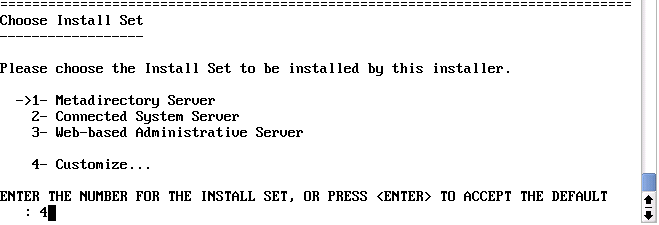
在《Choose Install Set》(选择安装集)区域中,选择《自定义》选项。
键入 4,然后按 Enter 键。
-
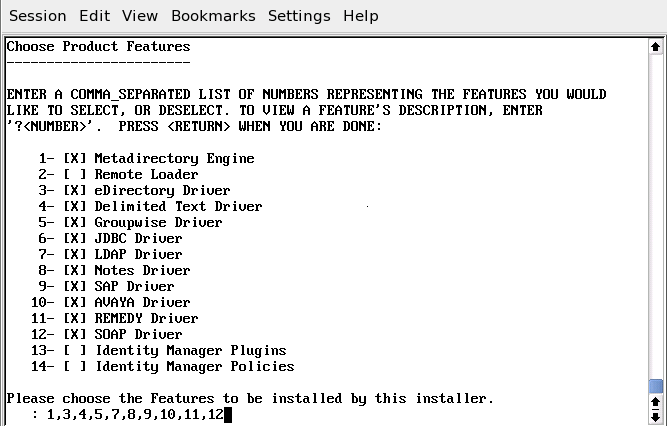
在《Choose Product Features》(选择产品功能)区域中,取消选择除 JDBC 以外的所有功能,然后按 Enter 键。
要取消选择一个功能,请键入该功能的编号。 在取消选择的其它功能之间键入逗号。
-
查看《Pre-Installation Summary》(预安装摘要)区域中的选项。
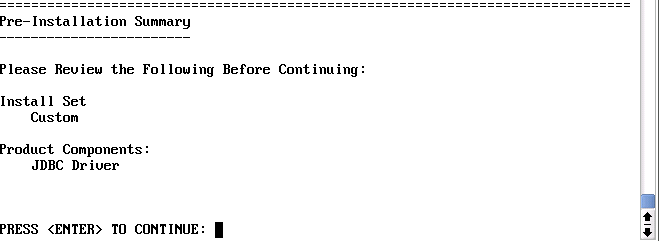
要返回到前一个区域,请键入 previous,然后按 Enter 键。
要继续,请按 Enter 键。
-
安装完成后,按 Enter 键退出安装。
安装后配置驱动程序。请参见Section 4.0, 配置 Identity Manager Driver for JDBC。
3.3.2 导入样本配置文件
要设置 Identity Manager Driver for JDBC,请导入驱动程序配置文件,并配置数据库。 数据库配置包括执行 SQL 底稿。 建议执行数据库 SQL 底稿,并且在启动驱动程序之前测试这些底稿。
产品附带的配置只是一个样本。 建议在尝试自定义配置之前,将产品附带的配置安装到测试环境中。
导入样本驱动程序配置文件:iManager
JDBCv2.xml 配置文件可创建和配置使样本驱动程序正常运行所需的 Identity Manager 对象。 该配置文件还包括可以自定义的样本策略。
-
在 iManager 中选择《Identity Manager 实用程序》>《新驱动程序》 > 。
-
选择一个驱动程序集,然后单击《下一步》。
如果将此驱动程序放在新的驱动程序集中,请指定驱动程序集的名称、环境和关联的服务器。
-
选择《从服务器中导入驱动程序配置(.XML 文件)》。
设置 iManager 时在万维网服务器上安装了驱动程序配置文件。
-
从下拉列表中选择 选项,然后单击《下一步》。
-
提示输入驱动程序的名称时,请指定驱动程序的名称(例如 JDBC 2),然后单击《下一步》。
-
选择目标数据库,再选择驱动程序是本地的还是远程的,然后单击《下一步》。
-
选择一种同步模式,再选择第三方 JDBC 实现,然后单击《下一步》。
-
选择数据流(例如《双向》),指定数据库主机 IP 地址,输入端口号,然后单击《下一步》。
-
指定用户树枝 DN、组树枝 DN 以及发布方式,然后单击《下一步》。
-
(可选)单击《定义安全性等效》。
-
单击《添加》,然后选择具有 Admin 权限(或者希望驱动程序具有的其它任何权限)的对象。
-
单击《应用》,然后单击《确定》。
-
-
(可选)要从复本中排除对象,请单击《排除管理职能》。
-
单击《添加》,然后选择任何要排除的用户(例如 Admin 用户)。
-
单击《应用》,然后单击《确定》。
-
-
要查看导入摘要,请单击《下一步》。
-
校验配置是否正确,然后单击《完成概述》。
安装过程创建了必需的 Identity Manager 驱动程序对象。 如果在导入时没有定义安全性等效,或没有排除管理用户,则可以通过修改驱动程序对象的属性来完成这些任务。
配置文件约定
- 数据库用户名是用户的姓氏结合相应的数字主键值。 例如,John Doe 的用户名可能是 Doe1。
- 初始口令是用户的姓氏。 例如,John Doe 的口令将是 Doe。 Sybase 口令的长度必须至少为 6 个字符。如果短于 6 个字符,则使用字符《p》对姓进行填充 例如,John Doe 的口令将是 Doeppp。 可以在《订购者命令转换》策略中调整填充字符。
导入驱动程序配置文件: Designer
可以使用 Designer for Identity Manager 导入 JDBC 的基本驱动程序配置文件。 该基本文件可以创建和配置使驱动程序正常运行所需的对象和策略。
以下过程说明一种导入样本配置文件的方法:
-
在 Designer 中打开一个项目。
-
在建模程序中右击驱动程序集对象,然后选择《Add Connected Application》(添加连接的应用程序)。
-
从下拉列表中选择 ,然后单击《运行》。
-
在《执行提示验证》窗口中单击《是》。
-
通过填写字段配置驱动程序。
指定环境特定的信息。 有关设置的信息,请参见配置参数。
-
指定参数后,单击《确定》导入驱动程序。
-
自定义和测试驱动程序。
-
将驱动程序部署到 Identity Vault 中。
请参见《Designer for Identity Manager 3:管理指南》中的《将项目部署到 Identity Vault》。
3.3.3 设置远程装载程序
可以根据需要使用远程装载程序。 除非希望 JDBC 驱动程序在已连接系统中运行,否则不需要远程装载程序。
-
如果尚未安装远程装载程序,请予以安装。
-
将相应的第三方 JDBC 驱动程序 jar 文件复制到远程装载程序服务器。
-
有关第三方 JDBC 驱动程序文件名及其获取位置的信息,请参考支持的第三方 JDBC 驱动程序。
-
有关文件安装路径的信息,请参考放置 Jar 文件。
-
-
配置远程驱动程序。
在《远程驱动程序配置》参数中,将 参数设置为
com.novell.nds.dirxml.driver.jdbc.JDBCDriverShim。
-
配置其它远程装载程序参数。 请参见《Novell Identity Manager 3.0 管理指南》中的《设置已连接系统》。
3.3.4 安装和配置数据库对象
安装和配置将与样本驱动程序配置同步的数据库对象(例如表、触发器和索引)。 如果不配置这些数据库对象,样本配置文件将不能运行。
SQL 底稿约定
SQL 底稿位于 install-dir\jdbc\sql\abbreviated-database-name 目录中。
无论数据库如何,所有 SQL 底稿均使用相同的约定。
DB2 标识符的最大大小为 18 个字符。 这个最小公分母长度定义了所有 SQL 底稿中的数据库标识符长度的上限。 由于该长度受到限制,因此将使用缩写。 下表汇总了标识符的缩写及其含义:
Table 3-3 标识符缩写及含义
|
缩写 |
解释 |
|---|---|
|
proc_1 |
储存过程/函数 |
|
idx_ |
索引 |
|
trg_ |
触发器 |
|
_i |
开启插入触发器 |
|
_u |
开启更新触发器 |
|
_d |
开启删除触发器 |
|
chk_ |
检查约束 |
|
pk_ |
查看主键约束 |
|
fk_ |
查看外键约束 |
|
mv_ |
查看多值列 |
|
sv_ |
查看单值列(隐式默认值) |
1 更常见的缩写为 sp_。 该前缀为 Microsoft* SQL Server 上的系统储存过程保留。 同时,在评估任何限定符(例如数据库或拥有者)之前,该前缀将首先在主数据库中强制查找过程。 为最大限度地提高过程查找的效率,系统有意避免使用该前缀。
下表指明索引、触发器、储存过程、函数和约束的标识符命名约定:
Table 3-4 标识符命名约定
其它约定:
- 所有数据库标识符均使用小写。
这是数据库之间最常用的大小写约定。
- 字符串字段长度为 64 个字符。
这种长度的字段可以保存大多数 eDirectory™ 特性值。 可以减少字段长度以提高储存效率。
- 出于性能方面的考虑,只要有可能,主键列就使用本机标量数字类型(例如使用 BIGINT 而不使用 NUMERIC)。
- 事件日志表中的 record_id 列具有每个数据库为避免溢出而允许的最大数字精度。
- 身份列和顺序对象不对值进行超速缓存。 发生回滚时,某些数据库会丢弃超速缓存的值。 该操作可能会导致身份列或顺序值中出现较多的空缺。
安装 IBM DB2 通用数据库 (UDB)
IMPORTANT:对于 IBM* DB2,必须在运行提供的 SQL 底稿之前,手动创建操作系统用户帐户。
由于创建用户帐户的过程随操作系统的不同而异,因此以下第 1 步与特定的 OS 相关。 这些指导适用于 Windows NT 操作环境。 如果重新运行 SQL 底稿,则只需要重复第 2 步到第 5 步。
DB2 的目录环境为 install-dir\jdbc\sql\db2_udb\install
-
创建用户 idm、indirect 和 direct 的用户帐户。
在《User Manager for Domains》(域的用户管理器)中,使用 novell 作为口令。
对于此帐户,请记住取消选择《User Must Change Password at Next Login》(用户在下次登录时必须更改口令)。
还可以选择《Password Never Expires》(口令永不失效)。
NOTE:剩下的指导与 OS 无关。
-
调整 1_install.sql 安装底稿中的 idm_db2.jar 的文件路径。 idm_db2.jar 的文件路径应反映该文件在客户机上的位置。
-
从命令行处理器 (CLP) 执行 1_install.sql 底稿。
例如: db2 -f 2_install_8.sql
IMPORTANT:这些底稿只能在版本 7 的命令中心界面中执行。这些底稿使用 ‘\' 行继续字符。 更高版本的命令中心无法识别该字符。
-
对于版本 8 或更高版本,请执行 2_install_8.sql 底稿。
例如:db2 -f 2_install_8.sql
安装 Informix 动态服务器 (IDS)
IMPORTANT:对于 Informix* 动态服务器,必须在运行提供的 SQL 底稿之前,手动创建操作系统用户帐户。
由于创建用户帐户的过程随操作系统的不同而异,因此以下第 1 步与特定的 OS 相关。 这些指导适用于 Windows NT 操作环境。 如果重新运行 SQL 底稿,则只应重复第 2 步到第 4 步。
Informix SQL 底稿的目录环境为 install-dir\jdbc\sql\informix_ids\install。
-
在 Windows NT 中创建用户 idm 的用户帐户。
在《域的用户管理器》中,使用 novell 作为口令。
对于此帐户,请记住取消选择《用户在下次登录时必须更改口令》。
还可以选择《口令永不失效》。
NOTE:剩下的指导与 OS 无关。
-
启动一个客户程序,例如 SQL 编辑器。
-
以 informix 用户或其他具有 DBA(数据库管理员)特权的用户的身份登录服务器。
默认情况下,informix 用户的口令为 informix。
NOTE:如果不以 informix 用户的身份执行底稿,请在执行之前更改底稿中对 informix 的所有参照。
-
在 ansi(事务,与 ANSI 兼容)、log(事务,与 ANSI 不兼容)或 no_log(非事务,与 ANSI 不兼容)子目录中打开并执行 1_install.sql,这取决于要创建的数据库类型。
安装 Microsoft SQL Server
Microsoft SQL Server 底稿的目录环境为 install-dir\jdbc\sql\mssql\install。
-
启动一个客户程序,例如查询分析器。
-
以 sa 用户的身份登录数据库服务器。
默认情况下,sa 用户没有口令。
-
执行安装底稿。
对于版本 7,执行 1_install_7.sql。
对于版本 8 (2000),执行 1_install_2k.sql。
NOTE:查询分析器中的执行热键为 F5。
安装 MySQL
MySQL* SQL 底稿的目录环境为 install-dir\jdbc\sql\mysql\install。
-
在 MySQL 客户程序(例如 mysql)中,以根用户或其它具有管理特权的用户的身份登录。
例如,在命令行上执行
mysql -u root -p
默认情况下,root 用户没有口令。
-
执行安装底稿 1_install_innodb.sql 或 1_install_myisam.sql,这取决于希望使用的表类型。
例如: mysql> \. c:\1_install_innodb.sql
HINT:不要使用分号来结束此语句。
安装 Oracle
Oracle SQL 底稿的目录环境为 install-dir\jdbc\sql\oracle\install。
-
在 Oracle 客户程序(例如 SQL Plus)中,以 SYSTEM 用户的身份登录。
默认情况下,SYSTEM 的口令为 MANAGER。
NOTE:如果不是以口令为 MANAGER 的 SYSTEM 用户执行底稿,请在执行之前更改底稿中对 SYSTEM 的所有参照。
-
执行安装底稿 1_install.sql。
例如: SQL> @c:\1_install.sql
安装 PostgreSQL
PostgreSQL 底稿的目录环境为 install-dir\jdbc\sql\postgres\install。执行 Postgres 命令的目录环境为 postgres-install-dir/pgsql/bin。
-
创建数据库 idm。
例如,在 UNIX* 命令行上,执行命令 createdb: ./createdb idm
-
将 plpgsql 过程语言安装到数据库 idm。
例如,在 UNIX 命令行上,执行命令 createlang: ./createlang plpgsql idm
-
在 Postgres 客户程序(例如 psql)中,以用户 postgres 的身份登录 idm 数据库。
例如,在 UNIX 命令行上,执行命令 psql: ./psql -d idm postgres
默认情况下,Postgres 用户没有口令。
-
在 psql 内部执行底稿 1_install.sql。
例如: idm=# \i 1_install.sql
-
更新 pg_hba.conf 文件。
例如,添加 idm 数据库用户的项。 必要时调整 IP-ADDRESS 和 IP-MASK:
# TYPE DATABASE USER IP-ADDRESS IP-MASK METHOD# allow driver user idm to connect to database idm host idm idm 255.255.255.255 255.255.255.0 password
-
重启动 Postgres 服务器,使 pg_hba.conf 文件发生的更改生效。
安装 Sybase Adaptive Server Enterprise (ASE)
IMPORTANT:确保在数据库服务器上安装了 JDBC 元数据支持。 通常,对于低于 12.5 的版本来说这才是一个问题。
Sybase SQL 底稿的目录环境为 install-dir\jdbc\sql\sybase_ase\install。
-
在 Sybase 客户程序(例如 isql)中以 sa 用户的身份登录,然后执行 1_install.sql 安装底稿。
例如,在命令行上执行: isql -U sa -P -i 1_install.sql
默认情况下,sa 帐户没有口令。
3.3.5 测试
每种数据库的测试底稿位于下列目录中:
Table 3-5 数据库底稿的位置
建议在启动样本驱动程序之前尝试使用测试底稿。
3.3.6 查错
- 除非显式提交更改,否则《发布者》通道可能无法识别发布事件。 有关支持数据库的提交关键字,请参见Section 7.3.7, 提交关键字。
- 测试底稿应该由驱动程序的 idm 数据库用户帐户以外的用户执行。 如果以 idm 用户的身份执行这些底稿,那么,除非允许发布回送,否则驱动程序的《发布者》通道将忽略事件。 有关允许或不允许发布回送的其它信息,请参考Allow Loopback?。