从 Novell Software Downloads 万维网站点的 NetWare 部分下载并安装 NetWare 迁移向导 6。
从您安装的位置运行迁移向导。
默认情况下,安装程序会将迁移向导安装在以下位置:“开始”菜单 >“程序”>“Novell”>“Netware 迁移向导”>“NetWare 迁移向导”。
阅读完“欢迎”屏幕后单击“确定”。
单击“创建新工程”>“确定”。
单击“NetWare 3”>“确定”。
单击“查看设置任务”按钮。
这将起动默认的万维网浏览器并将您带到 NetWare 迁移向导 6 联机文档。
浏览到从 NetWare 3 迁移数据并确保您已达到“符合系统和软件要求”中的系统和软件要求。然后关闭浏览器。
单击“下一步”。
给迁移工程命名,选择将其保存的位置,然后单击“下一步”。
默认情况下,迁移向导会将工程保存在 C:\Program Files\Novell\NetWare Migration Wizard 中。
选择要迁移的源服务器。
只有那些您已登录到其上的服务器才显示在“所选服务器”文本框中。要登录到某台服务器,请单击该服务器图标。选择完服务器后,请单击“下一步”。
选择目标 NDS 树并单击“下一步”。
决定是否希望迁移向导查找任何具有相同名称的 NetWare 3 和 NDS 用户对象,单击“是”或“否”,然后单击“下一步”。
如果选择执行此操作,迁移向导将在目标 NDS 树中和 NetWare 3 源服务器上查找重复的用户名。然后,迁移向导将显示其查找结果,您可以选择合并匹配的用户对象。
要创建并保存工程,请单击“创建”。
在创建并保存工程时,迁移向导还将创建成功和错误日志,其中包含在迁移期间所发生的一切。
如果您在步骤 12 中单击“否”,则跳过下面这些步骤并继续进行构建迁移工程。如果您在步骤 12 中单击“是”,请继续进行下一步。
完成以下任务:
-
单击“浏览”按钮,在目标 NDS 树上选择一 NDS 树枝。
迁移向导将搜索该树枝及其所有子树枝,查看是否有相匹配的 NDS 用户名。
-
浏览该树并选择一 NDS 树枝,然后单击“确定”。
-
单击“下一步”,开始搜索重复的用户名。
-
决定如何处理重复的用户名。
下面的屏幕是迁移向导中的一个用户名表示例。请仔细查阅该屏幕。如果您没有进行任何更改,则迁移向导会自动将 NetWare 3 用户与显示的 NDS 用户合并在一起。
图 1
将 NetWare 3 用户与重复的 NDS 用户进行合并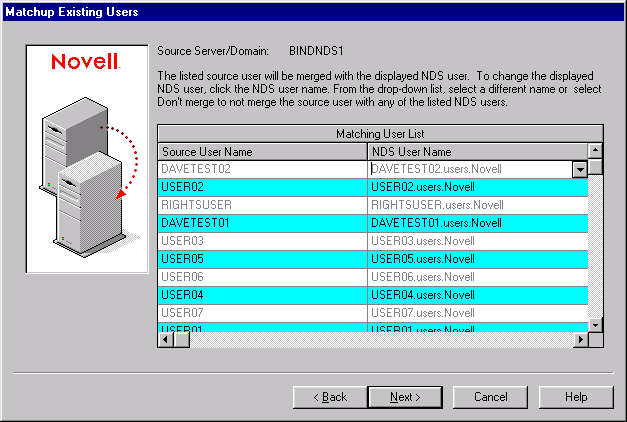
对于每个 NetWare 3 用户,您都有以下选项:
- 将 NetWare 3 用户与显示的 NDS 用户合并
保留该 NetWare 3 用户在表中的显示原样,并继续处理下一个用户。
- 合并除当前显示的 NDS 用户以外的 NDS 用户。
单击 NDS 用户名旁边的箭头,查看包含所有与相邻 NetWare 3 用户具有相同用户名(包括环境)的 NDS 用户下拉列表。从中选择一个 NDS 名,然后继续处理下一个 NetWare 3 用户。
- 不将其中的任何 NDS 用户与 NetWare 3 用户合并
如果您知道列出的 NDS 用户与相邻 NetWare 3 用户不是指同一个人,请单击该 NDS 用户名旁边的箭头,然后单击“不合并”。
- 将 NetWare 3 用户与显示的 NDS 用户合并
那些选定要与 NDS 用户对象合并的 NetWare 3 用户会作为已拖放的对象自动出现在目标 NDS 树中。

