4.1 访问和使用设备主机上的 Forge 管理 VM
有时您可能需要访问 Forge 管理 VM 并按此处所述执行维护任务,或者有时 PlateSpin 支持人员会建议您这样做。
使用 VMware Virtual Infrastructure Client (VIC) 访问 Forge 管理 VM,包括其操作系统接口和 VM 设置。
4.1.1 下载 VMware Infrastructure Client (VIC)
从设备主机中下载客户端软件,将软件安装到 PlateSpin Forge 外部的 Windows 工作站。
-
打开 Web 浏览器并使用设备主机的 IP 地址转至设备主机 (VMware ESX) 的主页。忽略与安全性证书相关的警告。
-
在 VMWare ESX Server 的“Welcome”(欢迎)页面中,单击 (下载 Virtual Infrastructure Client)超链接,然后遵循指导下载并安装软件。
4.1.2 起动 VIC 并访问 Forge 管理 VM
-
单击 。
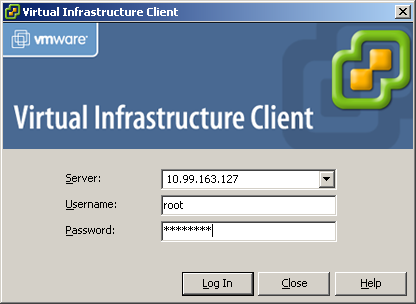
此时会显示 VMware Virtual Infrastructure Client 登录窗口。
-
指定您的根级身份凭证并登录,忽略所有证书警告。
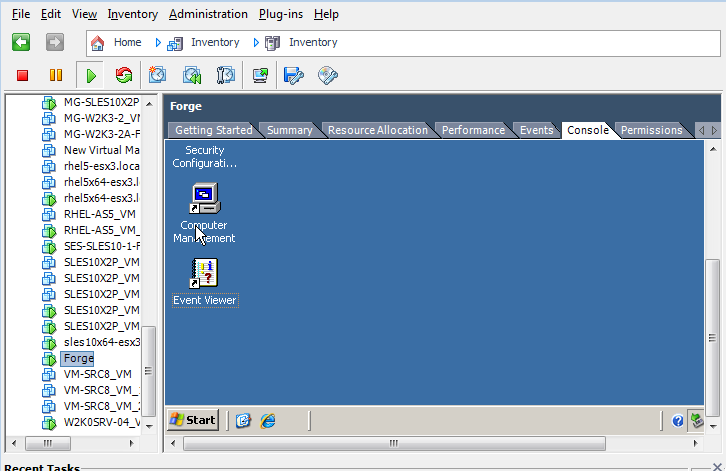
此时会打开 Virtual Infrastructure Client。
-
在左侧的“Inventory”(库存)面板中,查找并选择 (PlateSpin Forge 管理 VM)项目。在右侧面板顶部,单击 (控制台)选项卡。
Virtual Infrastructure Client 的控制台区域会显示 Forge 管理 VM 的 Windows 界面。
使用控制台来操作管理 VM,方式与在物理计算机上操作 Windows 的方式相同。
要解锁管理 VM,可以在控制台中单击,并按 Ctrl+Alt+Insert。
要释放光标,以便在 Virtual Infrastructure Client 之外工作,可以按 Ctrl+Alt。
4.1.3 启动和关闭 Forge 管理 VM
有时候,您可能希望关闭然后再重启动 Forge 管理 VM,例如在调整设备位置时。
-
使用 VMware Virtual Infrastructure Client 访问 Forge 管理 VM 主机。请参见下载 VMware Infrastructure Client (VIC)。
-
使用标准的 Windows 过程关闭 VM()。
重启动管理 VM:
-
在左侧的“Inventory”(库存)面板中,右键单击 (PlateSpin Forge 管理 VM)项目并选择 (通电)。
4.1.4 在设备主机上管理 Forge 快照
有时候,您可能需要拍摄管理 VM 的时点快照,例如在升级 Forge 软件或执行查错任务时。 您可能还需要去除快照(恢复点)来释放储存空间。
-
使用 Virtual Infrastructure Client 访问设备主机。请参见下载 VMware Infrastructure Client (VIC)。
-
在左侧的“Inventory”(库存)面板中,右键单击 (PlateSpin Forge 管理 VM)项目并选择 (快照 > 拍摄快照)。
-
键入快照的名称和说明,然后单击 (确定)。
将管理 VM 回复为先前状态:
-
在左侧的“Inventory”(库存)面板中,右键单击 (PlateSpin Forge 管理 VM)项目并选择 (快照 > 快照管理器)。
-
在 VM 状态的树表示法显示中,选择某个快照,然后单击 (转至)。
去除代表恢复点的快照:
-
在左侧的“Inventory”(库存)面板中,右键单击 (PlateSpin Forge 管理 VM)项目并选择 (快照 > 快照管理器)。
-
在 VM 状态的树表示法显示中,选择某个快照,然后单击 (去除)。
4.1.5 将 VM 手动导入到设备主机的数据储存
使用此过程可将 VM 手动导入到设备主机的数据储存中。如果希望以不同的方式创建恢复工作负载,可能需要考虑此选项(参见《用户指南》中的初始复制方法(完全和增量)
)。
-
在生产站点,根据生产工作负载(例如,使用 PlateSpin Migrate)创建 VM(ESX 3.5 及更高版本),将 VM 文件从 ESX 主机的数据储存复制到便携式媒体,比如便携式硬盘驱动器或 USB 闪存驱动器。使用客户端软件的数据储存浏览器浏览并查找文件。
-
在灾难恢复站点,将媒体挂接到具有 Forge 网络访问权且安装了 Virtual Infrastructure Client (VIC) 的工作站。请参见下载 VMware Infrastructure Client (VIC)。
-
使用 VIC 的数据储存浏览器访问 Forge 数据储存 (),并从临时媒体上载 VM 文件。使用上载的 VM 向设备主机进行注册(右键单击 > (添加到库存))。
-
刷新 PlateSpin Forge 库存(在 PlateSpin Forge Web Client 中,单击 ,然后单击设备主机旁边的
 )。
)。
4.1.6 对 PlateSpin Forge 管理 VM 应用安全更新的指南
本部分提供关于对 Forge 管理 VM 应用安全增补程序的一般指南。
-
在维护窗口显示期间,通过使用 VMware Virtual Infrastructure Client 访问 Forge 管理 VM。请参见下载 VMware Infrastructure Client (VIC)。
-
从 Forge 管理 VM 的 Windows 界面中,检查来自 Microsoft 的安全更新。
-
使用 PlateSpin Forge Web Client 将 PlateSpin Forge 置为维护模式,方法是暂停所有复制安排,并确保所有未完成的复制均完成。
-
拍摄 Forge 管理 VM 的快照。请参见在设备主机上管理 Forge 快照。
-
下载并安装所需的安全增补程序。在安装完成时,重引导 Forge 管理 VM。
-
使用 PlateSpin Forge Web Client 继续在步骤 3 中暂停的复制,并校验复制是否正确工作。
-
去除在步骤 4 中拍摄的 Forge 管理 VM 快照。请参见在设备主机上管理 Forge 快照。