2.1 使用 PlateSpin Forge 用户界面
2.1.1 起动 PlateSpin Forge Web Client
用户与 PlateSpin Forge 的大多数交互都通过基于浏览器的 PlateSpin Forge Web Client 来实现。
支持的浏览器为:
-
Microsoft Internet Explorer 7 和 8
-
Mozilla Firefox 3.6
要以某种受支持的语言使用 PlateSpin Forge Web Client 和集成帮助,请参见《应用程序配置指南》中的国际版本 PlateSpin Forge 的语言设置
。
起动 PlateSpin Forge Web Client:
-
打开 Web 浏览器并转到:
http://<主机名 | IP 地址>/Forge
将 <主机名 | IP 地址> 替换为 Forge 管理 VM 的主机名或 IP 地址。
如果启用了 SSL,则在 URL 中使用 https。
2.1.2 PlateSpin Forge Web Client 元素
PlateSpin Forge Web Client 的默认界面是“仪表板”页面,它包含用于导航到界面的不同功能区域并执行工作负载保护与恢复任务的元素。
图 2-1 PlateSpin Forge Web Client 的默认仪表板页面
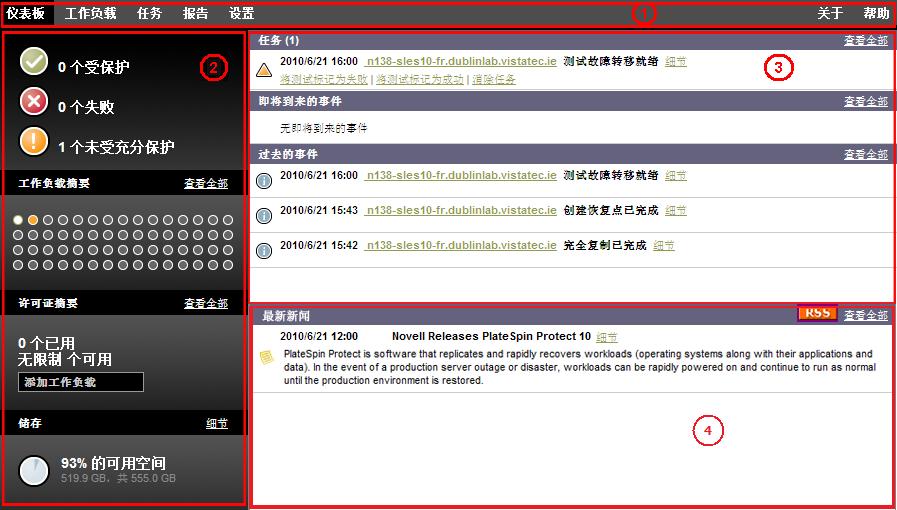
“仪表板”页面包括以下元素:
-
导航栏: 可在 PlateSpin Forge Web Client 的大多数页面上找到。
-
可视摘要面板: 提供 PlateSpin Forge 工作负载库存总体状态的高级视图。
-
任务和事件面板: 提供有关需要用户关注的事件和任务的信息。
导航栏
导航栏提供以下链接:
-
仪表板: 显示默认“仪表板”页面。
-
工作负载: 显示“工作负载”页面。请参见工作负载和工作负载命令。
-
任务: 显示“任务”页面,其中列出需要用户干预的项目。
-
报告: 显示“报告”页面。请参见工作负载和工作负载保护报告。
-
设置: 显示“设置”页面,其中提供对以下配置选项的访问:
可视摘要面板
可视摘要面板提供设备上的所有许可的工作负载及可用储存量的高级视图。
盘点工作负载用三种类别表示:
-
受保护: 指示处于活动保护下的工作负载的数量。
-
失败: 指示系统根据工作负载的保护层已将其显示为失败的受保护工作负载的数量。
-
未受充分保护: 指示需要用户关注的受保护工作负载的数量。
左侧面板中心的区域表示“工作负载”页面的图形摘要。它使用以下点图标表示不同状态的工作负载:


图标根据工作负载名称以字母顺序显示。将鼠标悬停在点图标上将显示工作负载名称;单击将显示其“工作负载细节”页面。
提供有关可用于 PlateSpin Forge 的储存空间的信息。
任务和事件面板
任务和事件面板显示最近的、最近的和接下来的。每个类别可显示最多三个条目。要查看所有任务或过去的和即将到来的事件,请单击相应部分的。
只要发生与系统或工作负载相关的事情,就会记录事件。例如,事件可以是添加新的受保护工作负载、开始复制工作负载或复制失败,也可以是检测到受保护工作负载失败。
2.1.3 工作负载和工作负载命令
“工作负载”页面显示一张表,其中一行代表一个盘点工作负载。单击工作负载名称将显示“工作负载细节”页面,可在其中查看或编辑与工作负载相关的配置及其状态。
图 2-2 工作负载页面
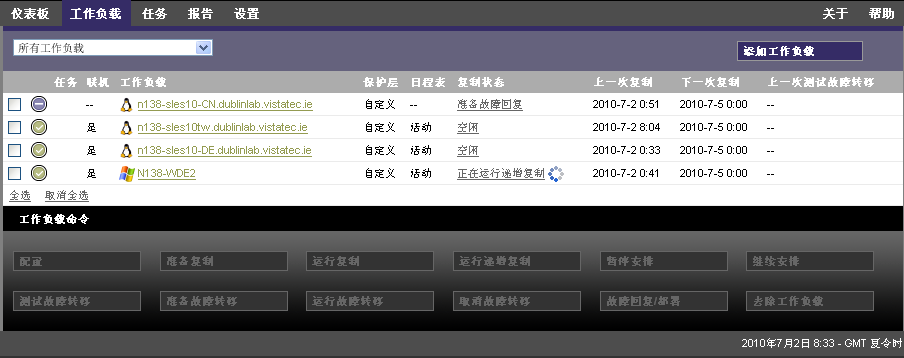
注:所有时戳都反映 Forge 管理 VM 的时区。它可能与受保护工作负载的时区或运行 PlateSpin Forge Web Client 的主机的时区不同。服务器日期和时间显示在客户端窗口的右侧底部。
工作负载保护和恢复命令
命令反映工作负载保护和恢复的工作流程。要对工作负载执行命令,请选中左侧的相应复选框。适用命令取决于工作负载的当前状态。
图 2-3 工作负载命令
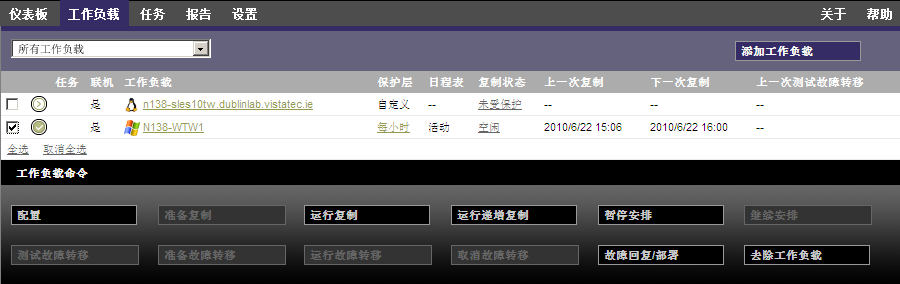
下面是工作负载命令及其功能说明的摘要。
表 2-2 工作负载保护和恢复命令