18.3 使用 YaST 設定開機載入程式
在 SUSE Linux Enterprise 系統中設定開機載入程式最簡單的方法是使用 YaST 模組。在「YaST 控制中心」選取。正如 圖 18-1 所示,這時會顯示系統目前的開機載入器組態,並允許您進行變更。
圖 18-1 開機載入器設定
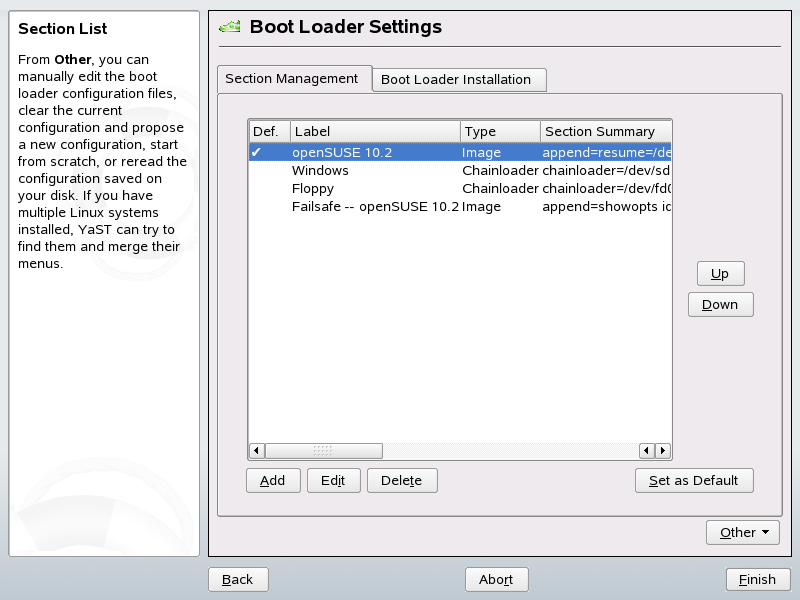
使用索引標籤來編輯、變更和刪除個別作業系統的開機載入器磁區。要加入選項,請按一下。若要變更現有選項的值,請先用滑鼠選取,接著按一下。如果要移除現有項目,請選取它並按一下。如果不熟悉開機載入器選項,請先閱讀節 18.2, 使用 GRUB 開機。
使用索引標籤,來檢視和變更關於類型、位置和進階載入器設定的設定。
18.3.1 開機載入程式類型
在中設定開機載入器類型。SUSE Linux Enterprise 會預設使用 GRUB 開機載入器。若要使用 LILO,請繼續下列步驟:
變更開機載入器類型
-
開啟索引標籤。
-
為選取 。
-
在這時開啟的對話方塊中,選取下面其中一個動作:
- 建議新組態
-
指定 YaST 建議新的組態
- 轉換目前的組態
-
指定 YaST 轉換目前的組態。轉換組態時,可能會遺失某些設定。
- 從頭開始設定新的組態
-
寫入自定的組態。安裝 SUSE Linux Enterprise 時不能使用這個動作。
- 讀取儲存在硬碟的組態
-
載入您個人的 /etc/lilo.conf。安裝 SUSE Linux Enterprise 時不能使用這個動作。
-
按一下來儲存變更。
-
按一下主對話方塊視窗的,套用變更。
在轉換過程中,舊的 GRUB 組態會儲存在硬碟。若要使用它,只要將開機載入器類型變更回 GRUB,然後從快顯示功能表選擇。這個動作只能在已安裝系統上使用。
附註: 自定開機載入器
如果要使用 GRUB 或 LILO 以外的開機載入器,請選取。請先詳細閱讀開機載入器的說明文件,再選取這個選項。
18.3.2 開機載入程式位置
若要變更開機載入器的位置,請執行下列步驟:
變更開機載入器位置
-
請選取索引標籤,然後為選取下面其中一個選項:
- 從開機分割區開機
-
/boot 分割區的開機磁區
/dev/hda1 - 從主要開機記錄開機
-
這樣會在第一個磁碟的 MBR 中安裝開機載入器 (根據 BIOS 中預設的開機順序)。
- 從根分割區開機
-
分割區的開機磁區
- 自定根分割區
-
這個選項可讓您手動指定開機載入器的位置。
-
按一下,套用變更。
18.3.3 預設系統
若要變更預設開機的系統,請依照下列步驟執行:
設定預設系統
-
開啟索引標籤。
-
從清單中選取所需項目。
-
按一下。
-
按一下,啟用這些變更。
18.3.4 開機載入器逾時
開機載入器不會立即啟動預設系統。在逾時期間,您可以選取系統開機,或是寫入一些核心參數。若要設定開機載入器逾時時間,請依照下列步驟執行:
變更開機載入器逾時
-
開啟索引標籤。
-
按一下。
-
輸入新的值或使用滑鼠按住適當的箭號、或使用鍵盤上的箭號,來變更的設定值。
-
按一下。
-
按一下,儲存這些變更。
18.3.5 保全性設定
使用 YaST 模組,您也可以設定密碼來保護開機。這可以提供您另一層安全保護。
設定開機載入器密碼
-
開啟索引標籤。
-
按一下。
-
在中設定您的密碼。
-
按一下。
-
按一下,儲存這些變更。