28.6 YaST電源管理模組
YaST 電源管理模組可以設定先前描述的所有電源管理設定。在您以 從「YaST 控制中心」啟動模組時,會開啟模組的第一個對話方塊 (請參閱 圖 28-1)。
圖 28-1 配置選取區域
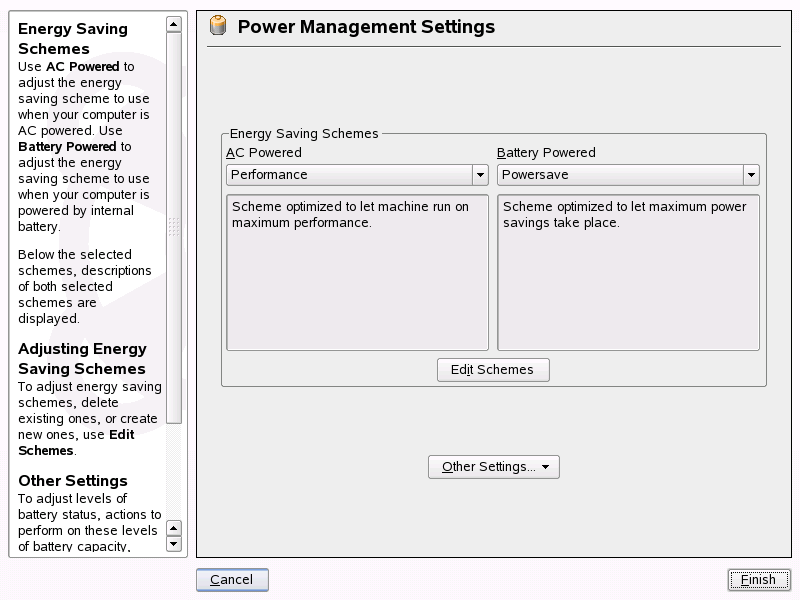
在此對話方塊中,選取電池操作和 AC 操作要使用的配置。若要新增或修改配置,請按一下,便可開啟如圖 28-2所示的現有配置概觀。
圖 28-2 現有配置的概觀
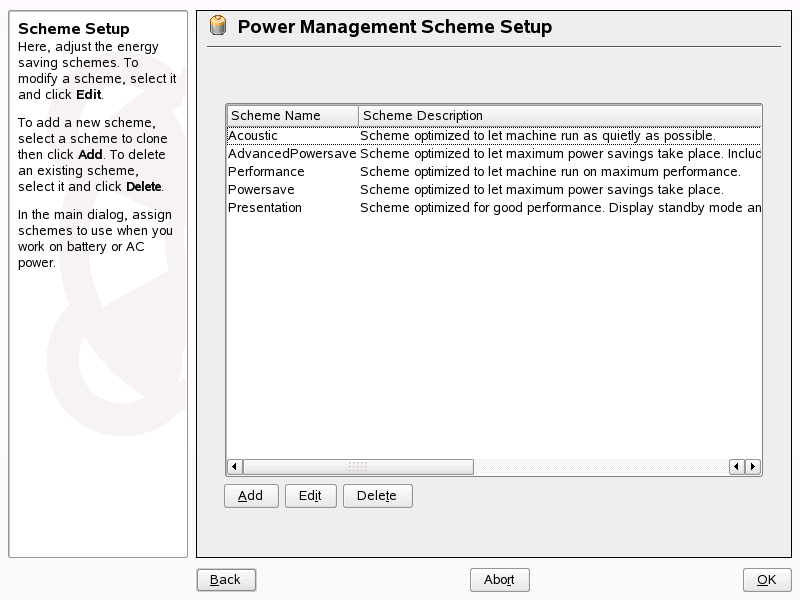
在配置綜覽中,選取要修改的配置,再按一下。若要建立新的配置,請按一下。兩種狀況開啟的對話方塊均相同,如圖 28-3中所示。
圖 28-3 設定配置
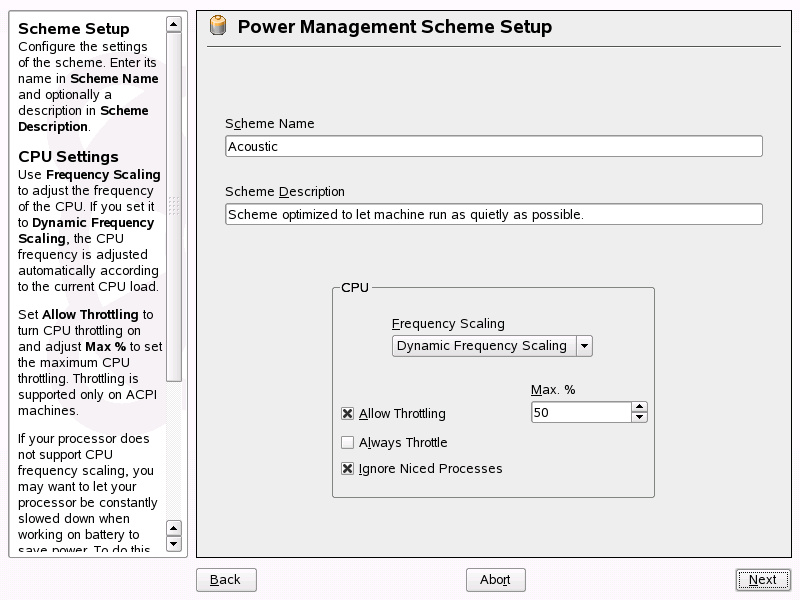
首先,為新的或編輯的配置輸入適合的名稱和描述。判斷此配置是否應控制 CPU 效能及如何控制。決定是否應使用頻率比例和調節設定以及使用到什麼程度,以及是否應在調整 CPU 頻率時忽略低優先程度的處理器 (niced processes)。在硬碟的下列對話方塊中,定義最大效能或省電的。控制硬碟的噪音強度 (少數硬碟支援)。決定要使用的冷卻方法。不幸地,BIOS 很少支援此類型的熱控制。請閱讀 /usr/share/doc/packages/powersave/powersave_manual.html#Thermal 瞭解如何使用風扇和被動冷卻方法。
也可以使用、或等起始對話方塊進行全域電源管理設定。按一下並從功能表選擇適當選項,以存取這些控制項。按一下以存取電池充電強度對話方塊,如圖 28-4中所示。
圖 28-4 電池充電強度
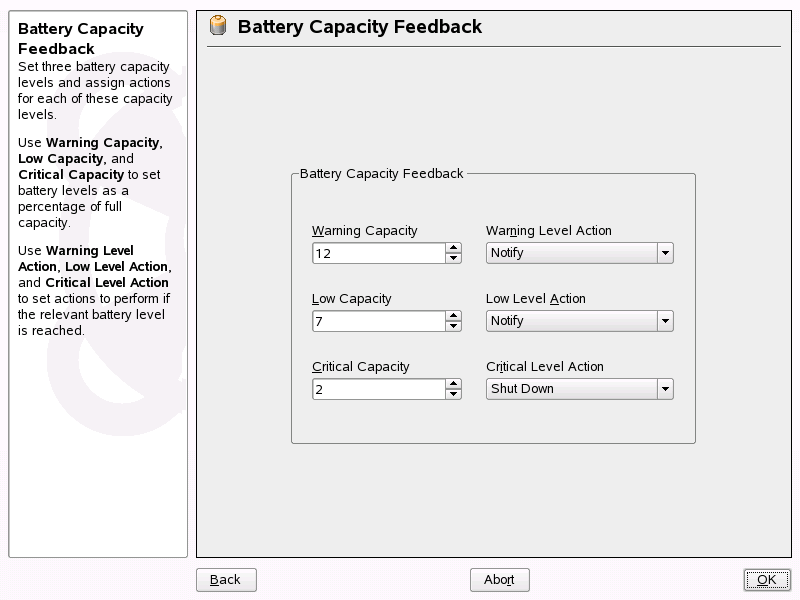
當充電強度掉到特定可設定的限制之下時,您系統的 BIOS 會通知作業系統。在此對話中,定義三個限制:、,與。 指定當充電強度掉到此限制之下時,要觸發的動作。通常,前兩種狀態僅觸發對使用者的通知。第三種重要強度會觸發關機,因為剩餘電力不足以繼續系統操作。選取適合的充電強度和想要的動作,然後按一下以回到開始對話方塊。
圖 28-5 ACPI 設定
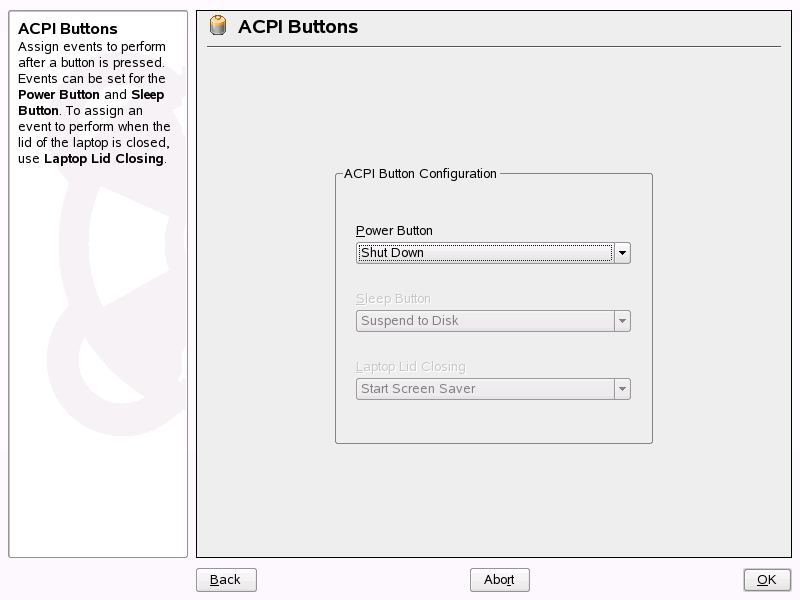
使用 存取設定 ACPI 按鈕的對話方塊。如圖 28-5所示。 ACPI 按鈕的設定決定系統對特定切換應如何回應。設定系統對按下電源按鈕、按下休眠按鈕和關閉膝上型電腦蓋子加以回應。按一下以完成組態並回到開始對話方塊。
按一下以進入對話方塊,決定此系統使用者是否可使用暫停或待命功能,以及使用方式。按一下以回到主要對話方塊。再按一下以結束模組並確認您的電源管理設定。