27.3 使用圖形使用者介面設定 SCPM
下列章節介紹用於控制設定檔設定的圖形工具。
27.3.1 設定設定檔選擇器面板 Applet
使用設定檔選擇器控制您的系統組態前,請將它設為登入時會自動啟動:
-
在 GNOME 中,以滑鼠右鍵按一下面板,並在可用 applet 清單中選取設定檔選擇器。
-
在 KDE 中,選取,以將設定檔選擇器新增到面板上。
27.3.2 設定 SCPM 的基本設定
透過 YaST 設定 SCPM 的基本行為。
-
從主功能表啟動 YaST,並選取 YaST設定檔管理員。
-
在中,按一下,並選取。
-
選取和之中的任一項或兩項,以決定 SCPM 訊息的詳細程度。
-
為您的設定決定適當的切換模式:
-
切換到其他設定檔時,SCPM 應該列出任何變更的資源,並將這些變更儲存到作用中的設定檔嗎?選取或。
-
切換時,SCPM 應放棄任何變更的資源組態嗎?選取。
-
-
設定開機模式,並用開機時觸發的設定檔切換,來決定目前設定檔的變更應儲存或應放棄。
-
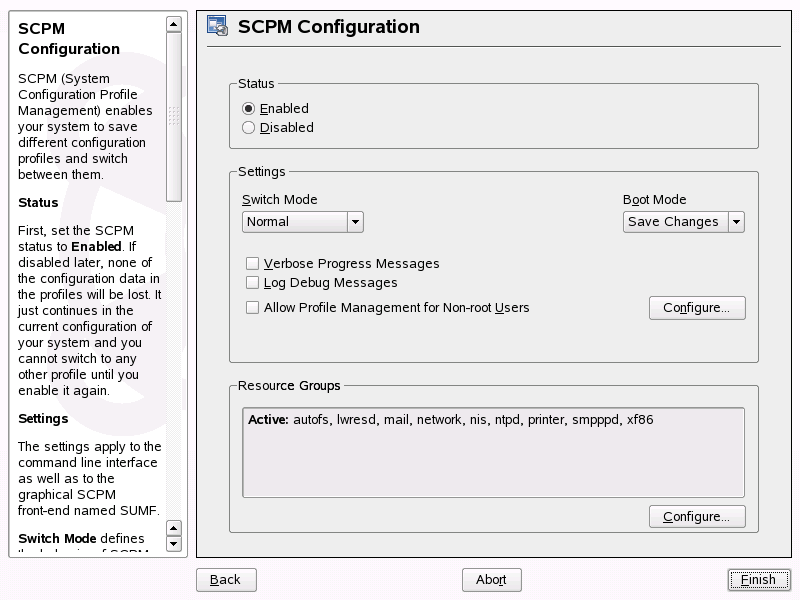
確定顯示在區段中的作用中選取項目,涵蓋所需的所有資源群組。如果需要其他資源群組,請用調整資源。如需詳細資訊,請參閱節 27.3.6, 設定資源群組。
您不必為範例案例設定其他資源,因為預設狀態已包含印表機和網路資源。
圖 27-1 YaST:基本 SCPM 組態
若要允許 root 以外的使用者管理設定檔,請執行下列步驟:
-
從主功能表啟動 YaST,並選取 YaST 設定檔管理員。
-
勾選。請參閱圖 27-2。
-
按一下。
-
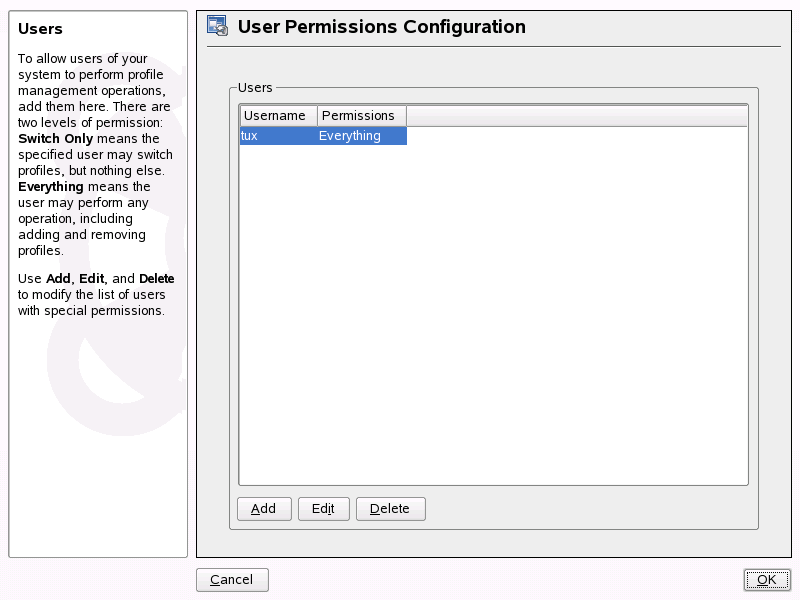
按一下以新增任何能夠管理設定檔的使用者。
-
針對每位使用者,指定該使用者只有切換許可權,或有權切換、修改和建立設定檔。
-
按一下以套用設定並關閉 YaST。
圖 27-2 YaST:設定 SCPM 使用者
27.3.3 建立新設定檔
啟用 SCPM 後,您就擁有一個包含目前系統組態的設定檔,名稱為 default。請建立另一個設定檔,以符合其他設定的需求。
若要根據目前系統組態新增設定檔,請執行下列步驟:
-
以滑鼠右鍵按一下設定檔選擇器,並選取。
-
選取。
-
輸入新設定檔的名稱,並按一下。
-
決定新設定檔是否應為作用中的設定檔。
如果選取,SCPM 在建立新設定檔後,會立刻切換到新設定檔。
針對此範例,請執行下列步驟:
-
在您家的設定中,啟用 SCPM。
-
啟動 SUMF,並選取,然後輸入新名稱,使 default 設定檔重新命名成比較描述性的名稱。
-
在您工作場所的設定中,啟動 SUMF,並針對工作場所的系統環境建立設定檔。
備妥您想要的所有設定檔後,每當您需要不同的系統設定時,就可以切換到該設定檔。設定檔的切換在節 27.3.4, 切換設定檔中描述。
27.3.4 切換設定檔
有兩種方法可切換設定檔。您可以在開機時選取新設定檔,或在運作中的系統切換設定檔。
若要在開機時選取設定檔,請執行下列步驟:
-
在開機畫面中,按 F2 進入功能表。
-
按 F3 以存取可用設定檔清單。
-
使用方向鍵選取適當的設定檔,並按 Enter。
系統就會以選取的組態開機。
若要在運作中的系統切換設定檔,請執行下列步驟:
-
確定您能夠以非 root 使用者的身份切換設定檔。如果您不能這樣做,請參閱節 27.3.2, 設定 SCPM 的基本設定。
-
以滑鼠左鍵按一下設定檔選擇器面板 applet。
-
使用方向鍵在開啟的功能表中選取您想要的設定檔,並按 Enter。SCPM 會檢查有沒有修改的資源,並提示您確認切換。如果系統組態在切換之前已變更,請在切換到另一個設定檔時選取要保留或放棄變更。
27.3.5 編輯設定檔
若要將現有設定檔調整為改變後的環境 (例如,變更家用網路的印表機組態),請執行下列步驟:
-
切換到要調整的設定檔 (如節 27.3.4, 切換設定檔所述)。在此範例中,您要選擇 home 設定檔。
-
使用適當的 YaST 模組變更必須調整的資源。在此範例中,要執行 YaST 印表機組態。
-
套用組態變更且您要求設定檔切換之後,SCPM 會詢問您是否讓這些變更永久套用至原本的作用中設定檔。
提示: 強制更新設定檔
如果要強制更新作用中的設定檔,請在設定檔選擇器面板 applet 的「設定檔選取項目」功能表中按一下設定檔,就會觸發重新載入您的設定檔,並詢問您要套用組態變更或放棄變更。
27.3.6 設定資源群組
SCPM 隨附一組預先定義的資源群組,會預設包含在任何設定檔中。但是,有些情況必須包含其他資源和資源群組。
若要變更資源組態,請執行下列步驟:
-
從主功能表啟動 YaST,並選取 YaST 設定檔管理員模組。
-
在對話中,按一下對話部份中的。
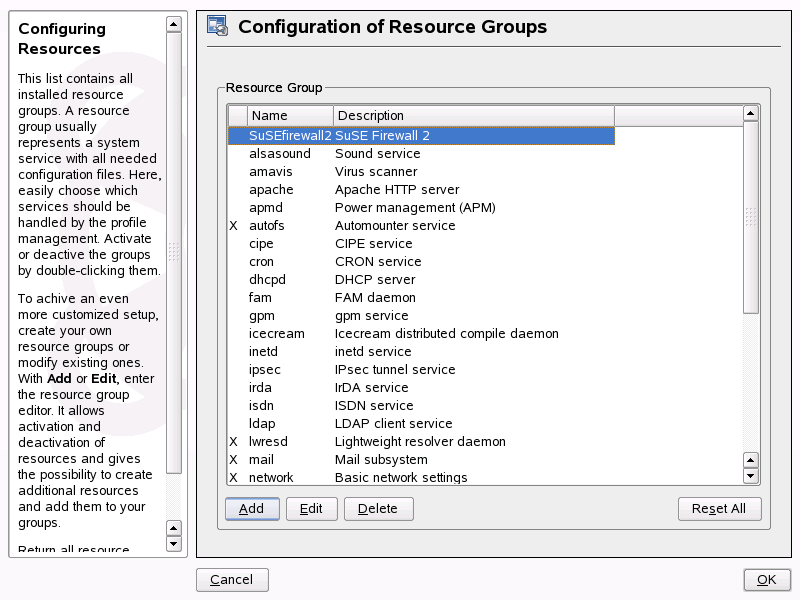
便會如圖 27-3所示,列出您系統可用的所有資源群組。
-
若要新增或編輯資源群組:
-
設定或編輯和。
-
輸入適當的資源 (資源、服務或兩者),並刪除不需要的資源。若要重設選取資源的狀態 (放棄對它們所做的任何變更,並還原成起始的組態值),請選擇。
-
按一下結束資源組態。
-
-
按一下來儲存對作用中設定檔的變更。
圖 27-3 設定資源群組