手工安装 Desktop Management 代理
本节包括有关使用 Novell ZENworks 7 Desktop Management CD 安装 Desktop Management 代理的信息,可映象为从理 zfdagent.msi 的已下载复本复制自身。其中包含下列内容:
手工安装步骤
如果要从 Novell ZENworks 7 Desktop Management CD 将 Desktop Management 代理手工安装到独立工作站,使用以下步骤。
-
在 Windows 工作站中,插入 Novell ZENworks 7 Desktop Management CD。
如果从已复制 ZENworks Desktop Management ISO 文件的目录位置运行安装程序,确保将所有这些文件从运行 winsetup.exe 的位置复制到相同位置。
重要: 如果在安装期间,从 CD 驱动器去除 Novell ZENworks 7 Desktop Management CD,或如果失去多所安装服务器的连接, 安装程序将停止且不继续进行。要终止安装程序,打开 Windows 任务管理器,单击“进程”>选择javaw.exe>,然后单击“结束进程”。
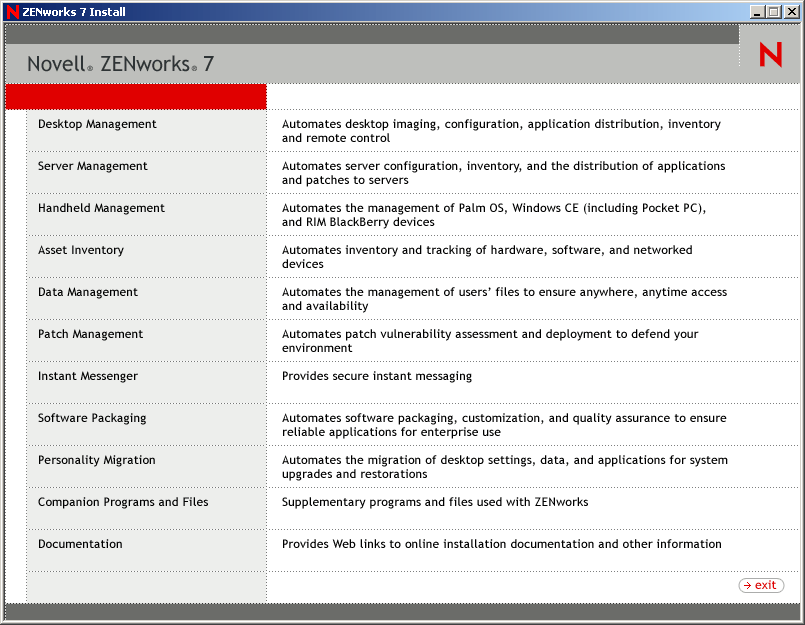
winsetup.exe 程序自动运行。如果它没有自动运行,请从该 CD 的根目录下起动程序。
-
单击 Desktop Management,显示带选项的页,以安装各种语言。
-
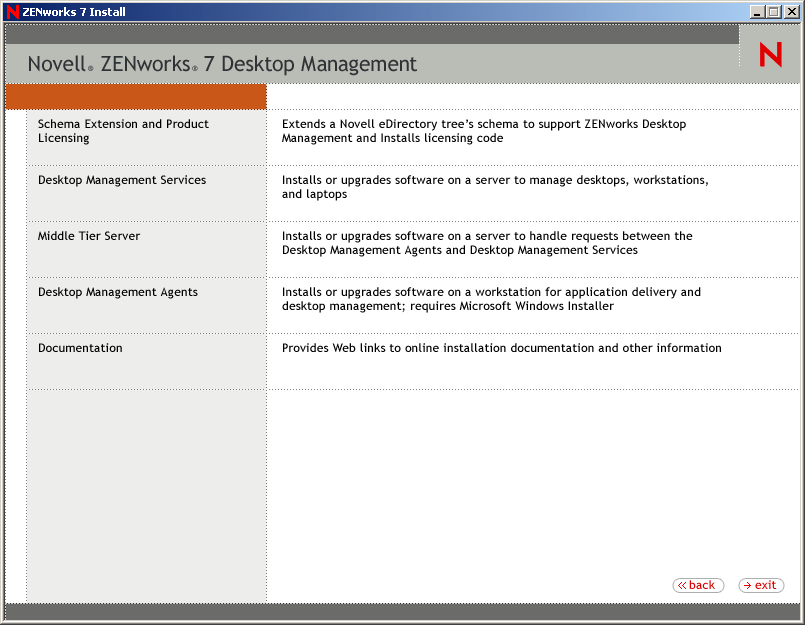
单击“英语”以显示带 Desktop Management 安装选项的页。
-
单击“Desktop Management 代理”,以起动 ZENworks Desktop Management 代理安装向导。
-
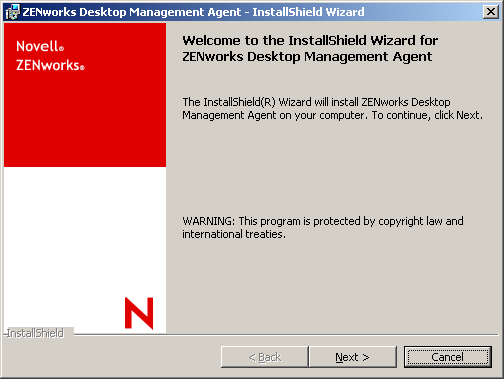
在安装的第一页,阅读有关运行安装程序的细节,然后单击“下一步”。
-
阅读许可协议。如果同意许可条款,单击“我接受许可协议中的条款”。
或
如果不同意许可条款,单击“我不接受许可协议中的条款”。这将关闭安装程序。
-
在“自定义设置”页,选择要安装到工作站的功能,然后单击“下一步”。
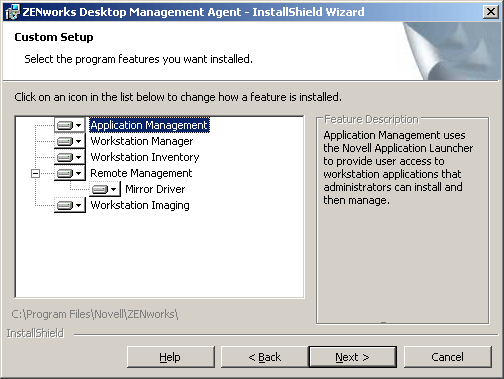
可安装的功能包括如下:
-
在“一般设置”页中填写以下字段,然后单击“下一步”:
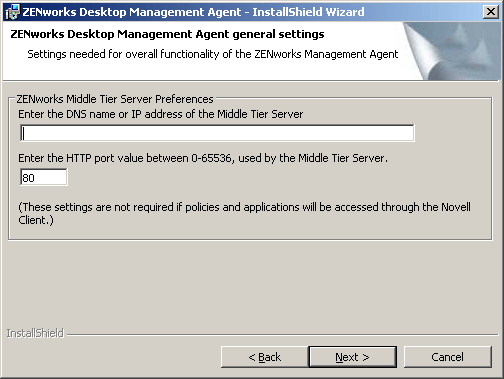
输入中间层服务器的 DNS 名称或 IP 地址: 指定连接代理的 ZENworks 中间层服务器的 DNS 名称或 IP 地址。
重要: 输入协议(例如 http:或 https:)IP 地址不允许将 Desktop Management 代理连接到 ZENworks 中间层服务器。
输入中间层服务器所用的端口值: 指定 Apache 万维网服务器 (NetWare) 或 IIS Web 服务器 (Windows) 将用于听取代理登录 HTTP 或 HTTPS 端口号。
重要: 指定安全端口(HTTPS)时,必须使用端口 443。
IP 地址或 DNS 名和端口号使工作站访问和中间层一起运行的 Apache 万维网服务器,以将鉴定身份凭证传递给 Desktop Management 服务器。如果已安装 Novell Client,则 IP 地址或 DNS 名称可选。
-
(视情况而定。如果正在安装尚未安装 Novell Client 的工作站,将显示工作站管理器设置页)。
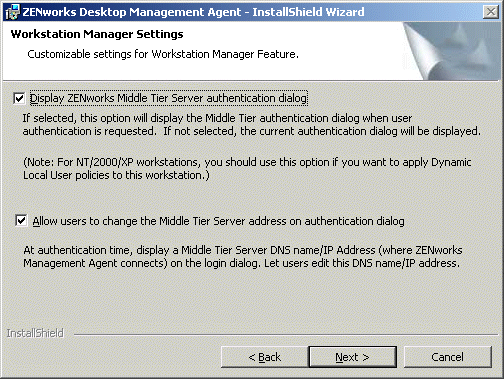
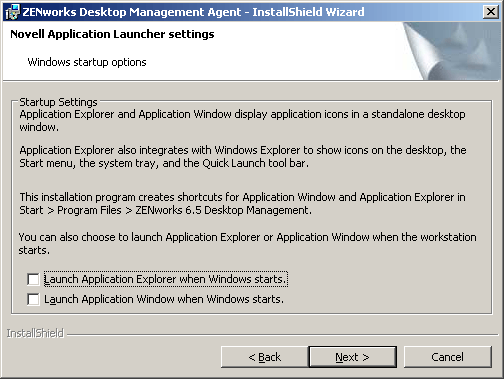
通过选择“显示 ZENworks 中间层服务器鉴定对话”或“允许用户更改中间层地址”或两者兼有,以自定义工作站管理器功能的设置。单击“下一步”,然后再次单击“下一步”,以显示“Novell Application Launcher/Windows 启动选项)页。
-
启动时选择起动“应用程序浏览器”或“应用程序窗口”(或两种都不具备),然后单击“下一步”。
-
(视情况而定。如果正在安装“工作站管理器”或“应用程序起动器”,将显示“ZENworks 树”页。)
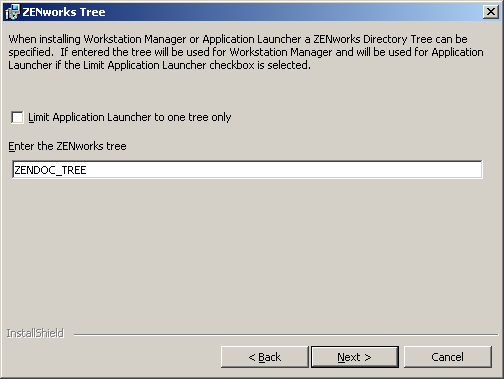
如果要限制工作站用于对您在字段中指定 eDirectory 树的应用程序的访问,请选择“只针对单一树的有限应用程序起动器)。
如果要限制用户接受单一树上的应用程序,指定“ZENworks 目录树”字段中 eDirectory 树的名称,然后单击“下一步”显示“准备安装程序”页。
或
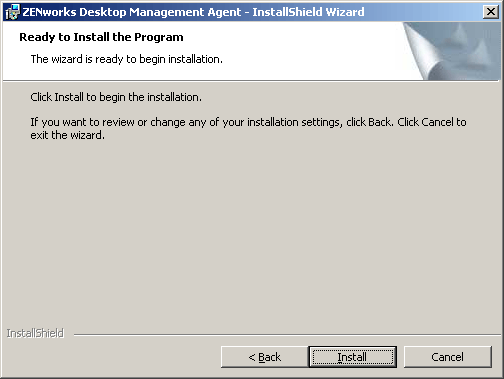
如果不选择“只针对单一树的有限应用程序起动器”,仍可指定 ZENworks 树字段中的树名。此树可由工作站管理器作为对工作站访问和应用策略的树。单击“下一步”显示“准备”,以安装“程序”页。
-
如果要审阅已为 Desktop Management 代理安装选定的设置,请单击“返回”。如果摘要正确,单击“完成”起动安装程序。
-
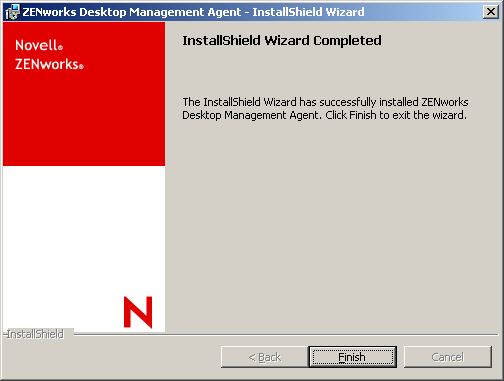
在“安装评比向导完成”页,单击“完成”。