Desktop Management 服务器安装步骤
当满足安装软硬件的要求和前提条件(参见 准备)时,使用以下步骤在 NetWare(R) 或 Windows 服务器上设置和运行 Novell(R) ZENworks(R) Desktop Management 服务器。
重要: 在完成 Desktop Management 服务器安装后,请确保完成 Windows、NetWare 和 Linux 服务器所需的安装后任务。有关更多信息,请参见 安装后。
-
选择 Windows 2000/XP 工作站(或 Windows 2000/2003 服务器),以运行 Desktop Management 服务器安装程序。工作站或服务器必须满足安装工作站的要求。有关细节,请参见 工作站运行安装的前提条件。
-
在 Windows 工作站中,插入 Novell ZENworks 7 Desktop Management CD。
winsetup.exe 程序自动运行。如果它没有自动运行,请从该 CD 的根目录下起动程序。
如果从已复制 ZENworks Desktop Management ISO 文件的目录位置运行安装程序,确保将所有这些文件从运行 winsetup.exe 的位置复制到相同位置。
重要: 如果在安装期间,从 CD 驱动器去除 Novell ZENworks 7 Desktop Management CD,或如果失去多所安装服务器的连接, 安装程序将停止且不继续进行。要终止安装程序,请打开“Windows 任务管理器”,单击“进程”,选择 javaw.exe,然后单击“结束进程”。
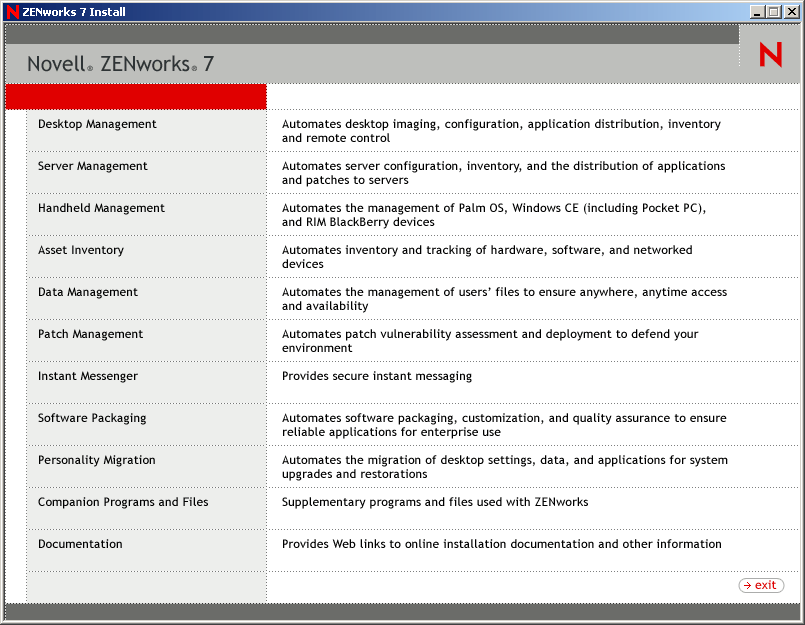
-
单击 Desktop Management,显示带选项的页,以安装各种语言。
-
单击“英语”以显示带 Desktop Management 安装选项的页。
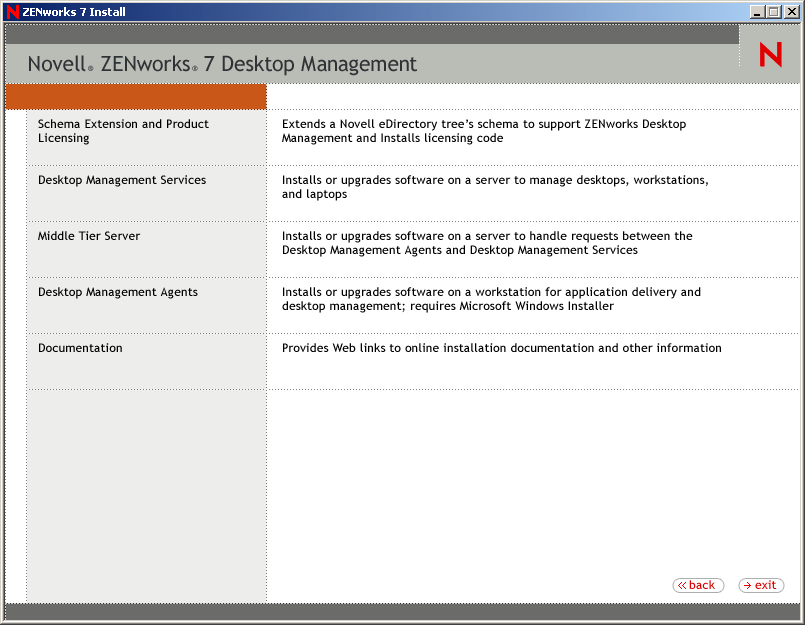
在实际安装新 Desktop Management 产品前,可选择从本页扩展纲要,或可选择作为安装步骤的一部分扩展纲要。
安装前扩展纲要
如果要安装 Desktop Management 服务器的网络环境是大树,可能需要在实际安装新的 Desktop Management 产品前扩展纲要,并使 Novell eDirectoryTM 树稳定。要扩展纲要:
-
选择纲要扩展和产品许可,以起动 ZENworks Desktop Management 纲要扩展和产品许可向导。
-
接受许可协议条款后,单击“下一步”,通过浏览和输入需要添加 ZENworks Desktop Management 纲要扩展的 eDirectory 树名,完成向导的“创建对象”页的 eDirectory 树,选择“扩展纲要”,然后单击“下一步”。
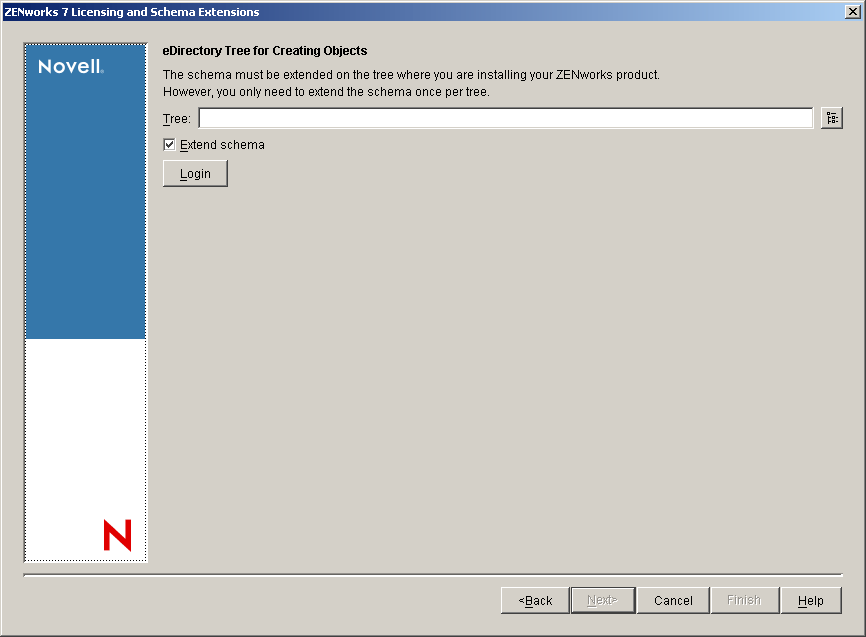
只需扩展树上的纲要一次。就可通过单击“登录”按钮并输入带适当权限的用户 ID 和口令,鉴定到树。
纲要扩展操作的持续时间取决于树的大小和复杂性。
-
在 ZENworks 许可页,输入作为 SmartCert 产品注册包电邮到您的许可代码,然后单击“下一步”。
如果不在此页输入许可代码,向导就会认为此次安装的 ZENworks Desktop Management 是评估版。如果是为评估而安装的,将定期提醒您许可产品。90 天后,产品评估不再起作用。
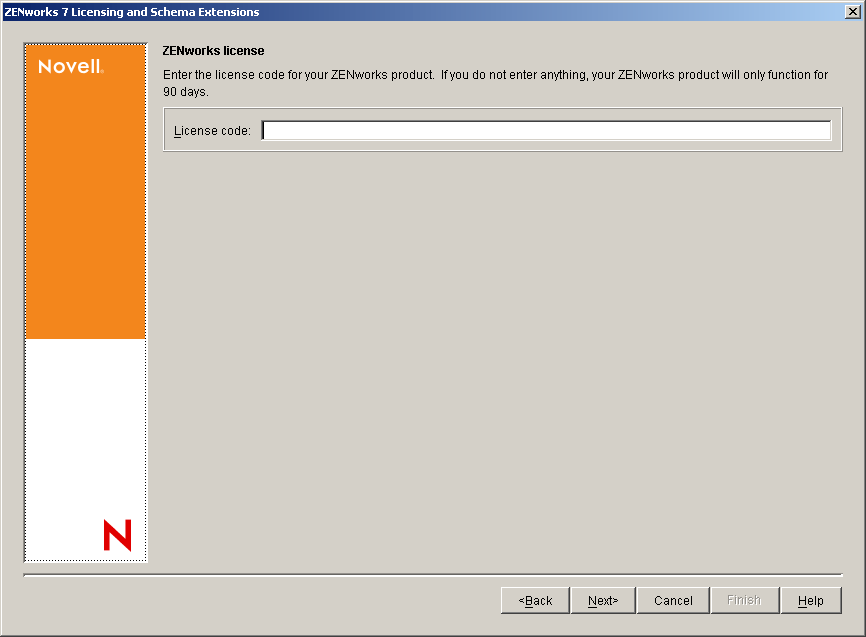
纲要扩展操作完成时,可查看储存在 c:\novell\zfdtemp\zwextsch.log 中的日志文件。
执行完全安装(包括纲要扩展)
如果扩展纲要后需要安装 Desktop Management 服务器软件,或想将树的纲要作为安装的一部分扩展,请使用以下步骤:
-
单击“Desktop Management 服务”,以起动 Desktop Management 服务器安装向导。
-
在安装的第一页,阅读有关运行安装程序的细节,然后单击“下一步”。
-
阅读许可协议,如果同意许可协议的条款,然后单击“接受”。
如果您不同意该软件协议中的条款,请不要安装软件。
-
在“安装要求”页上,阅读安装 Desktop Management 服务器软件的要求,确保您计划安装的服务器满足列出的要求,然后单击“下一步”。
-
在“树选择”页上,键入或浏览要安装 Desktop Management 服务器的 Novell eDirectory 树名。如果尚未为此安装扩展纲要(参见 安装前扩展纲要),请选择“扩展纲要”,以扩展将安装 Desktop Management 服务器软件的树上的纲要,然后单击“下一步”。
注意: 不能同时在多个树上安装 Desktop Management 软件。
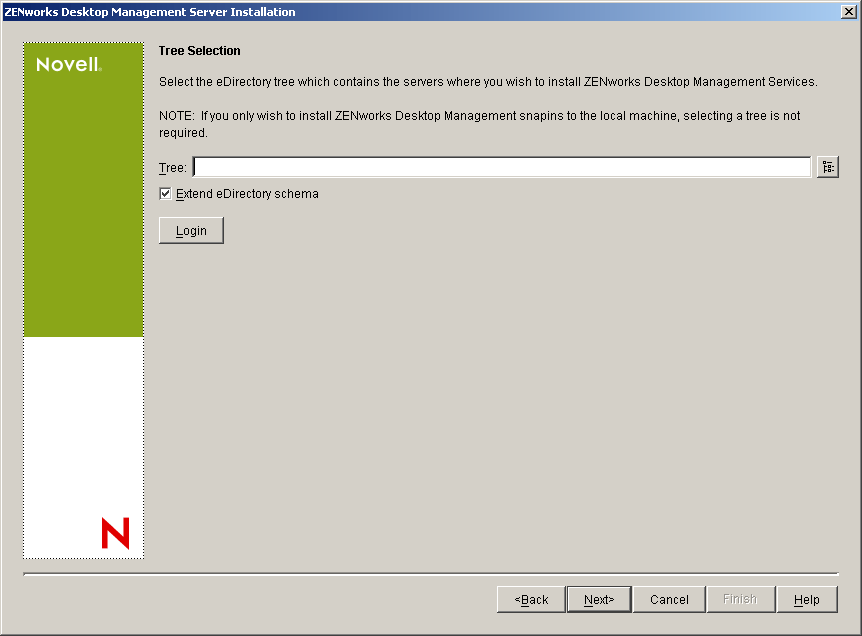
只需扩展树上的纲要一次。就可通过单击“登录”按钮并输入带适当权限的用户 ID 和口令,鉴定到树。
-
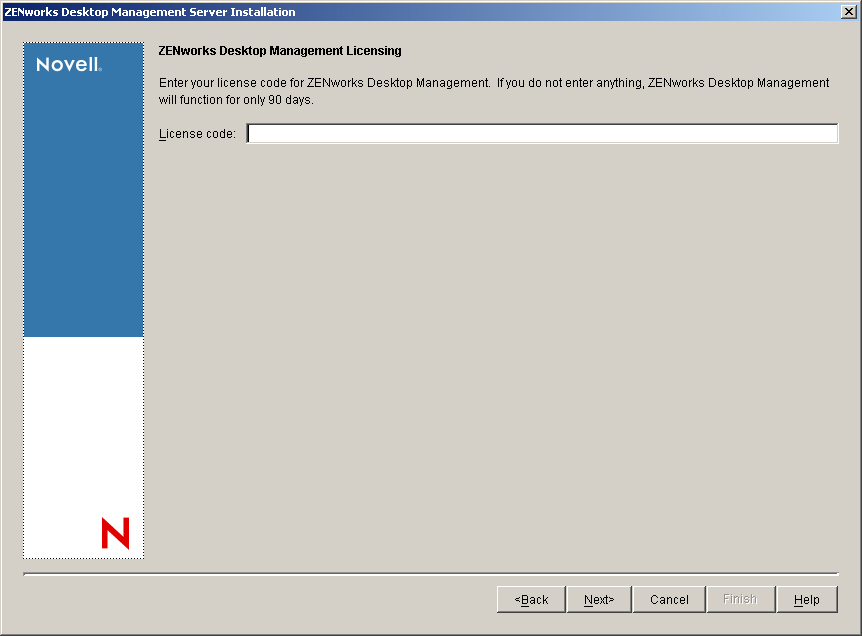
在“ZENworks Desktop Management 许可”页上,指定作为 SmartCert 产品注册包一部分通过邮件发给您的许可代码。
如果不在此页上指定许可代码,向导将认为此次安装的 ZENworks Desktop Management 是评估版。如果是为评估而安装的,将定期提醒您许可产品。90 天后,产品评估版本不再起作用。
-
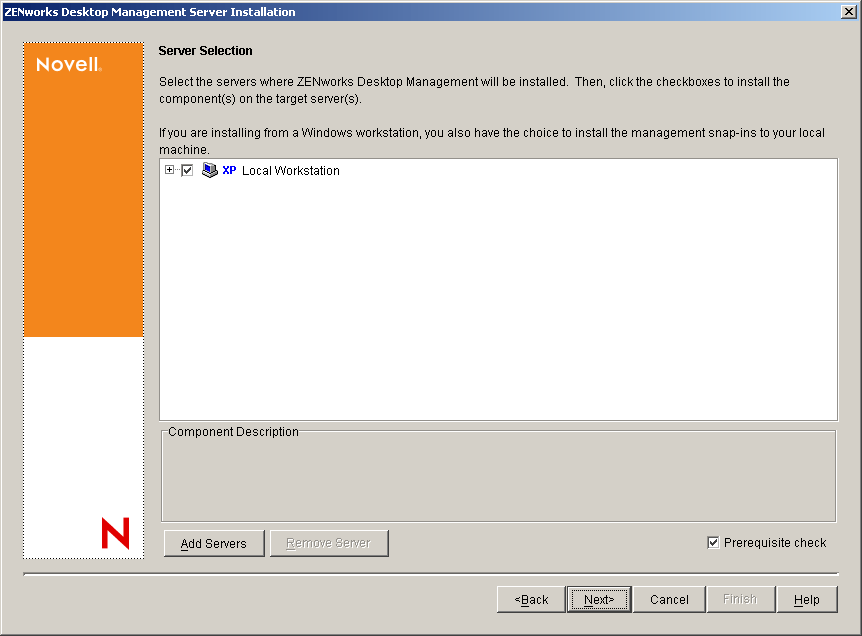
在“服务器选择”页上,单击“添加服务器”,以浏览要安装 Desktop Management 服务器软件的服务器名。
只可从 步骤 5 中选定的树中选择服务器。每次最多可安装 7 台服务器。
-
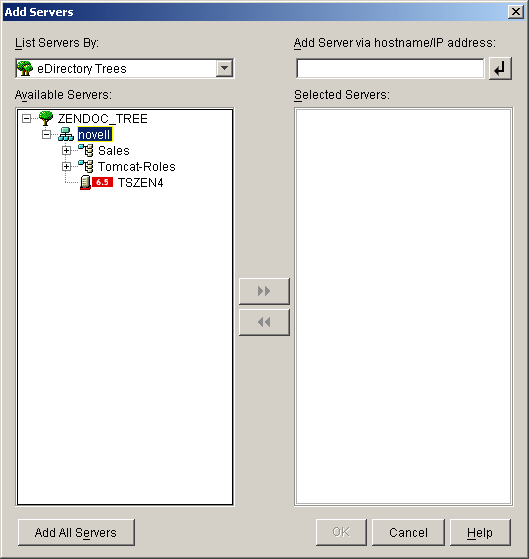
(可选)可在“添加服务器”对话框中,按其 eDirectory 树名列出服务器。 要安装服务器,请选择“eDirectory 树”,浏览并单击要安装的服务器名。或单击“添加所有服务器”,以选择树枝中的所有服务器,单击右键按钮将选定的服务器移到“选定的服务器”窗格,然后单击“确定”。
注意: 如果希望添加可能不能鉴定到的 Windows 服务器,可双击服务器图标,以显示可输入身份凭证以便进行 Windows 鉴定的对话框。
-
(可选)可在“添加服务器”对话框中,在“通过主机名/IP 地址添加服务器”字段中指定服务器的主机名或 IP 地址。提供的值必须可解析到服务器名。
单击
 开始名称解析进程,并将服务器添加到“选定的服务器”列表。
-
-
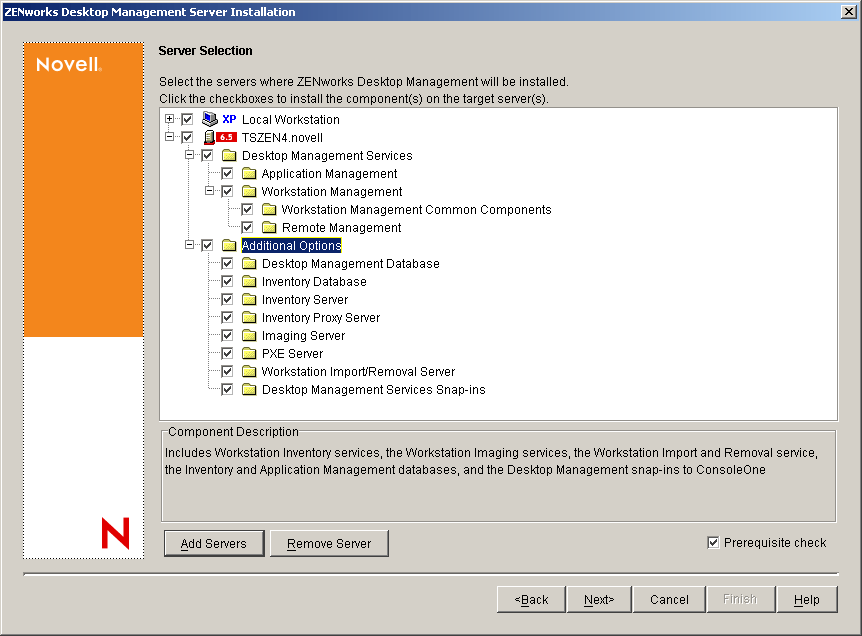
可在立即装入的“服务器选择”页上,进一步指定要为早前选定的 Desktop Management 组件安装的服务,然后单击“下一步”保存您的设置。
设置列表包括下列内容:
本地工作站: 尽管 ConsoleOne(R) 1.3.6 安装程序使您可将 ConsoleOne 文件安装到本地硬盘驱动器(并且这样做会使性能有所提高),但这种安装不包含 Desktop Management 服务咬接模块。
通过选择“本地工作站”选项下的“Desktop Management 服务咬接模块”,您可以选择将“Desktop Management 服务”咬接模块安装到本地工作站。必须在添加咬接模块前,将 ConsoleOne 安装到工作站上。
Desktop Management 服务: Desktop Management 服务(综合称为“Desktop Management 服务器”)是一些通常可用于配置和分发工作站应用程序和策略的文件和程序。这些服务提供 Windows 应用程序、用户和工作站配置、进程和行为的自动管理。
工作站管理常用组件: 选择此选项,安装用于将用户鉴定到工作站和网络的并且用于在 eDirectory 之间往返传送配置信息的工作站驻留模块。
远程管理: 选择此组件,以安装能够用于从中央控制台远程管理工作站的文件和程序。确保选定的服务器尚未安装 ZENworks for Servers 3.0.2(或更早版本)的远程管理组件。
其它选项: 如果要自定义部署“Desktop Management 服务”,存在大量各自具有特定目的的服务。
Desktop Management 数据库: 如果要安装 Novell Application LauncherTM 将用作存储有关已发生的应用程序事件的数据的储存库的网络数据库(安装、起动和超速缓存等),请选择此选项。
库存数据库: 如果要安装“工作站库存”将用作存储从盘点工作站收集的硬件和软件库存信息的存储库的网络数据库,选择此选项。
重要: 如果要使用带现有 Oracale 或 MS SQL 设置的库存数据库,在服务器库存安装期间,不要选择此选项。请遵循《Novell ZENworks 7 Desktop Management 管理指南》中的步骤。
库存服务器: 如果想安装文件和程序,用于收集和查看有关受管工作站的硬件和软件的库存信息,请选择此选项。
如果选定的服务器已安装 ZENworks for Servers 3.0.2 或早期版本的服务器库存组件,必须将组件升级到 ZENworks 7 Server Management。
库存代理服务器: 如果要安装代理服务以将库存扫描数据聚集到跨网络防火墙的“库存”服务器上,请选择此选项。确保选定的服务器尚未安装 ZENworks for Servers 3.0.2(或更早版本)的库存组件。
映象服务器: 如果要安装用于创建、存储、发送或将“工作站”映象文件恢复到工作站的 Linux 映象环境,请选择此选项。
应将映象服务器服务和 PXE 服务器服务安装在同一服务器上,不要独立安装 PXE 服务器服务。
PXE 服务器: 如果要安装服务器用于与启用 PXE 的工作站通讯,并将映象任务发送到工作站的“预引导执行环境 (PXE)”协议和程序 ,请选择此选项。
安装“预引导服务”时,安装的一个组件为“代理 DHCP”服务器。如果标准 DHCP 服务器在安装“代理 DHCP”服务器的相同服务器上,必须设置 DHCP 服务中的选项标签 60。
应将映象服务器服务和 PXE 服务器服务安装在同一服务器上,不要独立安装 PXE 服务器服务。
工作站导入/去除服务器: 如果要安装将工作站对象添加到 eDirector(或去除已添加对象)的文件和程序,其中文件和程序可用来管理接收应用程序或计算机设置,请选择此选项。
Desktop Management 服务咬接模块: 如果要将附加件安装到 ConsoleOne,以便起动 Desktop Management 工具和实用程序、查看 eDirectory 中的 Desktop Management 对象属性页,并浏览和配置这些对象,请选择此选项。
注意: 可通过以下操作来执行“自定义选择”:选择一台或多台服务器,并右击以显示一个弹出菜单,此菜单包括一些选项,可用于将数据库服务、库存服务或映象服务添加到已选定的所有服务器。“默认”项将选择返回到其初始状态。“自定义”选择启动另一对话框,来为所有选定服务器选择特定组件。此选择会覆盖您之前所做的任何其他选择。
-
(可选)默认选择“前提条件检查”复选框。如果想安装程序验证服务器或服务器组满足 ZENworks Desktop Management 服务的安装要求,保留选择。安装程序检验服务器'网络操作系统的版本(包括任何所需的服务或支持包)、Windows 服务器和安装工作站上 Novell 客户程序的存在性和版本(4.9 SP1a 或更新版本),以及 ConsoleOne (1.3.6) 的存在性和版本。
如果服务器操作系统和支持/服务包的版本不正确,安装程序会显示警告讯息,并不会继续进行。安装程序显示警告,并不继续,知道安装或检测到所需的软件,或直到取消选择复选框为止。
-
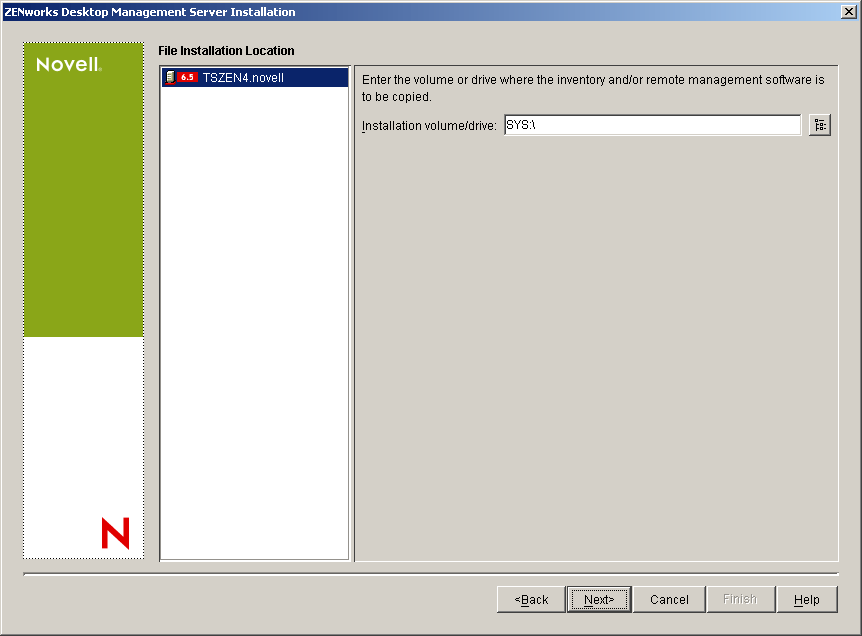
(如果选定工作站库存或远程管理,则可选。)在“文件安装位置”页,选择“选定服务器”列表中的一台或多台目标服务器,然后浏览或输入要安装工作站库存或远程管理文件的卷或驱动器。默认值为 SYS:对于 Novell NetWare 和 C:对于 Windows 服务器。
注意: 如果在机器上检测到早期安装的 ZENworks 7 Workstation Inventory 或远程管理组件,将显示并变暗显示现有的路径。当前安装程序将所有文件安装在相同的路径。
-
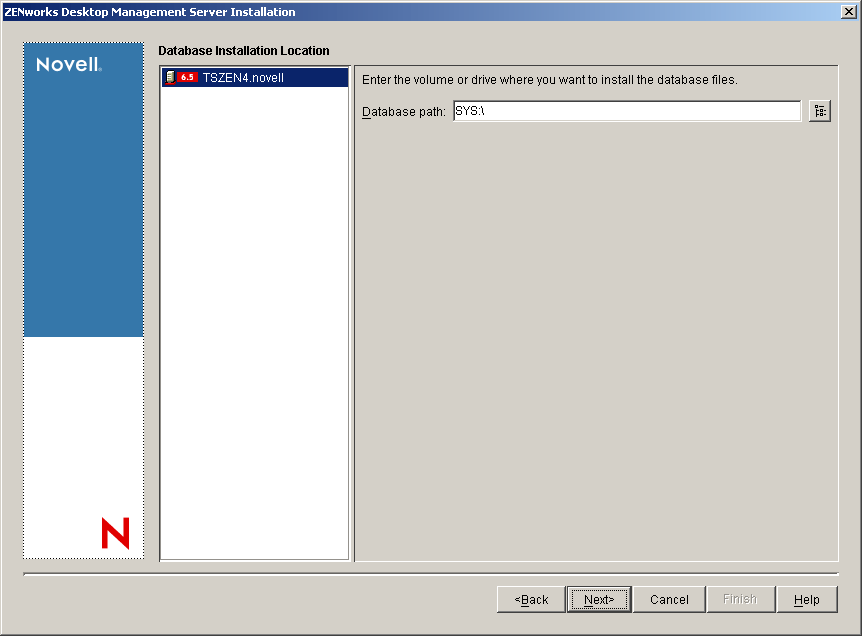
(可选)如果选择安装库存数据库或 Desktop Management 数据库,将显示“数据库位置安装”页。选择左边窗格中早前指定的服务器,然后在“数据库路径”字段浏览或键入将安装数据库文件的卷或驱动器,然后单击“下一步”。
可为每台数据库服务器提供的不同卷或驱动器。例如,各种 Novell NetWare 服务器上的卷名可能不同。但是,由于只可在每台服务器上运行一个数据库引擎示例,同一服务器上不能有多个数据库文件示例。对于 NetWare 服务器,该路径不能包括扩展或双字节字符。
注意: SYS:是 Netware 服务器的默认值。建议不选择 SYS:由于在 Netware 服务器上,数据库文件可能变得非常大。
-
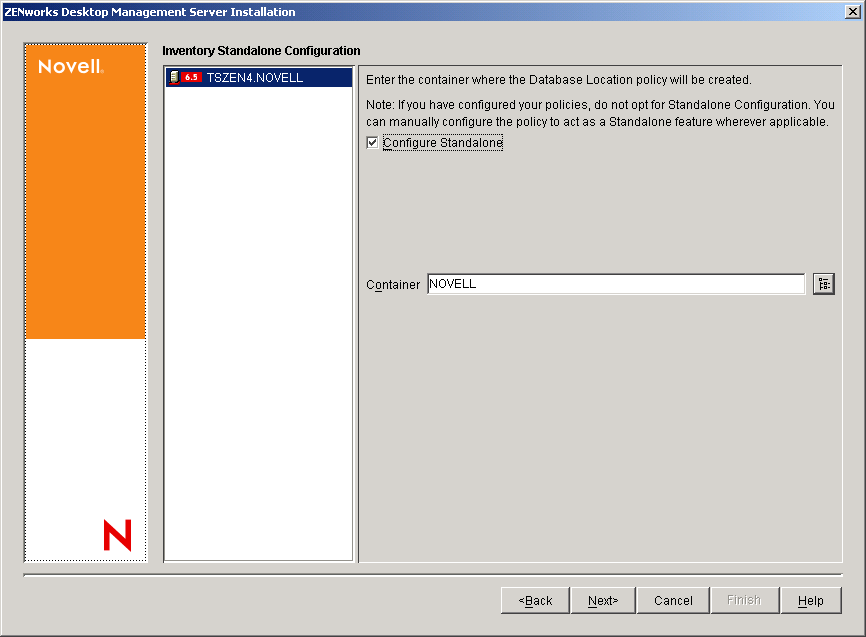
(可选)如果选择在同一服务器上安装库存服务器和库存数据库,则显示库存独立配置页。如果要安装程序在服务器包中自动创建服务器包和数据库位置策略,并在服务器上启动库存服务,则配置库存独立配置页上的设置。
选择“配置独立”,选择要指向公共“数据库位置搜索策略”的服务器或服务器组,键入要创建和配置包含此策略的“服务器包”的树枝,然后单击“下一步”。
-
(可选)在“库存代理服务配置”页,选择具有想指定为允许 XMLRPC 请求通过“库存代理”服务的服务器或服务器组,然后在“代理端口”字段指定想要使用的端口。
可通过选择所有服务器配置相同的服务器端口号,或可通过每次选择服务器独立定义值。如果要更改默认端口号 65000,指定 0 - 65535 之间的值。确保服务器上的其他服务不使用该端口号。
-
在“摘要”页,审阅组件列表及其要安装的部分。如果摘要正确,单击“完成”起动安装程序。
可根据需要单击“后退”进行更改。
若单击了“取消”,将不保存任何安装信息。
在安装完成之后,可以复查安装日志文件。日志文件名为 datestamp_timestamp_zdmserver_install.log(例如:20040304_024034_zdmserver_install.log)。它位于安装源计算机的 \novell\zfdtemp 目录中。此日志文件指出了是否有任何组件安装失败。
也可用复查安装摘要以重新查看所作出的选择。将日志文件保存在 datestamp_timestamp_zdmserver_installsummary.log 文件中(例如:20040304_024034_zdmserver_installsummary.log)。它也位于 c:\novell\zfdtemp 中。
-
在 ConsoleOne 中选择安装 Desktop Management 服务器软件的树和树枝,然后右击“LDAP 组 >”,单击“属性 > LDAP 组常规”。
确保以针对作为 ZENworks 中间层服务器的鉴定域的每台服务器,取消选择“要求 TLS 使用口令进行简单联结”项。 如果需要在安装 Desktop Management Server 后设置此参数,请确保在更改此设置后重引导 ZENworks 中间层服务器。
如果安装到 Active Directory 域中的 Windows 服务器上,由于 Active Directory 使用端口 389 和 636,需要为用作鉴定域的服务器配置 LDAP 组对象来使用备用端口号。