使用 Desktop Management 代理分发器将代理部署到 Microsoft 域中的工作站
Desktop Management 代理分发器可通过使用 Microsoft 域和 Microsoft Active Directory,加速 ZENworks Desktop Management 代理的部署和未来升级。默认情况下,选择目标工作站和将 Desktop Management 代理部署到这些相同的目标工作站时,分发器使用 Microsoft 域和 Active Directory。
本节包含下列信息:
使用代理分发器的前提条件
在使用代理分发器在 Microsoft 域环境下部署 Desktop Management 代理时,确保满足以下前提条件:
- 通过 ConsoleOne 安装代理分发器,可从有权访问 ConsoleOne 的任何工作站运行,并成为 Microsoft 域和 Active Directory 的一部分。agentdistributor.exe 是可从 \sys\public\mgmt\consoleone\1.2\bin 目录复制到本地分布工作站的单独实用程序。本地执行代理分发器。
- 在 Windows 工作站登录的用户必须是域管理员组的成员。
- ZENworks Desktop Management 代理 MSI 安装文件 (zfdagent.msi) 位于工作站可用的 Windows 工作站或网络位置。zfdagent.msi 文件位于 Novell ZENworks 7 Desktop Management CD 的 \agentinstall\english 目录下。
- 每个要部署 Desktop Management 代理的工作站必须已安装 Microsoft Windows Installer。在 Windows 2000 或 Windows XP 工作站预先配置安装程序。
在需要安装 Windows Installer 的 Windows 98 工作站,插入 Novell ZENworks Companion 2 CD,单击“配套程序和文件”,单击“更多”,然后单击“Microsoft Windows Installer”。
- 网络工作站通常在登录时从网络服务器接收时钟。应同步网络环境中所有服务器的时钟。要使用代理分发器实用程序分发代理,应校验服务器时钟在 10 分钟内。如果时钟不在此范围内,不能分发 zfdagent.msi,且显示下列错误:
故障 - 不能映射管理共享驱动器。
部署 Desktop Management 代理
将 Desktop Management 代理部署到作为 Microsoft 域或 Active Directory 成员的工作站:
-
在 Windows 工作站,作为域管理员组成员的用户登录到域。
-
起动 Windows 工作站上的 ConsoleOne,然后单击“工具” >ZENworks> 用程序“安装代理”。
或
从 sys\public\mgmt\ConsoleOne\1.2\bin 目录将 agentdistributor.exe 文件复制到分发工作站,并在本地工作站执行。
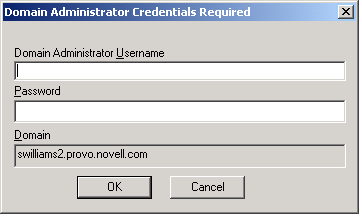
如果您不是域管理员组的成员,或如果工作站不是域成员,代理分发器的主对话框等待输入(这允许将代理分发到 Windows 工作组,请参见 使用 Desktop Management 代理分发器将代理部署到 Windows 工作组中的工作站)。否则,显示以下对话框。
-
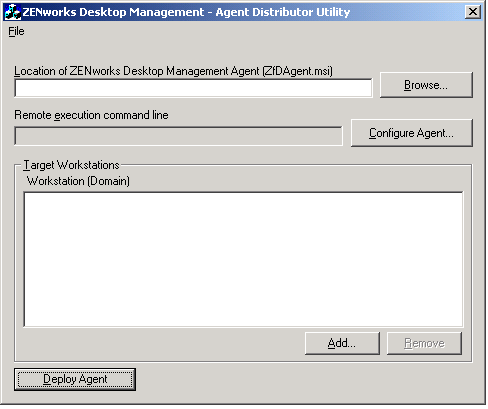
输入域管理员用户名和口令,然后单击“确定”,以显示下列对话框。
-
在“ZENworks Desktop Management 代理 (zfdagent.msi) 的位置”字段中,浏览并选择 zfdagent.msi 文件。
如果 zfdagent.msi 文件不在工作站的本地驱动器上或不是可用的网络驱动器,可从 Novell ZENworks 7 Desktop Management CD 上的 \agentinstall\english 目录进行复制。
-
配置管理代理选项。要这样做:
-
单击“配置代理”,以显示“配置 ZENworks Desktop Management 代理”对话框。
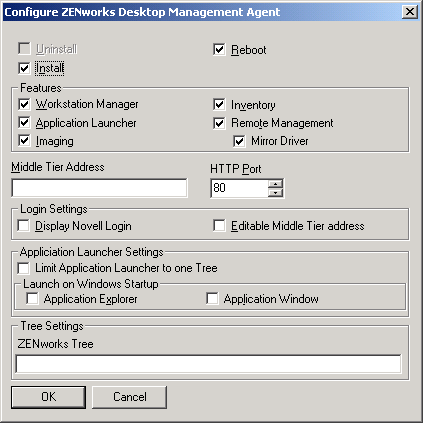
使用此对话框配置“Desktop Management 代理”选项。所选择的选项(例如安装或卸装)决定其他选项的可用性。以下列出每个选项说明。
Uninstall/Install/Reboot: 选择是否需要安装或卸装 Desktop Management 代理:如果操作完成后需要重新启动工作站,选择重新启动。
功能: 选择需要安装或卸装的功能。如果选择卸装和选择所有功能,需卸装 ZENworks Desktop Management 代理。
中间层地址和 HTTP 端口: 如果使用 ZENworks 中间层服务器,指定 Desktop Management 代理连接到的 ZENworks 中间层服务器的 DNS 名或 IP 地址,然后指定 Apache 万维网服务器 (Netware) 或 IIS Web 服务器 (Windows) 用于听取代理登录的 HTTP 或 HTTPS 端口号。
如果使用 Novell Client,无需中间层地址。
如果未指定中间层地址,代理分发器在安装 Novell Client 时进行校验。如果未指定中间层,代理分发器不安装代理。
登录设置: 这些设置决定工作站管理器中可用的 ZENworks 中间层服务器登录选项。
应用程序起动器设置: 这些设置应用 Novell 应用程序起动器。
限制应用程序起动器到一个树: 选择此选项,以仅在一个树上限制 Novell 应用程序起动器对应用程序的访问。执行“ZENworks for Desktops 树”字段中的树。
起动“Windows 启动”: 选择添加到 Windows 起动文件夹的 Novell 应用程序起动器视图(应用程序资源管理器或应用程序窗口),并在启动 Windows 时起动:如果不想'使用 Windows 起动文件夹开始 Novell Application Launcher,不要选择'视图。
树设置: 使用此字段指定将作为 ZENworks 树使用的 eDirectory 树。如果已安装工作站管理器,此树变为工作站管理器可查找策略的树。如果选择“将应用程序起动器限制到一个树”并安装“应用程序起动器”,此树变为可查找应用程序的树。
-
当完成 Desktop Management 代理选项时,单击“确定”保存设置,并返回到 ZENworks Desktop Management - 代理分发器实用程序对话框。
-
-
添加要部署 Desktop Management 代理的工作站。要这样做:
-
在“目标工作站”框中,单击“添加”以显示“浏览域”对话框。
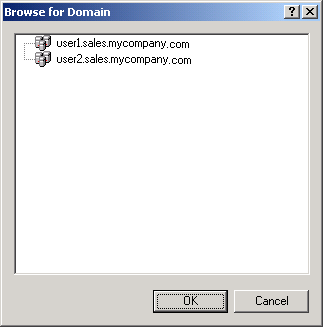
此对话框列出了将您鉴定为管理员的域。如果将工作站挂接到与其他域有信任关系的域,也列出这些域。
-
选择包括想添加工作站的域,然后单击“确定”以显示“使用 Active Directory 选择工作站”对话框。
注意: 如果选择可信域,将提示您输入域管理员身份凭证。
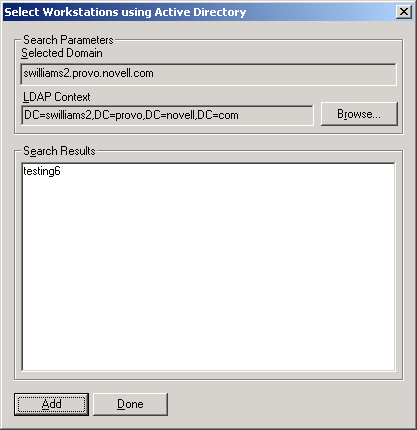
“搜索结果”列表显示“LDAP 环境”字段显示的环境中的所有工作站。可用“浏览”按钮更改环境。更改环境显示工作站包含在选定的环境中。
重要: 从 Active Directory 获得代理分发器“搜索结果”列表中的数据。如果从域或目录中去除工作站,但是不使用 Active Directory 管理工具从 Active Directory 去除工作站,则“搜索结果”列表不准确。
-
在“搜索结果”列表中,选择要添加的工作站,然后单击“添加”。
-
-
如果要保存设置到项目 (.pad) 文件,以重新使用其他时间,选择“文件另存为”>,指定文件名,然后单击“确定”。
以可读的 .ini 格式保存项目文件。
-
单击“部署代理”以将管理代理部署到选定的工作站,并将“分发 ZENworks Desktop Management 代理”显示到“目标工作站”对话框。
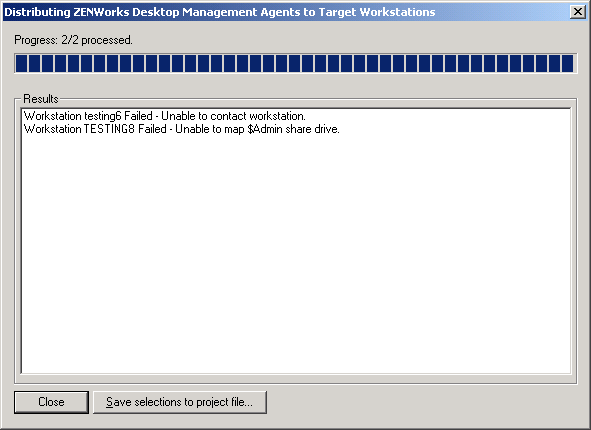
对话框显示部署成功或失败。可将失败事件保存到项目文件 (.pad),并在用失败工作站校正问题后从“文件”菜单中将其打开。
代理分发器也保持包括每个分发尝试成功和失败列表的日志文件 (lastrun.log)。日志文件包括与部署窗口显示相同的输出,但是也包括开始和结束时间。件个文件保存在与 agentdistributor.exe 相同的目录中。以下显示的是 lastrun.log 文件示例。
============= 开始时间,2004 年 4 月 1 日 星期四,上午 11:32 ==============
工作站 SWILLIAMSDELL 成功
工作站 SWDESKPRO-W98 成功
============= 结束时间,2004 年 4 月 6日 星期二,下午 11:34 ==============
============= 开始时间,2004 年 4 月 9 日,星期五,下午 12:49 ==============
工作站测试 6 失败 - 不能接触工作站。
工作站 WILLIAMS2KSP3 失败 - 不能映射管理共享驱动器。
============= 结束时间,2004 年 4 月 9 日,星期五,下午 12:49 =================
代理分发器也从每个工作站复制 MSI 调试文件,并将其储存在 \workstationlogs 目录下 Windows 驱动器的根下。此目录只包含最近的日志文件。在下一次尝试分发 ZENworks Desktop Management 代理时删除所有文件。此调试文件有助于解决特殊工作站上遇到的部署失败问题。文件名是带有 .log 扩展名的工作站名称(例如 c:\workstationlogs\williams2ksp3.log)。