ㄏノ盡跌怠癸杠よ遏
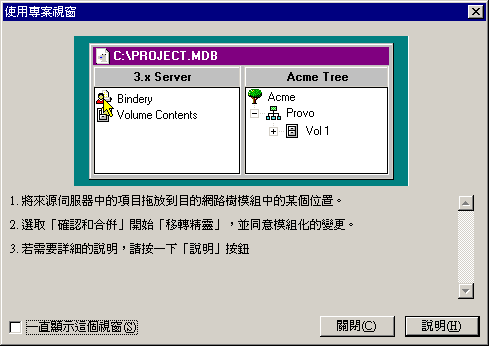
眤场だ琌盡跌怠い秈︽眤盢 NetWare 3 栋挡ン㎝戈╈ヘ NDS 呼隔攫 NDS 甧竟ず
盡跌怠琵眤秈︽龟悔簿锣ぇ玡簍絤碭贺ぃ簿锣薄猵ㄓ方狝竟栋挡ン㎝戈陪ボ盡跌怠オ凹ヘ NDS 呼隔攫陪ボ盡跌怠凹┮Τ盡跌怠い秈︽璸礶常琌瞒絬よΑ秈︽碞琌璶单秨﹍簿锣盡跌怠い簿笆㎝ミ兜ヘ穦痷タ簿笆┪ミ
ミ簿锣盡ぇ盡跌怠のㄏノ盡跌怠癸杠よ遏穦瞷瓜琌盡跌怠郴狠┮瞷ㄏノ盡跌怠癸杠よ遏絛ㄒ
图 2
ㄏノ盡跌怠癸杠よ遏
眤莱赣癸–簿锣盡磅︽癸杠よ遏い膀セ˙艼ス剪眡璶磅︽ヴ叭闽超秈盡跌怠秨﹍簍絤簿锣
ЧΘヴ叭
∕﹚璶盢ㄇ NetWare 3 栋挡ン籔戈狡籹ヘ狝竟 NDS 呼隔攫いㄇ甧竟
Τゲ璶ヘ NDS 呼隔攫いミ穝ン
╈ NetWare 3 栋挡ン戈Жの NDS 甧竟
叫膥尿磅︽竊絋粄眤簿锣盡."

