更杆 Novell NetWare 簿锣弘艶 6 Novell 硁砰更呼 NetWare 跋.
眖杆竚磅︽簿锣弘艶
沮箇砞杆祘Α穦盢簿锣弘艶杆竚秨﹍ > 祘Α栋 > Novell > Netware 簿锣弘艶 > Netware 簿锣弘艶
綷弄舧礶絋﹚
ミ穝盡 > 絋﹚
NetWare 3 > 絋﹚
浪跌砞﹚ヴ叭秙
硂盢币笆眤箇砞 Web 聅凝竟の聅凝 NetWare 簿锣弘艶 6 絬ゅン
聅凝眖 NetWare 3 簿锣戈 叫絋﹚眤ЧΘ╰参籔硁砰惠―絬ゅン才╰参の硁砰惠―." 礛闽超聅凝竟
˙
㏑眤簿锣盡匡拒纗ウ竚礛˙
沮箇砞簿锣弘艶穦盢盡纗 C:\Program Files\Novell\NetWare Migration Wizard
匡拒璶簿锣ㄓ方狝竟
Τ眤祅狝竟穦瞷匡﹚狝竟ゅよ遏い璝璶祅狝竟叫狝竟瓜ボ匡狝竟˙
匡ヘ NDS 呼隔攫˙
琌┪∕﹚璶ぃ璶簿锣弘艶碝тヴ NetWare 3 ㎝ NDS ㄏノン˙
狦匡拒璶杠簿锣弘艶盢ヘ NDS 呼隔攫㎝ NetWare 3 ㄓ方狝竟碝т狡ㄏノ嘿礛簿锣弘艶穦陪ボ祇瞷挡狦琵眤匡拒盢才ㄏノンㄖ癬ㄓ
璝璶ミ籔纗盡叫ミ
ミ籔纗盡簿锣弘艶穦ミΘ籔岿粇癘魁癘魁簿锣筁祘い祇ネ灿竊
狦眤步骤 12杠叫铬筁ㄤ緇硂ㄇ˙艼膥尿秈︽籹眤簿锣盡家. 狦步骤 12琌杠玥膥尿˙艼
ЧΘヴ叭
-
聅凝秙匡ヘ NDS 呼隔攫 NDS 甧竟
簿锣弘艶盢甧竟のㄤ┮ΤΩ甧竟い穓碝才 NDS ㄏノ嘿
-
聅凝呼隔攫匡 NDS 甧竟礛絋﹚
-
˙秨﹍穓碝狡ㄏノ嘿
-
∕﹚矪瞶狡ㄏノ嘿
棵辊琌簿锣弘艶いㄏノ嘿絛ㄒ叫灿浪琩棵辊狦ぃ暗ヴ跑杠簿锣弘艶穦笆盢 NetWare 3 ㄏノ籔陪ボ NDS ㄏノㄖ
图 1
盢眤 NetWare 3 ㄏノ籔狡 NDS ㄏノㄖ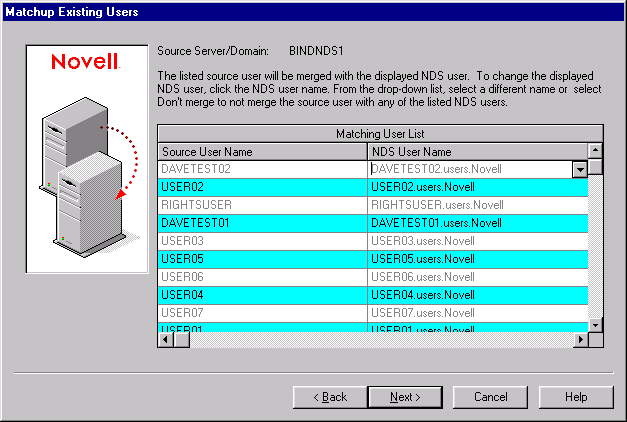
眤癸– NetWare 3 ㄏノΤ匡玥
- 盢 NetWare 3 ㄏノ籔陪ボ NDS ㄏノㄖ
璶琵い陪ボ NetWare 3 ㄏノ玂膥尿ㄏノ
- ㄖ NDS ㄏノぃ琌ヘ玡陪ボ NDS ㄏノ
NDS ㄏノ嘿絙腹浪跌┰Α睲虫硂睲虫い籔綟 NetWare 3 ㄏノ (珹呼隔竚) ┮Τ NDS ㄏノ匡拒ㄤい NDS 嘿膥尿矪瞶 NetWare 3 ㄏノ
- ぃ盢ヴ NDS ㄏノ籔 NetWare 3 ㄏノㄖ
狦眤笵 NDS ㄏノ蛤綟 NetWare 3 ㄏノ常ぃ琌叫 NDS ㄏノ嘿絙腹ぃㄖ
- 盢 NetWare 3 ㄏノ籔陪ボ NDS ㄏノㄖ
眤匡拒璶籔 NDS ㄏノンㄖ NetWare 3 ㄏノ穦笆Θヘ NDS 呼隔攫いン

