11.2 使用 OES 2 歡迎使用頁
在您安裝 OES 2 伺服器之後,任何對於伺服器有瀏覽器存取權的使用者都可以存取其「歡迎使用」網站,這是動態的網頁集合,提供在圖 11-2 中圖解和說明的特性。
圖 11-2 預設的 OES 歡迎使用頁
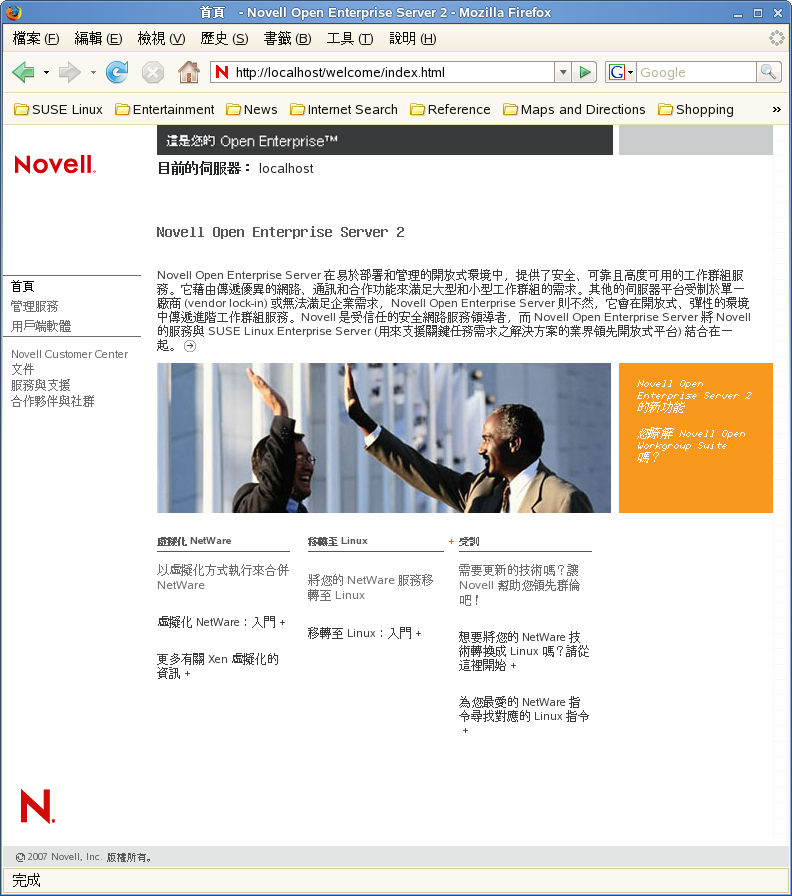
本節說明 OES 歡迎使用網站特性並討論:
11.2.1 歡迎使用網站需要 JavaScript、Apache 及 Tomcat
存取「歡迎使用」網站的瀏覽器必須啟用 JavaScript*,才能正常運作。
此外,可以在不包括 Apache Web Server 的支援平台或是 Tomcat Servlet Container 上安裝 OES 2。例如,如果您使用「」選項安裝 OES 2 NetWare®,預設不會選取這些元件。若是 OES 2 Linux,Apache 伺服器與 Tomcat 容器會隨附許多伺服器模式,但並非全部。
如果您無法存取「歡迎使用」網站,您的伺服器可能會遺失其中一個或兩個這些必需的元件。若要讓這個網站可以使用,您需要將元件新增到 OES2 伺服器。
11.2.2 存取歡迎使用網站
透過執行下列動作,任何對於 OES 2 伺服器有瀏覽器存取權的使用者都可以存取「歡迎使用」網站:
-
開啟支援的網頁瀏覽器,它具有安裝 OES 2 伺服器之網路的 TCP 連接。
-
使用 HTTP 輸入伺服器的 URL。
例如:
http://server.example.com/welcome
或
http://192.168.1.206/welcome
重要:依照預設,只輸入 DNS 名稱或是 IP 位址,而不需要輸入到 /welcome 的路徑做為 URL,即可存取「歡迎使用」網站。不過,這個行為會變更,如下所示:
-
在 NetWare 上,sys:/apache2/htdocs/index.html 檔案會將申請重新指向「歡迎使用」網頁。如果檔案變更了,則會顯示這些變更而不是「歡迎使用」網頁。
-
在 Linux 上,只有在 /srv/www/htdocs 中沒有 index.html 檔案時才會顯示「歡迎使用」網站。例如,安裝 Web 與 LAMP 伺服器模式會安裝內容為 It Works! 的頁面。
在這些情況下需要完整的路徑 (包括 /welcome) 以存取「歡迎使用」網站。
-
11.2.3 「歡迎使用」網站可以供所有使用者使用
雖然「歡迎使用」網站主要是針對管理員所設計,不過終端使用者也可以存取和使用它。例如,如果 iPrint 是安裝在伺服器上,使用者可以按一下「」連結,並選取適當的用戶端,來安裝 iPrint 用戶端。
11.2.4 來自歡迎使用網站的管理存取權
管理員可以按一下「管理服務」連結,選取要使用的工具,然後輸入所需的驗證資訊,以存取任何安裝在伺服器上的管理工具。