3.12 瞭解您的安裝選項
在安裝 OES 之前,您應該注意下列小節中的資訊:
3.12.1 OES 2 Linux 安裝綜覽
在圖 3-1 中說明了安裝 OES 2 Linux 所需的軟體與網路準備程序。
附註:節 4.0, 取得和準備 OES 2 軟體包含取得 ISO 影像檔的指示以及在下列圖例中提到的網路安裝程序檔。
圖 3-1 OES 2 Linux 安裝準備
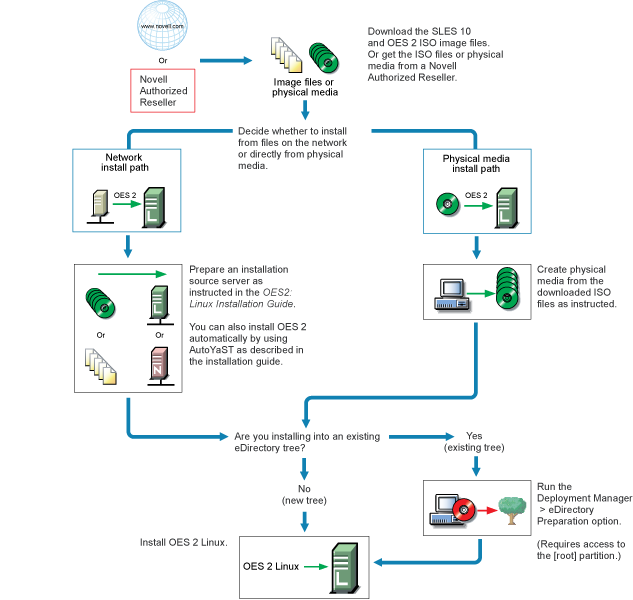
如需詳細的指示,請參閱《OES 2:Linux 安裝指南》中的 設定安裝來源
。
3.12.2 OES 2 NetWare 安裝綜覽
在圖 3-2 中說明了安裝 OES 2 NetWare 所需的軟體與網路準備程序。在接下來的小節中會引用所顯示步驟的特定指示。
附註:節 4.0, 取得和準備 OES 2 軟體包含取得在下列圖例中提到之 ISO 影像檔的指示。
圖 3-2 OES 2 NetWare 安裝準備
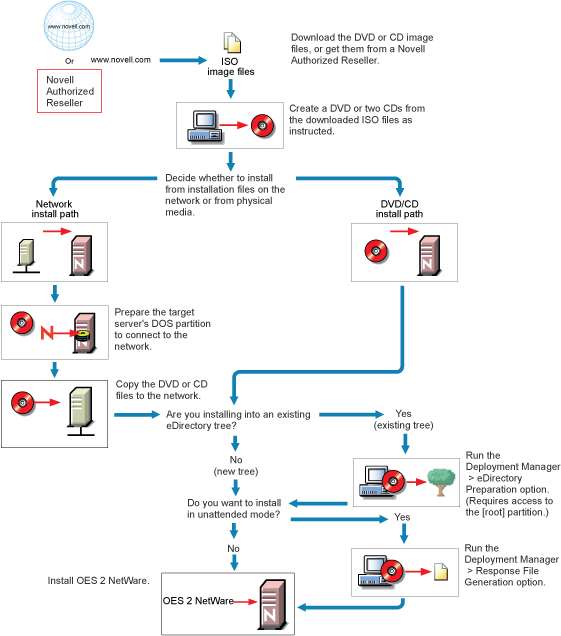
如需詳細的指示,請參閱《OES 2:NetWare 安裝指南》中的 安裝 OES 2 NetWare (實體)
。
3.12.3 您可以從實體媒體或是從網路來安裝。
如前面兩個小節所述,OES 2 Linux 與 OES 2 NetWare 可讓您從實體媒體或是從網路上的檔案來安裝。
OES 2 Linux 選項
OES2 Linux 包括一些安裝選項,如《OES 2:Linux 安裝指南》中所記錄。
-
CD/DVD 安裝: 您可以使用 CD 或 DVD 來安裝 SLES 10 SP1,然後從 CD 安裝 OES 2 Linux,這一切都可以從 Novell 授權轉售商取得或是從下載的 ISO 影像檔建立。
請參閱在《OES 2:Linux 安裝指南》中的
為新伺服器安裝或升級準備實體媒體
。 -
網路安裝: 您可以使用 NFS、FTP 或 HTTP 協定從網路安裝。
從網路安裝可以省去在安裝期間於伺服器上交換 CD。
請參閱《OES 2:Linux 安裝指南》中的
準備網路安裝來源
。 -
自動化的安裝: 您可以透過使用 AutoYaST 檔案從網路安裝。
這可讓您安裝而不需在安裝程序期間提供輸入。它對於使用類似組態來安裝多部伺服器特別有用。
請參閱《OES 2:Linux 安裝指南》中的
使用 AutoYaST 來安裝和設定多部 OES 2 Linux 伺服器
。
OES 2 NetWare 選項
OES 2 NetWare 包括兩個安裝選項,這兩個選項都記錄在《OES 2:NetWare 安裝指南》中。
-
CD/DVD 安裝: 您可以使用從 Novell 授權轉售商取得的 CD 或 DVD 來安裝,或者可以從下載的 ISO 影像檔建立 CD 或 DVD。
請參閱《OES 2:NetWare 安裝指南》中的
存取安裝檔案
。 -
網路安裝: 如果您已經準備 DOS 分割區與 Novell Client 軟體並將 CD 或 DVD 檔案複製到網路,就可以從網路安裝。
這個選項可讓您省去在安裝期間於伺服器上交換 CD。
請參閱《OES 2:NetWare 安裝指南》中的
存取安裝檔案
。
3.12.4 盡可能使用預先定義的伺服器類型 (模式)
OES 2 Linux 與 OES 2 NetWare 包括預先定義的伺服器安裝選項,這些選項只會安裝提供一組特定網路服務所需的元件。在 OES 2 中,這些伺服器類型稱為模式。
例如,如果您要安裝一部提供企業層級列印服務的 OES 2 伺服器,就應該在安裝期間選取 模式。
如果預先定義的伺服器類型符合伺服器預期的目的,您應該永遠選擇預先定義的伺服器類型。如果沒有符合的類型,則可以選擇安裝只含有所需服務元件的自訂 OES 2 伺服器。
以下的安裝指南中提供更多有關伺服器模式的資訊
-
OES 2 Linux: 《OES 2:Linux 安裝指南》中的
OES 服務模式說明
-
OES 2 NetWare: 《OES 2:NetWare 安裝指南》中的
選擇伺服器模式
3.12.5 如果您要先在實驗室中安裝
許多組織較喜歡將產品安裝在較小的伺服器上,以便在完全部署之前先在實驗室中測試。《適用於 Linux 的 OES 2:實驗室指南》將帶領您安裝和探索基本的 OES 2 服務。
3.12.6 如果您要在單一磁碟機的 Linux 伺服器上安裝 NSS
許多人對於在 Linux 上執行 Novell 儲存服務 (NSS) 有興趣,如果您計劃在單一磁碟區伺服器上試驗 NSS,請確定遵循《OES 2:Linux 安裝指南》中 使用 EVMS 做為系統設備的卷冊管理員來安裝 Linux
的指示。