1.2 裝置安裝程序
PlateSpin Forge 裝置的啟始安裝和組態設定程序只需執行一次。在列印的組態工作表上記錄所有相關資訊,以供您在遇到安裝問題需要聯絡 PlateSpin 技術支援時使用。
重要:對 PlateSpin Forge 或管理虛擬機器進行不支援的修改 (包括在 PlateSpin Forge 上執行其他虛擬機器) 會影響其效能,並且可能會違反使用者授權合約,使擔保無效。
若要全面設定 PlateSpin Forge,您需要設定硬體和管理虛擬機器 (本軟體)。
-
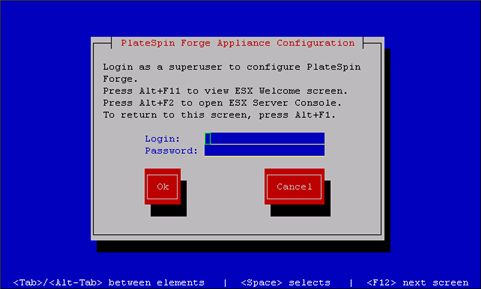
在啟始開機時,確保「PlateSpin Forge Configuration」(PlateSpin Forge 組態) 對話方塊會顯示。
-
在(登入) 欄位中輸入 root,然後在(密碼) 欄位中輸入 password。選取(確定)。
(變更預設密碼) 對話方塊即會顯示。您必須變更預設密碼才能繼續操作。
-
在(新密碼) 欄位中輸入新的密碼,然後在(確認密碼) 欄位中再次輸入該密碼。選取(確定)。
系統即會確認密碼更改。
-
選取(確定)。
系統會將您登出,此時您便可使用新密碼重新登入。
-
重新登入。
「VMware ESX EULA」(VMware ESX 使用者授權合約) 對話方塊即會顯示。您必須接受使用者授權合約才能繼續。
-
選取(我接受這些條款和條件),然後選取(確定)。
如需最新的終端使用者授權合約,請造訪 VMware 網站。
「PlateSpin Forge EULA」(PlateSpin Forge 終端使用者授權合約) 對話方塊即會顯示。
-
選取(我接受這些條款和條件),然後選取(確定)。
「PlateSpin Forge Host Configuration」(PlateSpin Forge 主機組態) 對話方塊即會顯示。
-
指定要指定給裝置主機的(IP 位址)、(網路遮罩) 和(閘道) IP 位址。或者,您也可以輸入(主機名稱),但這樣需要將裝置重新開機。
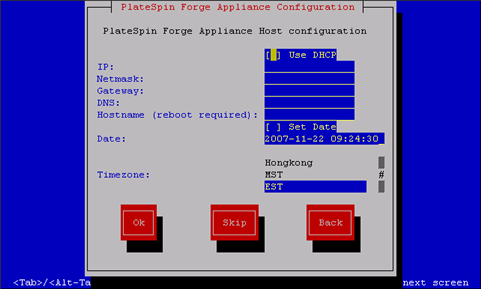
您也可以使用 DHCP,但建議您指定靜態 IP 位址。另外還強烈建議您為多裝置環境下的裝置指定主機名稱,以免發生主機名稱衝突。
-
選取(設定日期),指定日期和時間,選取(時區),然後選取(確定)。
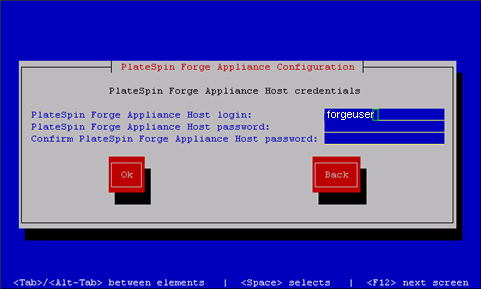
「PlateSpin Forge Host Credentials」(PlateSpin Forge 主機身分證明) 對話方塊即會顯示。您需要在此處輸入要用於存取 ESX 伺服器 (即裝置的監管程式層) 的身分證明。
-
在(PlateSpin Forge 裝置主機登入) 欄位中指定登入名稱,輸入密碼,再次輸入進行確認,然後選取(確定)。
這會建立一個為 root 群組成員的新 ESX 使用者。與 root 使用者不同,該新使用者對 ESX 具有 SSH 許可權。
一則 ESX 授權警告即會顯示:
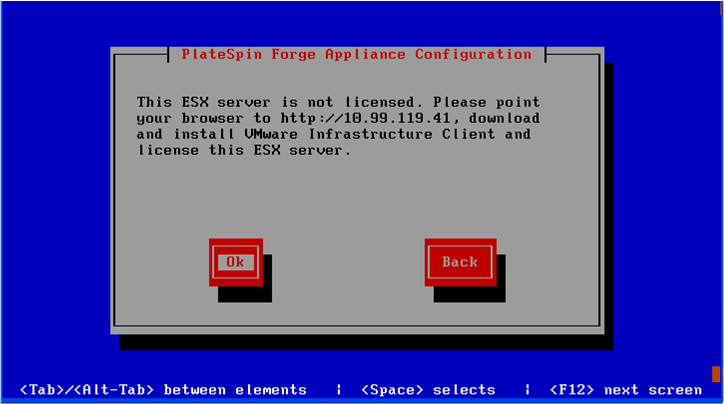
ESX 授權金鑰不能直接從裝置的主控台新增。
-
如果您是在本地 (即直接在裝置上) 進行組態設定,請移至其他工作站。請讓裝置保持為執行中狀態;您將返回至該裝置繼續設定組態。
您將在該工作站上下載和安裝 VMware Infrastructure Client。
-
開啟瀏覽器並輸入您在步驟 8 中為裝置指定的 IP 位址。
VMWare ESX Server 的「Welcome」(歡迎) 頁面即會顯示。
-
按一下(下載 VMware Infrastructure Client) 超連結,然後依照指示下載並安裝該軟體。
-
按一下,啟動 VMware Infrastructure Client。
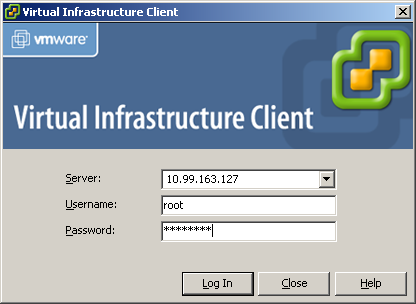
VMware Infrastructure Client 登入視窗即會顯示。
-
指定 VMWare ESX Server 身分證明並登入,同時忽略所有 SSL 證書警告。
VMware Infrastructure Client 介面即會顯示。
-
按一下(組態) 索引標籤,然後在(軟體) 區段中按一下(授權的功能)。
-
在(授權來源) 列中,按一下(編輯)。
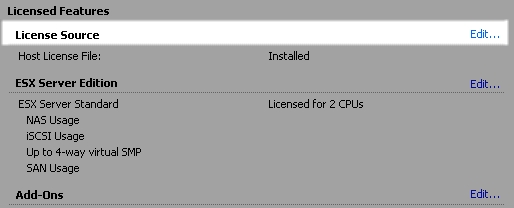
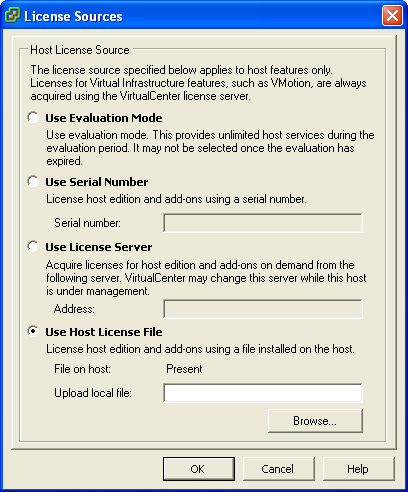
「License Sources」(授權來源) 視窗即會顯示。
-
選取(使用主機授權檔案),然後按一下(瀏覽) 並選取您下載的授權檔案。請參閱獲取 ESX 授權:。
-
按一下(確定),然後在(ESX Server 版本) 列中按一下(編輯)。
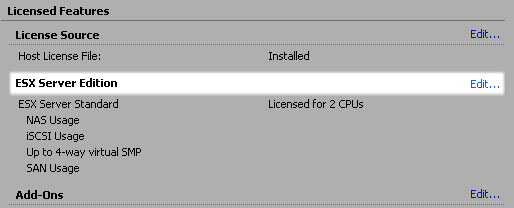
「ESX Server Edition」(ESX Server 版本) 對話方塊即會顯示。
-
選取(ESX Server 基礎),然後按一下(確定)。
現在可以返回到本裝置繼續設定組態。
-
出現 ESX 授權提示時,按一下(確定)。
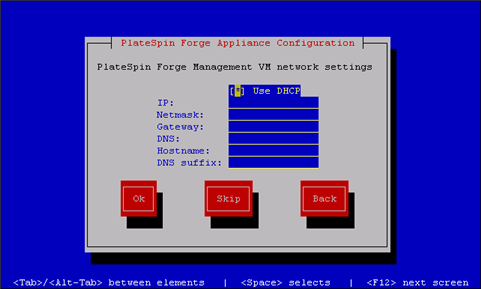
「Management VM network settings」(管理虛擬機器網路設定) 對話方塊即會顯示。
-
取消選取(使用 DHCP),並提供管理虛擬機器的(IP 位址)、(網路遮罩)、(閘道) 位址以及 (選擇性)(主機名稱)。此處輸入的 IP 位址用於存取 PlateSpin Forge Web 用戶端。
您也可以使用 DHCP,但建議您指定靜態 IP 位址。
-
(選擇性) 在欄位中輸入 DNS 伺服器名稱,並提供一個(DNS 字尾)。
-
按一下(確定)。
「Appliance Configuration」(裝置組態) 對話方塊會提示您是否加入工作群組或網域。
-
選取以開啟「Join PlateSpin Forge Management VM to Workgroup or Domain」(將 PlateSpin Forge 管理虛擬機器加入工作群組或網域) 對話方塊:
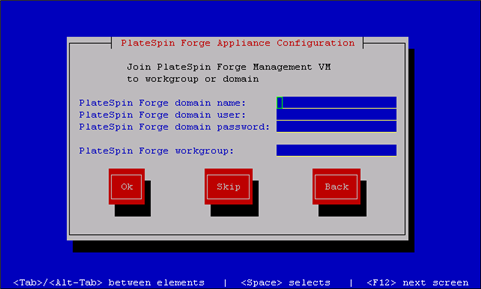
加入網域可讓您為選定網域使用者授予裝置的許可權。請參閱《組態指南》中的
設定使用者授權和驗證
。 -
執行下列其中一項操作︰
-
輸入網域名稱、使用者和密碼,或輸入工作群組。如果網域欄位已填入內容,則會忽略(工作群組) 欄位。選取(確定)。
-
將欄位留為空白並按一下(跳過) 繼續下一步驟,並使用 WORKGROUP 做為預設的工作群組名稱。
「Configuration Review」(組態檢閱) 對話方塊即會顯示,列出您所選取的參數摘要。請使用列出的資訊驗證您的設定。
若需要,可選取(取消) 以顯示錯誤訊息或結束組態介面。選取(上一步) 可編輯先前的設定。
-
-
選取(確定)。
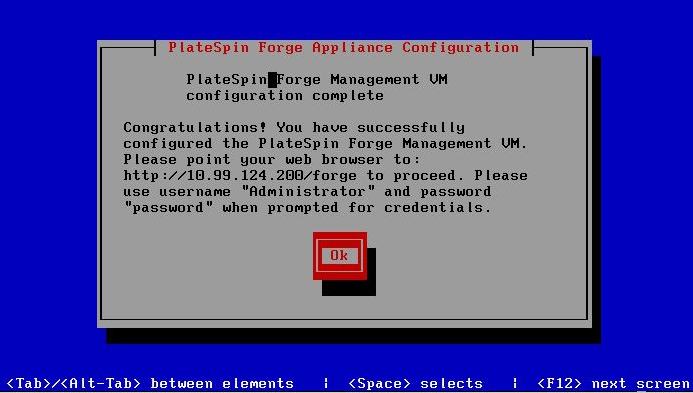
一個組態進度對話方塊即會顯示。完成組態可能需要幾分鐘時間。之後會顯示一個最終的對話方塊,確認組態是否成功。如果組態成功,對話方塊會顯示一個 URL,您可以用它來存取 PlateSpin Forge Web 用戶端。請記錄此 URL 以供將來使用。
-
選取(確定)。