4.1 存取和使用裝置主機中的 Forge 管理虛擬機器
有時,您可能需要存取 Forge 管理虛擬機器並執行本節所述的維護任務,或者在 PlateSpin 支援人員的建議下執行這些任務。
使用 VMware Virtual Infrastructure Client (VIC) 存取 Forge 管理虛擬機器,包括其作業系統介面和虛擬機器設定。
4.1.1 下載 VMware Infrastructure Client (VIC)
從裝置主機下載該用戶端軟體,並將其安裝到 PlateSpin Forge 外部的 Windows 工作站上。
-
開啟網頁瀏覽器,然後使用裝置主機 (VMware ESX) 的 IP 位址進入其首頁。忽略與安全性證書相關的警告。
-
在 VMWare ESX Server 的「Welcome」(歡迎) 頁面中,按一下(下載 Virtual Infrastructure Client) 超連結,然後依照指示下載並安裝該軟體。
4.1.2 啟動 VIC 和存取 Forge 管理虛擬機器
-
按一下。
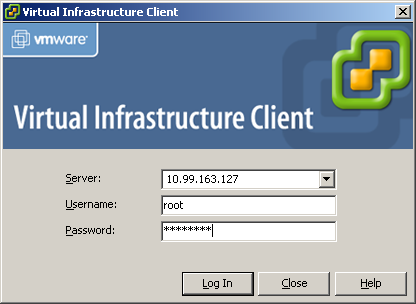
VMware Virtual Infrastructure Client 登入視窗即會顯示。
-
指定根層級身分證明並登入,同時忽略所有證書警告。
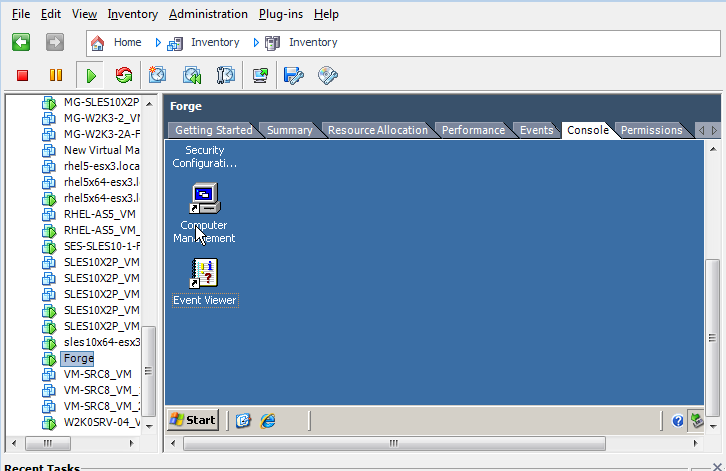
VMware Virtual Infrastructure Client 便會開啟。
-
在左側的庫存面板中,找到並選取(PlateSpin Forge 管理虛擬機器) 項目。在右側面板頂部,按一下(主控台) 索引標籤。
Virtual Infrastructure Client 的主控台區域會顯示 Forge 管理虛擬機器的 Windows 介面。
採用在實體機器上使用 Windows 的方法透過主控台來使用管理虛擬機器。
若要解除鎖定管理虛擬機器,請在主控台內按一下並按住 Ctrl+Alt+Insert。
若要釋放游標以將其用於 Virtual Infrastructure Client 之外,請按住 Ctrl+Alt。
4.1.3 啟動和關閉 Forge 管理虛擬機器
有時,您可能需要關閉 Forge 管理虛擬機器然後再將其重新啟動,例如在重新配置裝置時。
-
使用 VMware Virtual Infrastructure Client 存取 Forge 管理虛擬機器主機。請參閱下載 VMware Infrastructure Client (VIC)。
-
使用標準 Windows 程序將虛擬機器關機 ()。
若要重新啟動管理虛擬機器:
-
在左側的庫存面板中,以滑鼠右鍵按一下(PlateSpin Forge 管理虛擬機器) 項目,然後選取(開啟)。
4.1.4 管理裝置主機上的 Forge 快照
有時,您可能需要擷取管理虛擬機器的時間點快照,例如在升級 Forge 軟體或執行疑難排解任務時。有時,您也可能需要移除快照 (復原點) 以釋放儲存空間。
-
使用 VMware Infrastructure Client 存取裝置主機。請參閱下載 VMware Infrastructure Client (VIC)。
-
在左側的庫存面板中,以滑鼠右鍵按一下(PlateSpin Forge 管理虛擬機器) 項目,然後選取。
-
輸入快照名稱與描述,然後按一下(確定)。
若要將管理虛擬機器回復到原先狀態:
-
在左側的庫存面板中,以滑鼠右鍵按一下(PlateSpin Forge 管理虛擬機器) 項目,然後選取。
-
在虛擬機器狀態的樹狀結構中,選取快照,然後按一下(移至)。
若要移除代表復原點的快照:
-
在左側的庫存面板中,以滑鼠右鍵按一下(PlateSpin Forge 管理虛擬機器) 項目,然後選取。
-
在虛擬機器狀態的樹狀結構中,選取快照,然後按一下(移除)。
4.1.5 手動將虛擬機器輸入至裝置主機的資料儲存
使用以下程序可手動將虛擬機器輸入至裝置主機的資料儲存。當您希望建立有些差別的備援工作負載時,可以考慮使用此選項 (請參閱《使用者指南》中的啟始複製方法 (完整和增量)
)。
-
在線上站點中,從線上工作負載建立一個 ESX 3.5 或更新版本的虛擬機器 (例如,使用 PlateSpin Migrate 來建立),並將 ESX 主機的資料儲存中的虛擬機器檔案複製到可攜式媒體,例如可攜式硬碟或 USB 快閃磁碟機。使用用戶端軟體的資料儲存瀏覽器瀏覽並找到這些檔案。
-
在災難備援站點中,將媒體連接至一個能夠透過網路存取 Forge 且已安裝 Virtual Infrastructure Client (VIC) 的工作站。請參閱下載 VMware Infrastructure Client (VIC)。
-
使用 VIC 的資料儲存瀏覽器存取 Forge 資料儲存 (),並從暫存媒體上載虛擬機器檔案。使用上載的虛擬機器在裝置主機中進行註冊 (按一下滑鼠右鍵 >(新增至庫存))。
-
重新整理 PlateSpin Forge 庫存 (在 PlateSpin Forge Web 用戶端中,按一下,然後按一下裝置主機旁邊的
 )。
)。
4.1.6 將安全性更新套用至 PlateSpin Forge 管理虛擬機器的指導
本節提供將安全性修補程式套用至 Forge 管理虛擬機器的一般指導。
-
在維護期間,使用 VMware Virtual Infrastructure Client 存取 Forge 管理虛擬機器。請參閱下載 VMware Infrastructure Client (VIC)。
-
從 Forge 管理虛擬機器的 Windows 介面中,檢查有無 Microsoft 的安全性更新。
-
透過暫停所有複製排程並確保完成所有未完成的複製,使用 PlateSpin Forge Web 用戶端將 PlateSpin Forge 置於維護模式。
-
擷取 Forge 管理虛擬機器的快照。請參閱管理裝置主機上的 Forge 快照。
-
下載並安裝所需的安全性修補程式。安裝完成後,將 Forge 管理虛擬機器重新開機。
-
使用 PlateSpin Forge Web 用戶端恢復在步驟 3 中暫停的複製,並驗證複製是否正常工作。
-
移除在步驟 4 中擷取的 Forge 管理虛擬機器快照。請參閱管理裝置主機上的 Forge 快照。