2.2 管理 PlateSpin Forge 存取與許可權
2.2.1 存取 PlateSpin Forge 伺服器管理介面
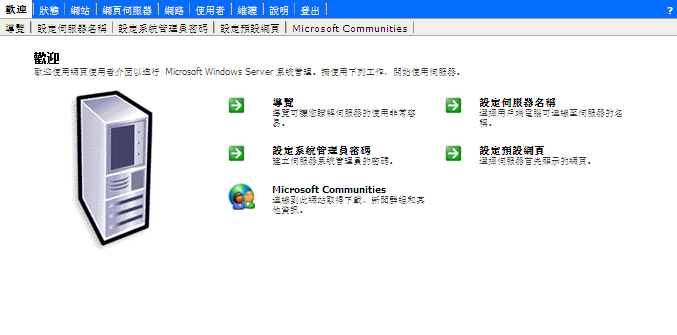
若要存取 Microsoft Windows Server 管理的 Web 使用者介面︰
-
開啟網頁瀏覽器並移至 https://IP 位址:8098
以 Forge 管理虛擬機器的 IP 位址取代 IP 位址。
您的瀏覽器即會連接至此伺服器並顯示預設的歡迎頁面。
圖 2-1 Microsoft Windows Server 管理的 Web 使用者介面
2.2.2 新增 PlateSpin Forge 使用者
按照本節的程序新增新的 PlateSpin Forge 使用者。
若要為 Forge 管理虛擬機器上的現有使用者授予特定的角色許可權,請參閱將工作負載保護角色指定給 PlateSpin Forge 使用者。
-
存取 Forge 管理虛擬機器的伺服器管理 Web 使用者介面。請參閱存取 PlateSpin Forge 伺服器管理介面。
-
按一下。
「伺服器上的本地使用者」頁面即會開啟。
-
在下,按一下,然後輸入使用者名稱、密碼及其他可選資訊。
-
按一下。
「伺服器上的本地使用者」頁面即會重新載入。
現在便可將工作負載保護角色指定給新建的使用者。請參閱將工作負載保護角色指定給 PlateSpin Forge 使用者。
2.2.3 將工作負載保護角色指定給 PlateSpin Forge 使用者
在將角色指定給使用者之前,請先確定最適合該使用者的許可權集合。請參閱表 2-1, 工作負載保護角色與許可權詳細資料。
-
存取 Forge 管理虛擬機器的伺服器管理 Web 使用者介面。請參閱存取 PlateSpin Forge 伺服器管理介面。
-
按一下。
「伺服器上的本地群組」頁面即會開啟。
-
在群組清單中,選取所需的工作負載保護群組,然後按一下下的。
相應的群組內容頁面即會開啟。
-
按一下,從清單中選取所需的使用者,然後按一下。
所選的使用者即會新增至清單。
-
按一下。
現在便可將此使用者新增到 PlateSpin Forge 安全性群組中,並與指定的工作負載集合相關聯。請參閱管理 PlateSpin Forge 安全性群組和工作負載許可權。
2.2.4 變更 PlateSpin Forge 管理員密碼
若要變更 Forge 管理虛擬機器管理員帳戶的密碼︰
-
存取 Forge 管理虛擬機器的伺服器管理 Web 使用者介面。請參閱存取 PlateSpin Forge 伺服器管理介面。
-
按一下,輸入新的密碼並加以確認,然後按一下。