34.2 使用 iManager 讓使用者通過 eDirectory 驗證
當 Linux 使用者管理元件正確安裝時,您可使用 eDirectory 與 iManager,指定哪個使用者可存取網路上的 SUSE Linux Enterprise Desktop 電腦。iManager 是瀏覽器式的公用程式,用來管理 eDirectory 物件。其會開啟 Mozilla* Firefox*、Netscape* Navigator*,或 Internet Explorer 等網路瀏覽器。
當您在 iManager 中建立使用者或群組帳戶時,會提示您對使用者物件或群組物件進行「LUM 啟用」。您亦可使用 iManager,啟用現有的 Linux 使用者或群組物件。
您每次設定 SUSE Linux Enterprise Desktop 工作站進行 eDirectory 驗證時,LUM 啟用的 eDirectory 使用者都必須與工作站關聯,才能從該工作站登入。
-
在瀏覽器位址列如下輸入,以啟動 iManager:
http:// target_server/nps/iManager
其中 target_server 是 eDirectory 伺服器的 IP 位址或領域名稱。會提示您提供管理員使用者的完整網路位置 (例如,admin.novell) 與密碼。
-
按一下上方按鈕列的
 ,確認自己位於「角色與工作」檢視畫面,再於左側瀏覽窗格選取 。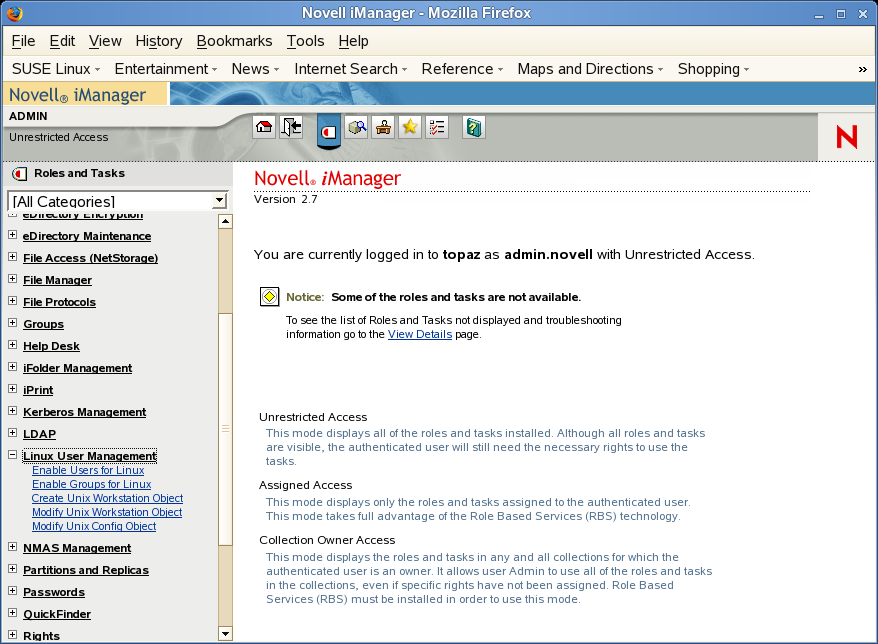
-
按一下、選取您要啟用的使用者物件,再按一下。
當 eDirectory 使用者物件延伸至持有 Linux 使用者登入屬性時,我們稱之為 LUM 已啟用或可用於 Linux。一旦啟用 Linux 功能,使用者就可以使用 Telnet、SSH 或其他支援的方法直接存取 Linux 電腦 (請參閱步驟 10),只要輸入使用者名稱與密碼即可。 存取申請會重改方向,尋找儲存在 eDirectory 的適當使用者名稱與登入資訊。
延伸 Linux 時,eDirectory 使用者物件會持有 Linux 相關屬性the eDirectory server. 如使用者 ID、主要群組 ID、主要群組名稱、主目錄位置,與偏好外圍程序。
-
將使用者指定至群組,並按一下。
群組與其對應的群組 ID (GID) 已指定為使用者的主要 GID。如果選取的使用者帳戶已經有主要 GID,則群組的 GID 則會指定給使用者做為次要 GID。您可以選擇下列其中一種方法,將使用者指定給群組。
-
選取現有的 eDirectory 群組: 如果還沒有為 Linux 啟用「群組」物件,內容就會延伸以包括 Linux 登入屬性。您可以按一下圖示,瀏覽現有群組的網路樹。
-
現有啟用 Linux 功能的群組: 此選項可讓您選取現有的 eDirectory 群組物件。若您使用進行瀏覽,您僅能檢視並選取已延伸 Linux 登入屬性的群組物件。
-
建立新啟用 Linux 功能的群組: 這樣可讓您建立新的「eDirectory 群組」物件。建立時,會延伸「群組」物件以包括 Linux 登入屬性。
-
-
選取群組中使用者應可存取的工作站,再按一下。
-
按一下套用變更,再按一下。
使用者現在應能夠使用其 eDirectory 使用者登入認證,登入他們的 SUSE Linux Enterprise Desktop 工作站。