34.1 設定工作站以使用 eDirectory 驗證
您必須以 Linux 使用者管理元件設定 SUSE Linux Enterprise Desktop 工作站,使用者才可使用其 eDirectory 使用者名稱與密碼登入。您必須在 SUSE Linux Enterprise Desktop 安裝過程中設定 eDirectory 驗證,或使用 YaST 在安裝後進行設定。
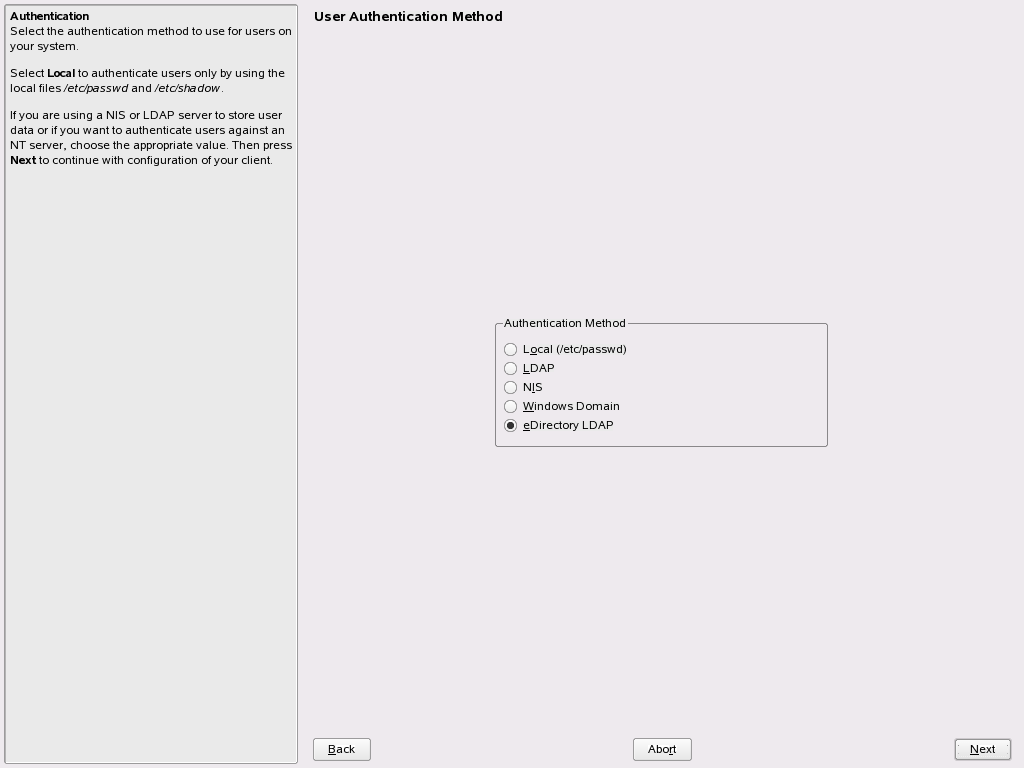
若要在 SUSE Linux Enterprise Desktop 安裝過程中安裝及設定 LUM,請在「使用者驗證方式」頁面中選取作為驗證方式,並完成下列步驟 3至步驟 10。 若尚未安裝,會提示您安裝 yast2-linux-user-mgmt 套件。
圖 34-1 SUSE Linux Enterprise 桌面安裝中的使用者驗證方式頁面
若要在已經執行的工作站上安裝及設定 LUM:
-
在工作站上,啟動 YaST 控制中心。
GNOME: 按一下。
KDE: 按一下。
-
按一下。
-
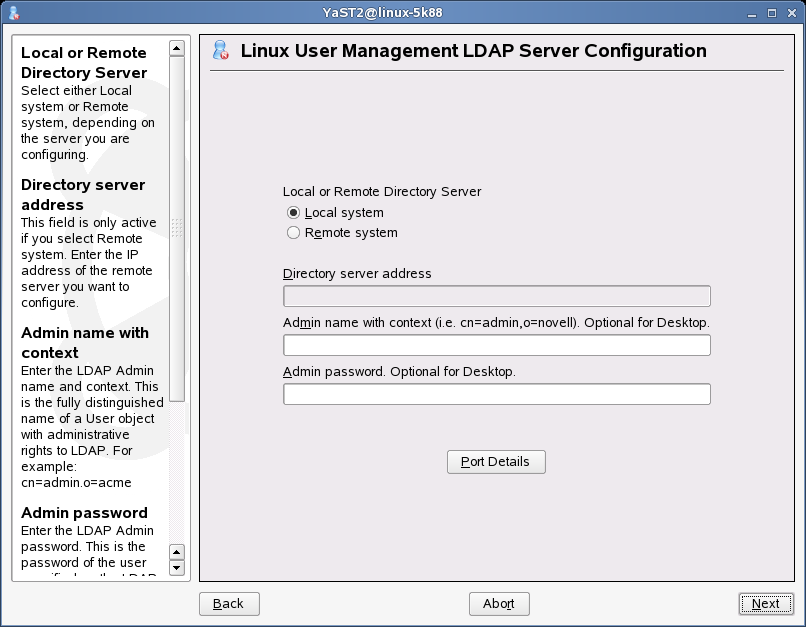
指定 eDirectory 執行於自身 () 或網路上其他電腦 ()。
-
若 eDirectory 執行於遠端系統,請指定遠端系統的 IP 位址。
-
(選用) 指定 eDirectory 管理員名稱、網路位置、密碼,並按一下。
管理員名稱與網路位置必須以 LDAP 語法輸入,也就是使用逗號而不是句號 (例如,cn=admin,o=novell)。
重要:若您不具備在 eDirectory 網路樹建立物件的權限,請將此欄位留空白。請聯絡您的 eDirectory 管理員、提供您用戶端的主機名稱,並要求他以您主機名稱建立 LUM 工作站物件。 同時也請詢問您可在何處取得 LDAP 伺服器的 CA 證書。 您應該將此證書置於 /var/nam 目錄。
CA 證書名稱符合 /etc/nam.conf 檔案中「偏好伺服器」的名稱,且副檔名為 .der。您可輸入 namconfig get preferred-server 取得名稱。例如,若 namconfig get preferred-server 傳回 server.xyz.com,則您的證書名稱即為 .server.xyz.com.der。
-
指定 Linux/UNIX Config 物件的位置。
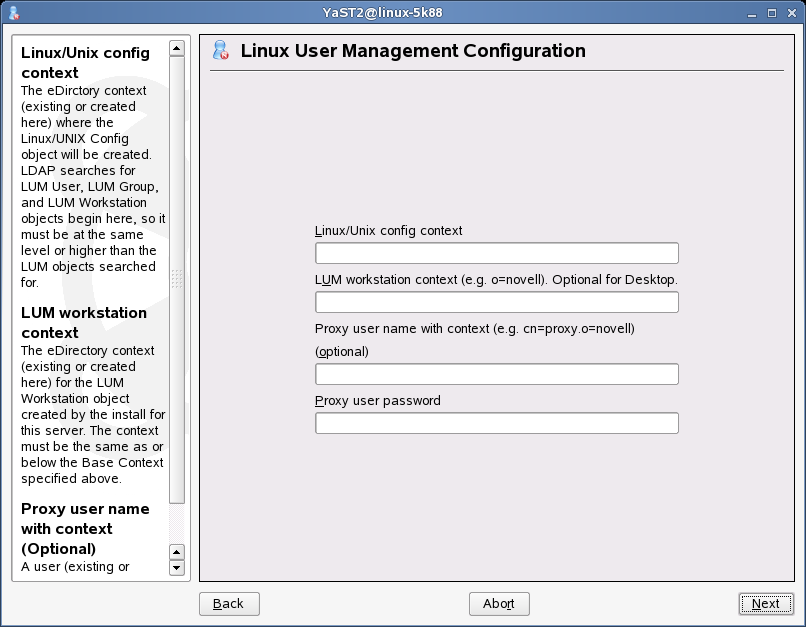
Linux/UNIX Config 物件儲存了位置 (網路位置) 清單,列出 Linux/UNIX 工作站物件在網路中的位置。建立「使用者」與「群組」物件時,它也會控制指定為 UID 與 GID 的數字範圍。在 eDirectory 伺服器上設定 LUM 時,就會建立此物件,且此物件通常位於 eDirectory 網路樹的上層目錄 (例如,o=novell)。請聯絡您的 eDirectory 管理員以得知網路位置。
如需更多資訊,請參閱《Novell Linux 使用者管理技術指南》中的〈了解 eDirectory 物件與 Linux〉。
-
(選用) 指定 LUM 工作站物件的位置。
LUM 工作站物件代表使用者可登入的實際電腦。 若您有權限可在 eDirectory 網路樹中建立物件 (也就是說,您可以指定 步驟 5 中的 eDirectory 管理員名稱、網路位置與密碼),設定工作站的過程終究會自動建立物件,且物件通常位於 eDirectory 網路樹的 Organization (O) 或 Organizational Unit (OU) 容器中。您亦可在 iManager 中按一下,建立 LUM 工作站物件。
-
(選用) 若您已停用對 LDAP 伺服器的匿名識別,請指定具備 LDAP 網路樹權限的代理使用者名稱、網路位置與密碼。
-
按一下繼續。
-
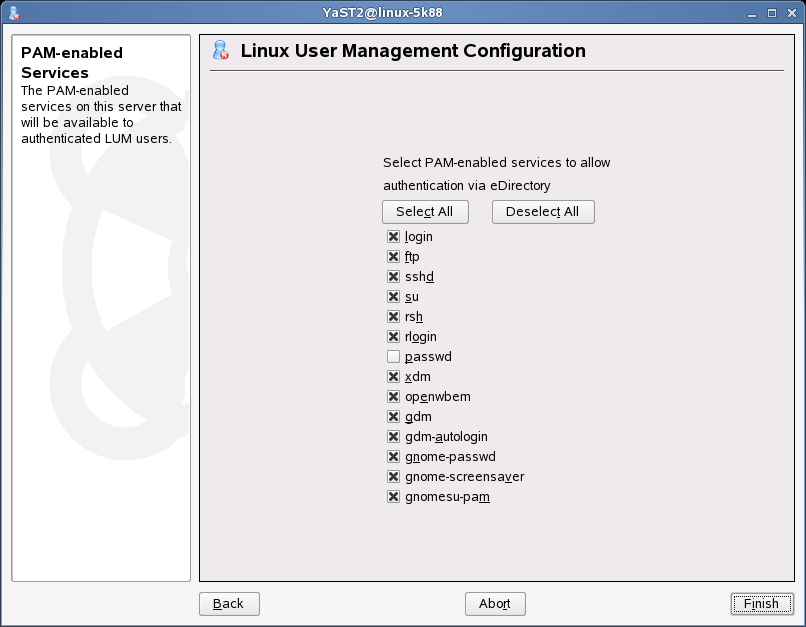
選取何種登入存取方式應使用 eDirectory 進行驗證。
-
按一下。
安裝並設定 LUM 技術,會設定 SUSE Linux Enterprise Desktop 工作站,以對照 eDirectory 中儲存的使用者帳戶資料,驗證登入要求。使用者必須具備以 iManager 與 LUM 延伸建立的 eDirectory 使用者帳戶,且其使用者物件必須與要登入的工作站相關聯,才能登入。 如需相關資訊,請參閱節 34.2, 使用 iManager 讓使用者通過 eDirectory 驗證。