10.2 自定功能表
SUSE Linux Enterprise10 可以讓您以下列任一方式編輯功能表:
10.2.1 用 Alacarte 自定 GNOME 主功能表
Alacarte 應用程式可以讓您字定 GNOME 主功能表。使用者可以編輯自己的功能表,管理員可以為在電腦上擁有帳戶的所有使用者自定功能表。全系統功能表也可以分散至其他電腦。
附註:您對主功能表所做的變更不會在後續系統更更新時改寫。變更會在產生最新功能表檢視之後套用。
本節包含下列資訊:
安裝 Alacarte
當您安裝 SUSE Linux Enterprise Desktop 時不會安裝 Alacarte。若要安裝 Alacarte:
-
按一下>>>。
會開啟「YaST 控制中心」。
-
(條件) 如果提示,請輸入 root 密碼。
-
按一下>。
-
在搜尋方塊中,輸入 alacarte,然後按一下。
-
選取,然後按一下。
-
提示時,插入指定的安裝媒體。
例如,如果您使用 CD,請插入 SUSE Linux Enterprise Desktop CD 2。
-
按一下。
當系統檢查相依時,請稍等一下,然後安裝 Alacarte。
-
當詢問您是否要安裝更多套件時,請按一下。
Alacarte 現在已經安裝好了,會有兩個圖示加到「GNOME 控制中心」。
啟動 Alacarte
-
按一下>>。
-
按一下。
有兩個圖示。將滑鼠移至其上來決定何者用於全系統變更,而何者用於您自己的本地功能表。如果您要為系統上的所有使用者修改功能表,或者要將功能表分散至其他電腦,請使用全系統版本。使用常規版本來修改您自己的功能表。
視窗會開啟。
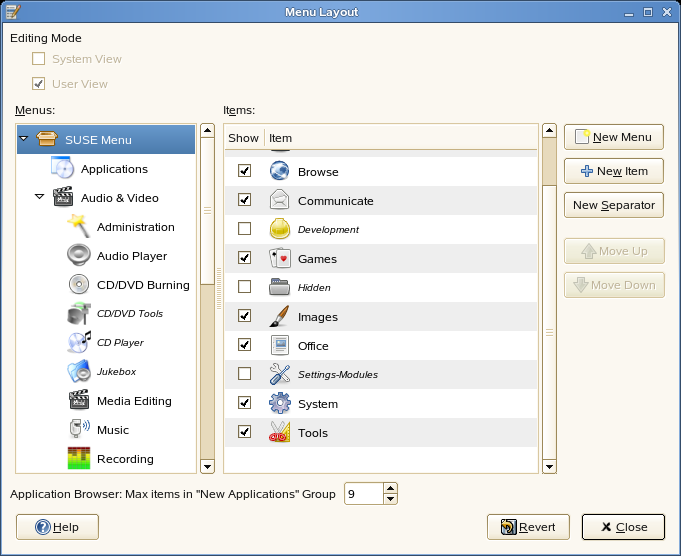
圖 10-2 Alacarte 功能表配置視窗
您現在可以編輯功能表。
編輯功能表
本節說明您可以用來編輯主功能表的下列方式:
重要:您第一次使用 Alacarte 時,在您登出並重新登入之前,對於功能表的變更不會生效。第一次之後,在您做出變更之後會立即顯示出來。
附註:Alacarte 的某些功能,例如巢套群組及插入分隔符號等能力,只適用於您使用較舊版本的 GNOME 功能表時。
尋找功能表項目
視窗能夠以左邊的清單中的主功能表子功能表以及右邊的清單中的選取功能表中的項目來安排。子功能表中的群組會巢套於該子功能表底下。若要尋找項目,請按一下清單中的子功能表旁邊的箭頭,選取包含該項目的群組,然後在清單中找到該項目。
例如,若要尋找 Sound Recorder 應用程式:
-
依啟動 Alacarte中所述啟動 Alacarte。
-
按一下清單中的子功能表旁邊的箭頭,然後選取群組。
-
在清單中尋找 Sound Recorder。
安排功能表項目
您可以使用 Alacarte 來變更項目顯示在主功能表中的順序。例如,您可能會想要將您常用的應用程式放在功能表上方或其群組的上方以便於更容易找到它們。
若要移動項目,請按一下該項目並將它拖曳到功能表中的新位置。您可以將項目移至相同功能表中的新位置,或將其拖放到清單中的項目上以將其移至新功能表或群組。
建立新分隔符號
分隔符號可做為視覺提示以便於更容易地在功能表中找到項目。
附註:目前版本的 GNOME 功能表中並不使用分隔符號。新增分隔符號不會產生效果。但是,如果您安裝及使用了較舊版本的 GNOME 功能表,您便可以使用分隔符號。
若要建立分隔符號:
-
在您要顯示分隔符號的空間之上選取項目。
關於尋找項目的說明,請參閱尋找功能表項目。
-
按一下。
新分隔符號會顯示在清單中的所選項目底下。您可以像操作其他任何功能表項目一樣地將分隔符號拖曳至新位置。若要刪除分隔符號,請參閱從主功能表中刪除項目。
顯示或隱藏功能表項目
若要顯示或隱藏項目,請在清單中尋找項目,然後選取或取消選取該項目旁邊的方塊。當您隱藏項目時,它會保留在清單中,如果您又決定要在功能表中顯示它時,可以再顯示它。若要從清單中刪除項目,請參閱從主功能表中刪除項目。
從主功能表中刪除項目
有兩種方法可以從主功能表中移除項目:
-
若要移除項目,但將它保留在「項目」清單中,以使您能夠輕鬆將它加到功能表中,請依照顯示或隱藏功能表項目中的說明隱藏項目。
-
若要從「項目」清單中刪除項目,以使它不再顯示出來,請在項目上按一下滑鼠右鍵並按一下。
附註:分隔符號無法隱藏。它們只能新增或刪除。
如果您要顯示已刪除的項目,您必須像您新增新應用程式一樣地新增它。如需新增應用程式的資訊,請參閱將新項目新增至主功能表。
變更項目的一般性名稱
簡短的說明性名稱會顯示在主功能表中每一個項目的名稱底下。這就是一般姓名稱。若要變更一般性名稱:
-
依照尋找功能表項目的說明,尋找您要變更一般性名稱的功能表項目。
-
在該項目上按一下滑鼠右鍵,然後按一下。
-
用您要命名的一般性名稱來取代目前的一般性名稱,然後按一下。
功能表中的新一般性名稱會取代舊一般性名稱。
將新項目新增至主功能表
您可以將新項目新增至主功能表。當您要安裝應用程式時,這特別有用,但如果您有其他應用程式目前並未顯示在功能表上,這也是很有用的。您也可以將目錄、連結或其他類型的項目新增至功能表。
若要將應用程式新增至主功能表:
-
在清單中,按一下包含您要新增應用程式的群組的功能表旁邊的箭頭,然後選取群組。
群組的內容會顯示在清單中。
-
按一下。
-
為項目輸入名稱與一般姓名稱。
-
按一下並瀏覽至項目。
-
選取項目。
-
按一下清單,然後選取項目的類型。
例如,如果您要新增目錄,請按一下清單並選取。如果您要新增應用程式,請將預設項目類型保留為原有設定。
-
(選用) 若要為新項目指定圖示,請按一下,然後為項目選取圖示。
如果您並未選取圖示,項目會顯示在功能表中,但不顯示圖示。
-
按一下。
當將項目新增至功能表之後,您可以將它移至您要在功能表中顯示它的位置,如安排功能表項目所述。
變更新應用程式群組中所允許的最大項目數
當您安裝應用程式時,通常會將它新增至它在主功能表中的群組中,以及群組中。
附註:某些應用程式不會在安裝時將它們自己新增至功能表中。您可以自己使用將新項目新增至主功能表中所提供的指示將這些應用程式新增至主功能表。
依預設,群組最多可以包含九個項目。當新增了第九個新應用程式之後,後續的新應用程式會取代群組中最舊的項目。
若要變更新應用程式群組中所允許的最大應用程式數:
-
開啟 Alacarte。
-
按一下旁邊的向上箭頭或向下箭頭來增加或減少數目。
-
按一下。
變更全系統功能表
Alacarte 可以讓您為系統上的所有使用者編輯全系統功能表,並將它分散至其他電腦。這些其他的系統不需要有完全相同的設定也可以使用新功能表。
附註:對於您要變更功能表的電腦而言,變更全系統功能表需要管理權限。
若要變更全系統功能表並分散它:
-
開啟 Alacarte,使用全系統功能表編輯器的啟動器。
如需相關資訊,請參閱啟動 Alacarte。
-
輸入 root 密碼。
-
對功能表進行想要的變更,如編輯功能表所述。
-
按一下。
您所做的變更現在會為系統的所有使用者顯示出來。
將全系統功能表分散至其他電腦
您對全系統功能表所做的變更會儲存在 /etc/opt/gnome/alacarte-system 目錄中。若要在其他電腦上使用此功能表:
-
將 /etc/opt/gnome/alacarte-system 目錄複製到其他電腦。
-
將以下幾行從原始系統上的 /etc/profile.d/xdg-enviroment.sh 檔案中複製到目標系統上的 /etc/profile.d/xdg-enviroment.sh 檔案中:
#START SECTION ADDED BY ALACARTE
export XDG_DATA_DIRS=/etc/opt/gnome/alacarte_system:$XDG_DATA_DIRS
export XDG_CONFIG_DIRS=/etc/opt/gnome/alacarte_system:$XDG_CONFIG_DIRS
#END SECTION ADDED BY ALACARTE
10.2.2 使用桌面及目錄項目檔案來自定 GNOME 功能表
GNOME 桌面執行功能表的方式,讓您能夠執行下列動作:
-
輕易自定功能表階層。功能表階層不是以檔案系統階層為基礎。您可以編輯少數檔案,來自定功能表階層。既不必修改應用程式,也不必移動檔案。
-
輕鬆安裝應用程式。安裝應用程式時,您不必提供功能表階層的相關資訊給應用程式。
-
設定功能表讓使用者無法修改。
GNOME 桌面上的功能表使用下列元件:
桌面項目檔案
桌面項目檔案是提供功能表項目相關資訊的資料檔案。這個檔案指定項目的詳細資料,如名稱、要執行的指令或圖示。它也包含關鍵字,以決定項目在功能表階層中的位置。桌面項目檔案的副檔名為 .desktop。
以下是桌面項目檔案的範例:
[Desktop Entry]
Encoding=UTF-8
Name=Calculator
Comment=Perform calculations
Exec=gcalctool
Icon=gcalctool.png
Terminal=false
Type=Application
Categories=GNOME;Application;Utility;
X-GNOME-DocPath=gcalctool/gcalctool.xml
下表說明桌面項目檔案中最重要的鍵:
表 10-7 桌面項目檔案鍵
|
桌面項目鍵 |
描述 |
|---|---|
|
編碼 |
指定桌面項目檔案的編碼。 |
|
名稱 |
指定項目的名稱。這個名稱顯示在功能表的項目上。 |
|
備註 |
指定項目的簡短說明。當您指到功能表的項目時,會顯示備註做為工具提示。 |
|
Exec |
指定當您選取功能表上的項目時要執行的指令。 |
|
圖示 |
指定代表項目的圖示檔名。請勿指定副檔名或檔名路徑。 |
|
終端機 |
指定 Exec 鍵的指令是否要在終端機視窗中執行。如果值為 True,該指令就會在終端機視窗中執行。 如果指令不會建立可在其中執行的視窗,則這個鍵的值必須為 True。 |
|
類型 |
指定項目的類型。這個值是下列其中之一:
|
|
類別 |
指定描述項目的關鍵字。這些關鍵字以分號 (;) 分隔。若要檢視標準類別關鍵字清單,請參閱位於 freedesktop.org 的桌面功能表規格。 vfolder 資訊檔案將關鍵字對應到功能表。 |
|
X-GNOME-DocPath |
指定當您從功能表項目快顯功能表中選取「application-name 說明」時要顯示的說明檔。 |
如需有關桌面項目檔案中各鍵的詳細資訊,請參閱位於 freedesktop.org 的桌面項目規格。
附註:面板啟動器和桌面物件也使用桌面項目檔案。這些桌面項目檔案提供與針對功能表項目一樣的資訊。例如,桌面項目檔案會提供使用者選取啟動器或物件時要執行的指令。
目錄項目檔案
目錄項目檔案是提供功能表相關資訊的資料檔案。目錄項目檔案指定功能表的詳細資料,如名稱、工具提示和圖示。目錄項目檔案的副檔名為 .directory。
以下是目錄項目檔案的範例:
[Desktop Entry]
Name=Accessories
Comment=Accessories menu
Icon=gnome-util.png
Type=Directory
下表說明目錄項目檔案中最重要的鍵:
編輯功能表
SUSE Linux Enterprise 使用 freedesktop.org 功能表規格。此規格使用下列檔案與目錄:
表 10-9 功能表檔案位置
如需新增與編輯功能表項目的詳細資訊,請參閱桌面功能表規格網站。