10.1 使用 GConf 處理預設值
GConf 是儲存應用程式優先設定的系統,可簡化使用者優先設定的管理工作。GConf 讓系統管理員可以執行下列動作:
-
為所有使用者設定特定優先設定的強制值,以控制使用者能否更新特定優先設定。
-
為所有使用者設定特定優先設定的預設值。
-
使用優先設定定義檔案中為優先設定指定的建議值。
-
請參閱有關每項優先設定的文件。
當優先設定值變更時,GConf 也會在本機或透過網路通知應用程式。因此,當您變更優先設定時,使用該優先設定的所有應用程式都會立即更新。
GConf 提供類似簡易檔案系統的優先設定資料庫。這個檔案系統內包含組織成階層的鍵。每個鍵可能是包含更多鍵的目錄,也可能有一個值。例如,/apps/metacity/general/titlebar_font 鍵就包含一個整數值,以指定 Metacity 視窗管理員標題列的字型大小。
GConf 有下列元件:
10.1.1 GConf 儲存區
GConf 儲存區中的每個優先設定以鍵值組的形式表示。GConf 優先設定鍵是儲存區中對應到應用程式優先設定的元件。例如,/apps/gnome-session/options/show_splash_screen 優先設定鍵對應到「工作階段」優先設定工具中的「登入時顯示開頭顯示畫面」選項。 GNOME 桌面使用者介面並未包含 GConf 儲存區中的所有優先設定鍵。例如,「面板」優先設定工具就不包含對應到 /apps/panel/global/tooltips_enabled 鍵的選項。
儲存區的結構類似簡易階層式檔案系統。儲存區包含下列項目:
-
對應到使用 GConf 儲存區的應用程式的目錄。例如,檔案系統包含 /apps/metacity 目錄。
-
對應到優先設定類別的子目錄。例如,檔案系統包含 /apps/metacity/general 目錄。
-
列出目錄中的優先設定鍵並包含各鍵相關資訊的特殊檔案。例如,/system/http_proxy 目錄中包含一個檔案,內含與 HTTP Proxy 優先設定相關各鍵的相關資訊。
-
/schemas 目錄,內含描述所有優先設定鍵的檔案。
優先設定鍵的值通常是簡單的字串、整數或字串和整數串列。儲存區中優先設定鍵的格式須視用來讀取儲存區的後端模組而定。以下是使用延伸標示語言 (Extensible Markup Language,XML) 後端模組讀取儲存區時,/desktop/gnome/interface/font_name 優先設定鍵的範例:
<entry name=”font_name” mtime=”1038323555” muser=”user123” type=”string”>
<stringvalue>Sans 10</stringvalue>
</entry>
附註:本指南提及優先設定鍵時,會幫鍵的名稱加上鍵的路徑。例如,/desktop/gnome/interface 子目錄中的 font_name preference 鍵被將稱為 /desktop/gnome/interface/font_name。
GConf 組態來源
GConf 儲存區包含一連串稱為組態來源的儲存位置。組態來源列在 /etc/opt/gnome/opt/gnome/gconf/ gconf-version-number/ 路徑 GConf 路徑檔案中。 每個使用者各有一個路徑檔案。路徑檔案會為每個組態來源指定下列資訊:
-
用來讀取儲存區的後端模組
-
儲存區的許可權
-
儲存區的位置
GConf 路徑檔案也包含 include 指示。GConf 路徑檔案的預設內容如下所示:
xml:readonly:/etc/opt/gnome/opt/gnome/gconf/gconf.xml.mandatory
include /etc/opt/gnome/opt/gnome/gconf/2/local-mandatory.path
include “$(HOME)/.gconf.path”
include /etc/opt/gnome/opt/gnome/gconf/2/local-defaults.path
xml:readwrite:$(HOME)/.gconf
xml:readonly:/etc/opt/gnome/opt/gnome/gconf/gconf.xml.defaults
GConf 在搜尋優先設定值時,它會依路徑檔案中指定的順序讀取組態來源。下表說明路徑檔案中的組態來源:
表 10-1 路徑檔案中的組態來源
|
組態來源 |
描述 |
|---|---|
|
強制 |
這個組態來源的許可權設定為「唯讀」。使用者無法覆寫這個來源中的值,所以可以強制使用來源中的優先設定。 |
|
使用者 |
這個組態來源儲存在使用者主目錄的 .gconf 目錄中。當使用者設定優先設定時,新的優先設定資訊會新增到這個位置。 您可以使用「組態編輯器」修改使用者組態來源。 |
|
預設值 |
這個組態來源包含預設的優先設定值。 |
路徑檔案中的組態來源順序可確保強制優先設定值會覆寫使用者優先設定值。這個順序也確保使用者優先設定值會覆寫預設優先設定值。也就是說,GConf 會依下列優先順序套用優先設定:
-
強制優先設定
-
使用者指定的優先設定
-
預設優先設定
GConf 路徑檔案中的 include 指示讓系統管理員能夠指定其他組態來源:
GConf 綱要
GConf 綱要是 GConf 綱要鍵和 GConf 綱要物件的統稱。下表說明綱要鍵和綱要物件,及其與優先設定鍵的關係:
表 10-3 綱要鍵和物件
|
項目 |
描述 |
|---|---|
|
優先設定鍵 |
GConf 儲存區中對應到應用程式優先設定的元件。 |
|
綱要鍵 |
儲存優先設定鍵的綱要物件的鍵。 |
|
綱要物件 |
組態來源中包含優先設定鍵相關資訊的元件,如下列項目:
|
下列是優先設定鍵、綱要鍵和綱要物件的範例:
表 10-4 優先設定鍵、綱要鍵和綱要物件範例
您可以將綱要鍵與優先設定鍵建立關聯。例如,下列 /desktop/gnome/interface/font_name 鍵包含綱要鍵:
<entry name=”font_name” mtime=”1034873859”
schema=”/schemas/desktop/gnome/interface/font_name”/>
當您將綱要鍵與優先設定鍵建立關聯時,優先設定會使用綱要鍵的綱要物件中所指定的建議值。建議值包含在綱要物件的 <default> 元件中。根據預設,預設組態來源中的所有優先設定鍵都與綱要鍵有關聯。
綱要通常儲存在預設組態來源中。
GConf 綱要定義檔
綱要是根據綱要定義檔建立出來的。綱要定義檔定義特定應用程式中所有鍵的特性。綱要定義檔的副檔名為 .schemas。
綱要定義檔包含在 /etc/opt/gnome/opt/gnome/gconf/schemas 目錄中。 您可以使用綱要定義檔建立新的組態來源。
有些綱要定義檔緊密對應到 GNOME 桌面使用者介面的一部分。例如,system_http_proxy.schemas 就對應到「網路 Proxy」優先設定工具。 其他綱要定義檔則包含並不存在 GNOME 桌面使用者介面中的優先設定鍵。例如,/apps/panel/global/tooltips_enabled 鍵就不存在。
GNOME 桌面使用者介面中某些部分所包含的優先設定,是由多個綱要定義檔中的優先設定鍵來代表。例如,「鍵盤捷徑」優先設定工具所包含的優先設定,就是由 panel-global-config.schemas 和 metacity.schemas 檔案中的鍵代表。
10.1.2 GConf 精靈
GConf 精靈的名稱為 gconfd-2。它會在優先設定值變更時通知應用程式。例如,您可能在「功能表與工具列」優先設定工具中選擇工具列中只要顯示圖示。當您在優先設定工具中選取這個選項時,所有已開啟應用程式中的工具列都會立即更新。精靈可以在本機或跨越網路操作。
系統會為每個使用者分別啟動一個 GConf 精靈的例項。它不必處理驗證和資料安全性一類複雜的問題。當精靈啟動時,它會載入 GConf 路徑檔案。精靈也會管理應用程式與組態來源之間的所有存取。
當應用程式要求優先設定鍵的值時,精靈會依下列方式搜尋組態來源:
-
依路徑檔案中指定的順序,在每個組態來源中搜尋優先設定鍵的值。
-
如果找到值,傳回該值。
-
如果找不到值,則依路徑檔案中指定的順序,在每個組態來源中搜尋對應到優先設定鍵的綱要鍵。
-
如果找到綱要鍵,檢查該綱要鍵的值。
-
如果綱要鍵的值是綱要物件,則傳回該綱要物件的 <default> 元件中的建議值。
GConf 精靈也會快取優先設定鍵值。所有應用程式都使用這個快取,所以應用程式只須存取一次組態來源。
若要終止 GConf 精靈,請使用下列指令:
gconftool-2 --shutdown
10.1.3 GConf 指令行工具
GConf 包含一個名稱為 gconftool-2 的指令行工具。您可以使用 gconftool-2 執行下列工作:
-
設定鍵的值
-
顯示鍵的值
-
安裝應用程式時,根據綱要定義檔安裝綱要
例如,您可以使用下列指令顯示 /desktop/gnome 目錄和子目錄中所有鍵的值:
gconftool-2 --recursive-list /desktop/gnome
下表列出可搭配 gconftool-2 指令一起使用的一些選項:
表 10-5 gconftool-2 選項
|
選項 |
函數 |
|---|---|
|
--all-dirs |
列出您指定的目錄中的所有子目錄。 |
|
--all-entries |
顯示您指定的目錄中所有鍵的值。 |
|
--config-source= configuration-source |
搭配 --direct 選項一起使用,可指定要使用的組態來源。如果不用這個選項指定組態來源,指令會對路徑檔案中的所有組態來源執行。 |
|
--direct |
搭配 --config-source 選項一起使用,可直接存取組態來源。當您使用這個選項時,GConf 會略過伺服器。使用這個選項前,必須確定 GConf 精靈 gconfd-2 不在執行中。 |
|
--dump |
產生一份清單,列出您指定的 GConf 儲存區目錄中的所有優先設定鍵。清單包含 <gconfentryfile> 元件中所有鍵的 XML 描述。 例如,您可以重新導向這個選項的輸出,以產生列出面板組態所有相關鍵的檔案。您可以將這個檔案用於 --load 選項。 |
|
--get |
顯示您指定的優先設定鍵的值,並顯示您指定的綱要鍵的綱要物件中的元件值。 |
|
--help |
顯示有關 gconftool-2 指令的說明訊息,以及可搭配該指令一起使用的選項。 |
|
--load= filename |
將組態來源中目前目錄的優先設定鍵值設定成您指定的檔案中的值。您指定的檔案必須包含 <gconfentryfile> 元件中鍵的 XML 描述。 |
|
--long-desc= description |
搭配 --set-schema 選項一起使用,可指定綱要鍵的詳細說明。 |
|
--makefile-install-rule |
安裝綱要定義檔到應用程式。 |
|
--owner= owner |
搭配 --set-schema 選項一起使用,可指定綱要鍵的擁有者。 |
|
--recursive-list |
顯示您指定的目錄中所有子目錄中的所有優先設定鍵值。 |
|
--recursive-unset |
將目錄的所有子目錄中的所有優先設定鍵值,從使用者設定重設回預設組態來源中的設定。 |
|
--set |
設定優先設定鍵的值,並將值寫入使用者組態來源。搭配 --type 選項一起使用,可指定您要設定的值的資料類型。例如,下列指令會設定使用者組態來源中 /apps/gnome-terminal/profiles/Default/background_color 鍵的值:
gconftool-2 --set “/apps/gnome-terminal/profiles/Default/background_color” --type string “#000000”
您也可以將它搭配 --direct 選項和 --config-source 選項一起使用,而將值寫入另一個組態來源。 |
|
--set-schema |
設定綱要鍵中屬性的值,並將值寫入預設組態來源。 將它搭配下列選項一起使用,可指定要更新的屬性:
例如,下列指令會為 /apps/gnome-terminal/profiles/Default/background_color 鍵設定綱要鍵中的簡短說明:
gconftool-2 --set-schema “/schemas/apps/gnome-terminal/profiles/Default/background_color” --short-desc “Default background color of terminal”
|
|
--short-desc= description |
搭配 --set-schema 選項一起使用,可指定綱要鍵的簡短說明。 |
|
--shutdown |
終止 GConf 精靈。 |
|
--type= data-type |
在設定優先設定鍵的值時,指定資料類型。設定綱要鍵中的屬性值時,也可以使用這個選項。有效的資料類型如下:
|
|
--unset |
將優先設定鍵的值從使用者設定重設回預設組態來源中的設定。 |
|
--usage |
顯示有關 gconftool-2 指令的簡短說明訊息,以及可搭配該指令一起使用的選項。 |
10.1.4 設定優先設定值
您可以為優先設定鍵設定強制值或預設值。變更使用者的強制優先設定值或預設優先設定值之前,您必須確定沒有任何使用者的 GConf 精靈正在執行中。
重要:變更使用者的強制優先設定值或預設優先設定值之前,您必須確定所有使用者都已登出。
若要設定優先設定鍵的強制值或預設值,請依下列方式使用 gconftool-2 指令:
gconftool-2 --direct --config-source configuration-source --type data-type --set preference-keyvalue
例如,若要將 wwwproxy.xyz.com 設定為強制的 HTTP Proxy 主機,請使用下列指令:
gconftool-2 --direct --config-source xml:readwrite:/etc/opt/gnome/opt/gnome/gconf/gconf.xml.mandatory --type string --set /system/http_proxy/host wwwproxy.xyz.com
使用者無法覆寫這個優先設定值。
您也可以使用 gconftool-2 指令來設定預設值。例如,若要將預設的工作空間數設為 5,請使用下列指令:
gconftool-2 --direct --config-source xml:readwrite:/etc/opt/gnome/opt/gnome/gconf/gconf.xml.defaults --type int --set /apps/metacity/general/num_workspaces 5
使用者可以覆寫這個優先設定值。
10.1.5 設定一般優先設定
下列章節說明如何為一般優先設定指定強制值或預設值:
設定 HTTP Proxy 優先設定
若要設定 HTTP Proxy 優先設定,請修改 /system/http_proxy/ 位置中的優先設定鍵值。 例如,若要設定 HTTP Proxy 主機的強制值,請使用下列指令:
gconftool-2 --direct --config-source xml:readwrite:/etc/opt/gnome/opt/gnome/gconf/gconf.xml.mandatory --type string --set /system/http_proxy/host proxy-name
若要設定 HTTP Proxy 主機的預設值,請使用下列指令:
gconftool-2 --direct --config-source xml:readwrite:/etc/opt/gnome/opt/gnome/gconf/gconf.xml.defaults --type string --set /system/http_proxy/host proxy-name
您也可以設定其他與 HTTP Proxy 相關的優先設定。如需更多資訊,請參閱 system_http_proxy.schemas 綱要定義檔。
設定列印管理員優先設定
若要設定列印管理員優先設定,請修改 /apps/gnome-print-manager 位置中的優先設定鍵值。 例如,如果不希望使用者檢視其他使用者的列印工作,請依下列方式設定強制值:
gconftool-2 --direct --config-source xml:readwrite:/etc/opt/gnome/gconf/gconf.xml.mandatory --type bool --set /apps/gnome-print-manager/show_all_jobs false
若要設定這個優先設定的預設值,請使用下列指令:
gconftool-2 --direct --config-source xml:readwrite:/etc/opt/gnome/gconf/gconf.xml.defaults --type bool --set /apps/gnome-print-manager/show_all_jobs false
您也可以設定其他列印管理員優先設定。如需更多資訊,請參閱 gnome-print-manager.schemas 綱要定義檔。
設定工作空間數
若要設定強制的工作空間數,請使用下列指令:
gconftool-2 --direct --config-source xml:readwrite:/etc/opt/gnome/gconf/gconf.xml.mandatory --type int --set /apps/metacity/general/num_workspaces integer
若要設定預設的工作空間數,請使用下列指令:
gconftool-2 --direct --config-source xml:readwrite:/etc/opt/gnome/gconf/gconf.xml.defaults --type int --set /apps/metacity/general/num_workspaces integer
您也可以設定其他視窗管理員優先設定。如需更多資訊,請參閱 metacity.schemas 綱要定義檔。
設定鍵盤存取特性優先設定
若要設定鍵盤存取特性優先設定,請修改 /desktop/gnome/accessibility/keyboard 位置中的優先設定鍵值。 例如,如果要設定強制值,以啟用鍵盤存取特性功能,請使用下列指令:
gconftool-2 --direct --config-source xml:readwrite:/etc/opt/gnome/gconf/gconf.xml.mandatory --type bool --set /desktop/gnome/ accessibility/keyboard/enable true
若要設定這個優先設定的預設值,請使用下列指令:
gconftool-2 --direct --config-source xml:readwrite:/etc/opt/gnome/gconf/gconf.xml.defaults --type bool --set /desktop/gnome/
accessibility/keyboard/enable false
您也可以設定其他鍵盤存取特性優先設定。如需更多資訊,請參閱 desktop_gnome_accessibility_keyboard.schemas 綱要定義檔。
設定鍵盤捷徑優先設定
若要設定鍵盤捷徑優先設定,請修改 /apps/ metacity/global_keybindings 位置中的優先設定鍵值。 例如,您可能希望使用者只能用 Alt+F3 鍵盤捷徑開啟「執行應用程式」對話方塊。若要設定這個強制值,請使用下列指令:
gconftool-2 --direct --config-source xml:readwrite:/etc/opt/gnome/gconf/gconf.xml.mandatory --type string --set /apps/metacity/global_keybindings ’<Alt>F3’
您也可以設定其他鍵盤捷徑優先設定。如需更多資訊,請參閱 metacity.schemas 綱要定義檔。
設定面板和面板物件優先設定
panel-default-setup.entries 檔案指定 GNOME 桌面中面板的下列詳細資料:
-
面板數
-
面板類型
-
面板屬性
-
面板內容
個別面板和面板物件的組態設定是相當複雜的工作。您必須先了解 panel-default-setup.entries 檔案的結構。若需要更多的資訊,請參閱指定個別面板和面板物件。
若要設定個別面板和面板物件的優先設定,您必須設定組態來源中許多優先設定的值。最簡單的執行方法是使用 gconftool-2 指令,搭配 --dump 和 --load 選項。若需要更多的資訊,請參閱設定個別面板和面板物件的優先設定。
指定個別面板和面板物件
panel-default-setup.entries 檔案包含指定面板和面板內容的區段,它也會指定綱要鍵的值。這個檔案位於 /etc/opt/gnome/gconf/schemas 目錄。
panel-default-setup.entries 檔案的結構如下:
-
用來指定 GNOME 桌面中面板、Applet 和其他面板物件的一般結構的鍵。
下列鍵指定出現在 GNOME 桌面上的面板、面板物件和 Applet 數:
-
/apps/panel/default_setup/general/toplevel_id_list
-
/apps/panel/default_setup/general/object_id_list
-
/apps/panel/default_setup/general/applet_id_list
這些鍵也會為每個面板、面板物件和 Applet 指定識別碼。例如,下列摘自 panel-default-setup.entries 的範例指定 GNOME 桌面上出現一個面板:
<entry>
      <key>toplevel_id_list</key>
      <schema_key>/schemas/apps/panel/general/toplevel_id_list
      </schema_key>
      <value>
        <list type=”string”>
          <value>
            <string>bottom_panel</string>
          </value>
        </list>
      </value>
    </entry>
在 panel-default-setup.entries 檔案中,bottom_panel 識別碼會識別最下方面板。
-
-
用來指定面板屬性的鍵。
面板屬性鍵的結構如下:
/apps/panel/default_setup/toplevels/panel-name/panel-property-key
例如,/apps/panel/default_setup/toplevels/bottom_panel/size 鍵指定下方面板的大小。
-
用來指定面板物件、面板物件屬性和物件所在面板的鍵。
例如,下列摘自 panel-default-setup.entries 的範例指定位在下方面板左邊的「主功能表」物件:
<entrylist base=”/apps/panel/default_setup/objects/main_menu”> <entry> <key>object_type</key> <schema_key>/schemas/apps/panel/objects/object_type</schema_key> <value> <string>menu-object</string> </value> </entry> <entry> <key>toplevel_id</key> <schema_key>/schemas/apps/panel/objects/toplevel_id</schema_key> <value> <string>bottom_panel</string> </value> </entry> <entry> <key>position</key> <schema_key>/schemas/apps/panel/objects/position</schema_key> <value> <int>0</int> </value> </entry> . . . </entrylist> -
用來指定 Applet、Applet 優先設定和 Applet 所在面板的鍵。
例如,下列摘自 panel-default-setup.entries 的範例指定下方面板中的「視窗清單」Applet:
<entrylist base=”/apps/panel/default_setup/applets/window_list”>
    <entry>
      <key>object_type</key>
      <schema_key>/schemas/apps/panel/objects/object_type
      </schema_key>
      <value>
        <string>bonobo-applet</string>
      </value>
    </entry>
    <entry>
      <key>toplevel_id</key>
      <schema_key>/schemas/apps/panel/objects/toplevel_id
      </schema_key>
      <value>
        <string>bottom_panel</string>
      </value>
    </entry>
    <entry>
      <key>position</key>
      <schema_key>/schemas/apps/panel/objects/position
      </schema_key>
      <value>
        <int>2</int>
      </value>
    </entry>
.
.
.
    <entry>
      <key>bonobo_iid</key>
      <schema_key>/schemas/apps/panel/objects/bonobo_iid_type</schema_key>
      <value>
        <string>OAFIID:GNOME_WindowListApplet</string>
      </value>
    </entry>
  </entrylist>
OAFIID 是 Applet 唯一專屬的識別碼。若要知道特定 applet 的 OAFIID,請參閱 /usr/lib/bonobo/servers 目錄中該 applet 的 .server 檔案。 例如,摘自 GNOME_Wncklet_Factory.server 的下文顯示「視窗清單」Applet 的 OAFIID:
<oaf_server iid=”OAFIID:GNOME_WindowListApplet”
type=”factory” location=”OAFIID:GNOME_Wncklet_Factory”>
設定個別面板和面板物件的優先設定
-
登入 GNOME 工作階段,然後依需要設定面板。
-
使用 --dump 選項搭配 gconftool-2 指令行工具,以產生包含面板組態的 XML 描述檔案。
--dump 選項會產生一份清單,列出您指定的 GConf 儲存區目錄中的所有優先設定鍵。
例如,下列指令會以預設面板組態的 XML 描述建立 my-panel-setup.entries 檔案:
gconftool-2 --dump /apps/panel/profiles/default > my-panel-setup.entries -
在文字編輯器中開啟 my-panel-setup.entries 檔案,然後依需要修改檔案。
例如,您可能想要變更桌面項目檔案的位置。以下是使用 --dump 選項所產生檔案的摘錄:
<entry>
      <key>objects/object_16/launcher_location</key>
      <schema_key>/schemas/apps/panel/objects/launcher_location
      </schema_key>
      <value>
        <string>hadjaha-00adce02f7.desktop</string>
      </value>
    </entry>
在上述範例中,您可能想將 hadjaha-00adce02f7.desktop 的參照改成可供全域使用的另一個桌面項目檔案。
當您用 --dump 選項產生面板組態時,面板物件的位置是絕對位置。您或許想將這些位置改成相對位置。面板最左邊物件的位置值為 0。下一個物件的位置值為 1,依此類推。如果希望物件位置是相對於面板右邊,請將 right_stick 鍵的值設定為 True。
-
使用 --load 選項搭配 gconftool-2 指令行工具,以將預設組態來源的值設定為 my-panel-setup.entries 檔案中的值。
例如,下列指令會將預設組態來源中的鍵值設定為 my-panel-setup.entries 中對應鍵的值:
gconftool-2 --direct --config-source xml:readwrite:/etc/opt/gnome/gconf/gconf.xml.defaults --load my-panel-setup.entries
10.1.6 設定外觀及操作優先設定
下列章節說明如何為外觀及操作優先設定指定強制值或預設值:
設定字型優先設定
若要設定字型優先設定,請修改兩個優先設定鍵的值。下表顯示要修改的鍵,以及這些鍵對應的使用者介面部分:
表 10-6 字型優先設定鍵
|
GConf 位置 |
使用者介面元件 |
|---|---|
|
/desktop/gnome/interface/font_name |
字型優先設定工具,應用程式字型選項 |
|
/apps/nautilus/preferences/desktop_font |
字型優先設定工具,桌面字型選項 |
例如,若要將 Sans 12 設定為強制的應用程式字型,請使用下列指令:
gconftool-2 --direct --config-source xml:readwrite:/etc/opt/gnome/gconf/gconf.xml.mandatory --type string --set /desktop/gnome/interface/font_name “Sans 12"
若要將 Palatino 12 設定為預設的桌面物件字型,請使用下列指令:
gconftool-2 --direct --config-source xml:readwrite:/etc/opt/gnome/gconf/gconf.xml.defaults --type string --set /apps/nautilus/preferences/desktop_font “palatino 12"
設定背景優先設定
若要設定桌面背景的優先設定,請修改 /desktop/gnome/background 位置中的優先設定鍵值。 例如,若要設定背景的強制影像,請使用下列指令:
gconftool-2 --direct --config-source xml:readwrite:/etc/opt/gnome/gconf/gconf.xml.mandatory --type string --set /desktop/gnome/background/picture_filename filename.png
若要設定這個優先設定的預設值,請使用下列指令:
gconftool-2 --direct --config-source xml:readwrite:/etc/opt/gnome/gconf/gconf.xml.defaults --type string --set /desktop/gnome/background/picture_filename filename.png
您也可以設定其他背景優先設定。如需更多資訊,請參閱 desktop_gnome_background.schemas 綱要定義檔。
設定開頭顯示影像優先設定
若要設定開頭顯示影像優先設定,請修改 /apps/gnome-session/options/ 位置中的優先設定鍵值。 例如,如果您希望使用者絕不會看到開頭顯示影像,請依下列方式設定強制值:
gconftool-2 --direct --config-source xml:readwrite:/etc/opt/gnome/gconf/gconf.xml.mandatory --type bool --set /apps/gnome-session/options/show_splash_screen false
若要設定這個優先設定的預設值,請使用下列指令:
gconftool-2 --direct --config-source xml:readwrite:/etc/opt/gnome/gconf/gconf.xml.defaults --type bool --set /apps/gnome-session/options/show_splash_screen false
您也可以設定其他開頭顯示影像優先設定。如需更多資訊,請參閱 gnome-session.schemas 綱要定義檔。
10.1.7 還原預設優先設定值
若要還原使用者的預設優先設定值,請使用下列指令:
gconftool-2 --direct --config-source user-configuration-source --recursive-unset
用使用者主目錄中 .gconf 目錄的組態來源取代 user-configuration-source。
這個指令會將所有子目錄中所有優先設定鍵的值,從使用者設定重設回預設組態來源中的設定。
10.1.8 組態編輯器
組態編輯器 (GConf 編輯器) 可讓您檢視和編輯 GConf 儲存區中儲存的鍵值。
若要開啟組態編輯器:
-
按 Alt+F2 開啟「執行應用程式」對話方塊。
-
輸入 gconf-editor,然後按一下。
圖 10-1 組態編輯器視窗
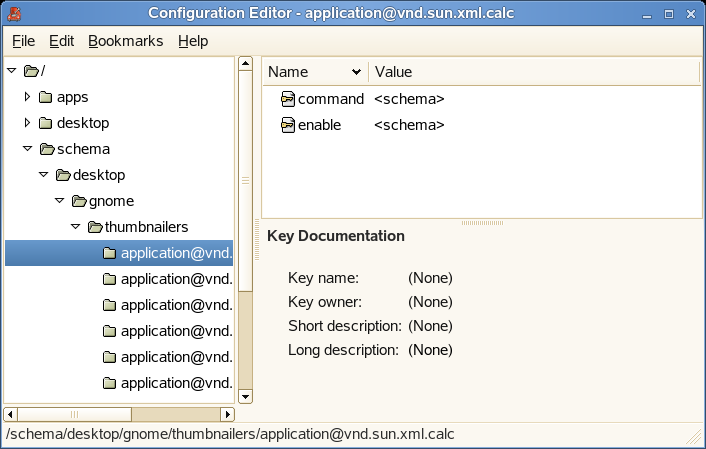
「組態編輯器」視窗包含下列窗格:
- 網路樹
-
讓您瀏覽 GConf 儲存區中的目錄和子目錄。使用這個窗格,可在修改窗格中顯示要修改的鍵。樹狀窗格在視窗左邊。
- 修改
-
顯示所選 GConf 儲存區目錄中的鍵。使用這個窗格,可選取要修改的鍵,並修改鍵的值。修改窗格在視窗右邊上半部。
修改窗格中各鍵旁的圖示代表您可以為該鍵輸入哪一種類型的值。例如,/system/http_proxy/use_http_proxy 鍵旁的核取記號圖示表示您可以為該鍵輸入布林值。
這些圖示也指示您能否編輯鍵的值。例如,綱要鍵旁的鑰匙圖示表示您無法修改該鍵的值。
- 文件
-
顯示目前選取鍵的文件。使用這個窗格,可取得有關 GConf 優先設定鍵的詳細資訊。
您可以複製鍵的名稱,以貼入其他應用程式。您也可以為鍵新增書籤。
修改鍵的值
-
使用樹狀窗格在修改窗格中顯示要修改的鍵。
-
按一下要修改的鍵。
-
若要變更整數鍵或字串鍵的值,請按一下鍵的欄,然後輸入鍵的新值。
-
若要變更布林鍵的值,請按一下鍵的欄。
複製鍵名稱
-
在修改窗格中,按一下要複製名稱的鍵。
-
按一下。
-
如有需要,您可以將鍵的名稱貼入另一個應用程式。
使用包含鍵的書籤
若要存取您的書籤中的鍵,請在「書籤」功能表中選取該鍵。
新增書籤
-
在修改窗格中,按一下要建立書籤的鍵。
-
按一下。
刪除書籤
-
書籤>編輯書籤。
出現「編輯書籤」對話方塊。
-
在左邊的清單中選取書籤,然後按一下。
-
按一下。