8.12 文字模式的 YaST
本章節對象為未在其系統上執行 X 伺服器,且依賴以文字為基礎的安裝工具的系統管理員及進階使用者。這裡提供了一些基本資訊,說明如何在文字模式中啟動與操作 YaST。
在文字模式中啟動 YaST,會先出現 YaST 控制中心。請參閱圖 8-9。主要視窗包含 3 個區域。由粗的白色框線所圍繞的左框架,內含一些不同模組所屬的類別。會以彩色背景來表示作用中的類別。由細的白色框線所圍繞的右框架,內含作用中類別的可用模組的概觀。下方框架中有按鈕與按鈕。
圖 8-9 文字模式中的 YaST 主視窗
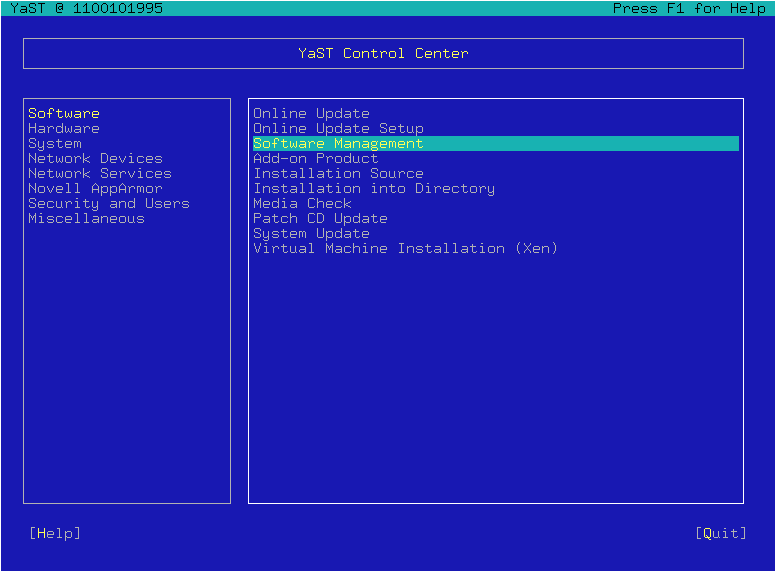
啟動 YaST 控制中心時,會自動選取 類別。您可以使用 ↓ 與 ↑ 來變更類別。若要啟動所選取的類別中的某個模組,請按 →。此模組選項會加上一個粗的框線。您可以使用 ↓ 與 ↑ 以選取想要的模組。您可以按住方向鍵不放來捲動可用模組清單。選取模組後,模組標題會出現彩色背景,並在下方框架中顯示一段簡要說明。
您可以按 Enter 以啟動想要的模組。模組中的各個按鈕或選項欄位中,都有一個不同顏色的字母 (預設為黃色)。您可以使用 Alt+yellow_letter 組合鍵來直接選取按鈕,而毋須使用 Tab 來到達想到的地方。您可以按 按鈕,或在類別概觀中選取 然後再按 Enter 鍵,以離開 YaST 控制中心。
8.12.1 在模組中瀏覽
以下對 YaST 模組的控制元件所做的說明,假設所有的功能鍵及 Alt 組合鍵都能作用,且未被指定不同的全域功能。如需有關可能的例外狀況的資訊,請參閱節 8.12.2, 組合鍵的限制。
- 在按鈕與選項清單中瀏覽
-
使用 Tab 與 Alt+Tab 或 Shift+Tab 以便在含有選項清單的按鈕與框架中進行瀏覽。
- 在選項清單中瀏覽
-
在作用中且包含選項清單的框架中,您可以使用方向鍵 (↑ 和 ↓) 以便在其中的個別元件之間進行瀏覽。如果框架中個別項目超出其寬度,您可以使用 Shift →+或Shift ←+以水平方式向右捲動或向左捲動。或者使用 Ctrl+E 或 Ctrl+A。如果使用 → 或 ←,會導致作用中的框架或目前的選項清單變更,如同在控制中心內一樣,則您也可以使用此組合鍵。
- 按鈕、圓形按鈕以及核取方塊
-
如果要選取有空白方括號 (核取方塊) 的按鈕,或是有空白括號 (選項圓鈕) 的按鈕,請按空格鍵或 Enter 鍵。或者,直接使用 Alt+yellow_letter 來選取選項圓鈕與核取方塊。在此狀況中,您不需按 Enter 來做確認。如果您使用 Tab 瀏覽至某個項目,按 Enter 即可執行所選取的動作或啟動個別的功能表項目。
- 功能鍵
-
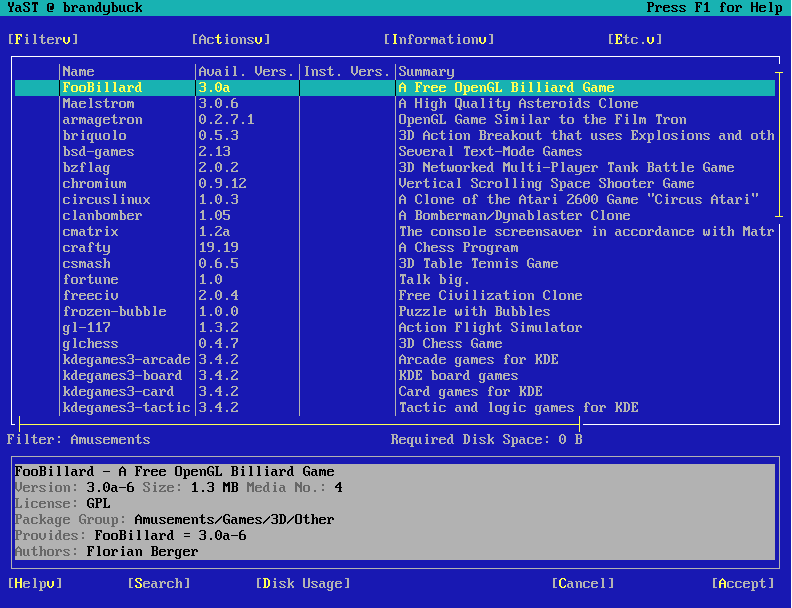
F 鍵 (F1 到 F12) 可用來快速存取不同的按鈕。因為不同的模組提供不同的按鈕設定 (詳細資訊、資訊、新增、刪除等等),所以各個功能鍵所實際對應的按鈕是依照作用中的 YaST 模組而定。您可以使用 F10 當作 、 以及 來使用。您可以按 F1 來存取 YaST 說明,該說明會顯示個別 F 鍵所對應的功能。
圖 8-10 軟體安裝模組
8.12.2 組合鍵的限制
如果您的視窗管理員使用了全部的 Alt 組合,則 YaST 中的 Alt 組合可能無效。像是 Alt 或 Shift 等鍵也可能事先已由終端機的設定所佔用。
- 以 Esc 取代 Alt
-
您可以使用 Esc 來取代 Alt,以執行 Alt 捷徑。例如,Esc+H 可取代 Alt+H。
- 您可以使用 Ctrl+F 與 Ctrl+B 來往前瀏覽和往後瀏覽。
-
如果 Alt 和 Shift 組合已先由視窗管理員或終端機所佔用,則請使用 Ctrl+F 組合 (往前) 與 Ctrl+B 組合 (往後) 來代替。
- 功能鍵的限制
-
有些功能會使用 F 鍵。有些特定的功能鍵可能已由終端機所佔用,無法供 YaST 使用。不過,在純文字主控台中,應該都可以使用各種的 Alt 組合鍵與功能鍵。