30.4 使用 YaST 手動設定網路連線
Linux 可支援多種網路類型。 大多數使用不同的設備名稱和組態檔,會分佈在檔案系統的不同位置。 要更了解手動網路組態的概觀,請參閱節 30.6, 手動設定網路連線。
安裝期間,YaST 可以自動設定所有偵測到的介面。安裝後,可隨時在安裝系統設定其他的硬體。 下列章節將說明 SUSE Linux Enterprise 支援之所有網路連結類型的網路組態。
30.4.1 使用 YaST 設定網路卡
若要在 YaST 中設定您的有線或無線網路卡,請選擇。啟動模組後,YaST 會顯示一般網路組態對話方塊。 選擇要使用 YaST 或 NetworkManager 來管理您的網路設備。若您要用 YaST 以傳統方式設定網路,請核取並按一下。若要使用 NetworkManager,請核取,並按一下。如需有關 NetworkManager 的詳細資訊,請參閱 節 30.5, 使用 NetworkManager 管理網路連線。
附註: 網路方法和 Xen
NetworkManager 無法搭配 Xen 運作。Xen 之中只有。
下一個對話上半部顯示一個清單,列出所有可以設定的網路卡。 任何正確偵測的介面會在此列出名稱。 若要變更所選裝置的組態,請按一下。 無法偵測的設備,可依 設定未偵測到的網路卡 中說明的方式使用 來設定。
圖 30-3 設定網路卡
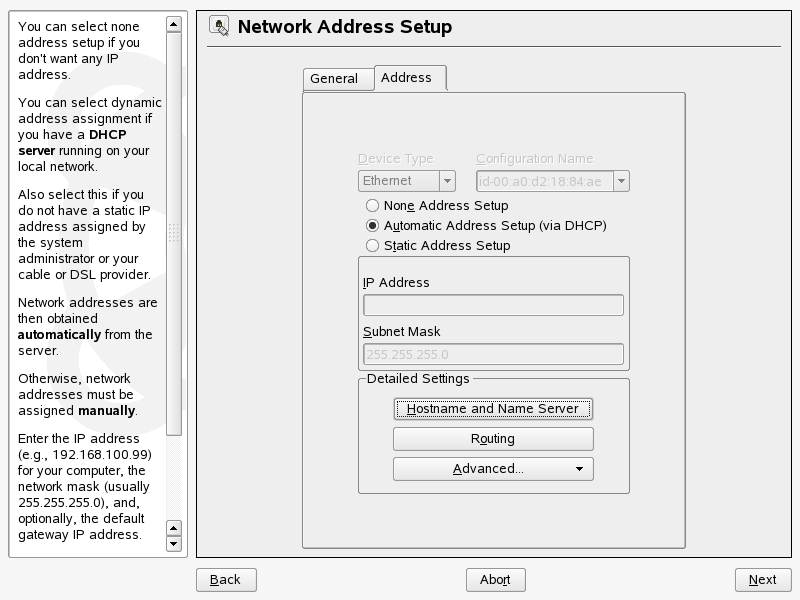
變更網路卡組態
若要變更網路卡組態,請在 YaST 網路卡組態模組偵測到的網路卡清單中選擇,再按一下。會出現對話,讓您從與標籤調整組態。如需關於無線網路卡組態的更多資訊,請參閱節 29.1.3, 使用 YaST 進行設定。
設定 IP 位址
若可用的話,會在安裝時自動設定連線網路卡,以使用自動位址設定,DHCP。
使用的 DSL 連線若未由 ISP 指定靜態 IP,則應該使用 DHCP。如果您決定使用 DHCP,請在中設定其詳細資料。 請選取,從標籤找出此對話方塊。指定 DHCP 伺服器是否應該執行廣播要求以及使用任何識別碼。 如果有虛擬主機設定,透過相同介面與不同主機通訊,會需要使用識別子來分辨他們。
DHCP 對於用戶端組態是不錯的選擇,但不適用於伺服器組態。 若要設定靜態 IP 位址,請如下執行:
-
從 YaST 網路卡組態模組偵測到的清單中選擇網路卡,並按一下。
-
在標籤中選擇。
-
輸入 與。
-
按。
-
若要啟用組態,請按一下。
如果您使用靜態位址,就不會自動設定名稱伺服器和預設閘道。若要設定閘道,請按一下,然後新增預設閘道。若要設定名稱伺服器,請按一下,然後新增名稱伺服器和領域的位址。
設定別名
一張網路卡可擁有多 IP 位址,稱為別名。 若要設定您網路卡的別名,請如下執行:
-
從 YaST 網路卡組態模組偵測到的清單中選擇網路卡,並按一下。
-
在標籤中,選擇。
-
按一下。
-
輸入、和。
-
按一下。
-
再按一次。
-
按。
-
若要啟用組態,請按一下。
設定主機名稱和 DNS
若您在安裝期間未變更網路組態,且有連線網路卡可用,則會自動為您的電腦產生主機名稱並啟動 DHCP。 同時也會自動產生您主機要整合至網路環境所需的的名稱服務資訊。 若網路位址設定使用 DHCP,則網域名稱伺服器清單會自動填入適當的資料。 若您希望使用靜態設定,請手動設定數值。
若要變更您電腦的名稱並調整名稱伺服器搜尋清單,請如下執行:
-
從 YaST 網路卡組態模組偵測到的清單中選擇網路卡,並按一下。
-
在清單中,按一下。
-
若要停用 DHCP 驅動的主機名稱組態,請取消選擇。
-
輸入,且若需要的話,亦輸入。
-
若要停用 DHCP 驅動的名稱伺服器清單更新,請取消選擇。
-
輸入名稱伺服器與網域搜尋清單。
-
按一下。
-
按。
-
若要啟用組態,請按一下。
設定路由
若要讓您的電腦與其他電腦和其他網路通訊,必須提供路由資訊,以讓網路流量採取正確的路徑。 若使用 DHCP,會自動提供此資訊。 若使用靜態設定,必須手動新增此資料。
-
從 YaST 網路卡組態模組偵測到的清單中選擇網路卡,並按一下。
-
在標籤中,按一下。
-
輸入的 IP。
-
按一下。
-
按。
-
若要啟用組態,請按一下。
新增特殊硬體選項
有時網路卡模組需要特殊參數才能正確運作。 若要以 YaST 進行設定,請如下執行:
-
從 YaST 網路卡組態模組偵測到的清單中選擇網路卡,並按一下。
-
在標籤中,按一下。
-
在中,輸入您網路卡的參數。 若使用相同模組設定兩張網路卡,則兩張卡都會使用這些參數。
-
按一下。
-
按。
-
若要啟用組態,請按一下。
啟動裝置
如果您使用 ifup 的傳統方法,就可以設定您的設備在下列時機啟動:開機時、連結纜線時、偵測到網路卡時、以手動方式啟動,或者永不啟動。若要變更裝置啟動,請執行下列步驟:
-
從 YaST 網路卡組態模組偵測到的清單中選擇網路卡,並按一下。
-
在標籤中,從中選擇希望的項目。
-
按。
-
若要啟用組態,請按一下。
設定防火牆
您不需輸入 節 39.4.1, 以 YaST 設定防火牆 所說明的詳細防火牆資訊,僅需在裝置設定時判斷基本防火牆設定即可。 請執行下列步驟:
-
從 YaST 網路卡組態模組偵測到的清單中選擇網路卡,並按一下。
-
進入網路組態對話中的標籤。
-
決定您要為介面指派的防火牆區域。 可用的選項如下:
- 停用防火牆
-
完全不會執行防火牆。 唯有您的電腦由更大網路上的外部防火牆保護,才能使用此選項。
- 內部區域 (未保護)
-
會執行防火牆,但不強制任何規則以保護此介面。 唯有您的電腦由更大網路上的外部防火牆保護,才能使用此選項。
- 廢除區域
-
廢除區域是內部網路與 (有潛在風險的) 網際網路之前的另一道防線。 從內部網路與網際網路都可連接到指派至此區域的主機,但主機無法連存取內部網路。
- 外部區域
-
防火牆執行於此介面,且會徹底保護其免於網路流量的其他可能危險。 此為預設選項。
-
按。
-
按一下來啟用組態。
設定未偵測到的網路卡
您的網路卡有可能未正確偵測到。 若是這樣的話,網路卡就不會出現在偵測到的網路卡清單中。 若您確定您的系統具備網路卡的驅動程式,可手動設定。 若要設定未偵測到的網路卡,請如下執行:
-
按一下。
-
以可用的選項(和) 設定。如果網路卡是 PCMCIA 或 USB 設備,請啟用個別的核取方塊並使用來結束對話方塊。 否則,從選擇網路卡型號。 接著 YaST 會為網路卡選擇適用的核心模組。
會指出 /etc/sysconfig/hardware/hwcfg-* 檔案的名稱,其中包含您網路卡的硬體設定。 這包含核心模組名稱,以及所需的選項以初始化硬體。
-
按。
-
在標籤中,設定介面的裝置類型、組態名稱與 IP 位址。 若要使用靜態位址,請選擇,再填妥與。您亦可從此選擇設定主機名稱、名稱伺服器和路由詳細資訊 (請參閱設定主機名稱和 DNS和設定路由)。
若您介面裝置類型選擇,請在下一個對話設定無線連線。 關於無線裝置設定的詳細資料位於節 29.1, 無線區域網路。
-
在標籤中,設定和。透過,授與一般使用者連線控制權。
-
按。
-
若要啟動新網路組態,請按一下。
有關組態名稱慣例的資訊,請參閱 getcfg(8) 線上文件。
30.4.2 數據機
在「YaST 控制中心」中,您可透過存取數據機組態。如果無法自動偵測到您的數據機,請按一下來開啟手動組態對話方塊。 在開啟的對話方塊中,輸入數據機在下用來連線的介面。
提示: CDMA 和 GPRS 數據機
請以 YaST 數據機模組來設定支援的 CDMA 和 GPRS 數據機,與您設定一般數據機時的方式一樣。
圖 30-4 數據機組態
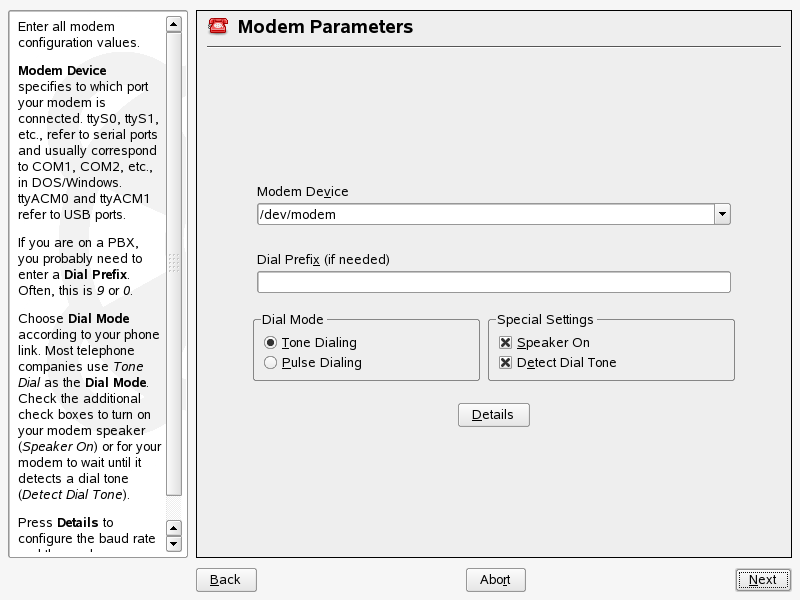
若使用專用交換機 (PBX),您可能需要輸入撥號前置號碼。 通常為 0。 請參閱 PBX 隨附的說明。 另外,請選擇是否使用按鍵式或轉盤式撥號、是否應該打開喇叭以及數據機偵測撥號音前是否應等待。 如果數據機連接到分機,就不能啟用最後一個選項。
在下,設定傳輸速率和數據機的啟始字串。 只有在無法自動偵測您的數據機或是數據機需要特殊設定來傳輸資料時,才能變更這些設定。 這些設定主要適用於 ISDN 終端機介面卡。 按一下來結束此對話方塊。 如果要在沒有 root 許可權的情況下將數據機控制權委託給一般使用者,請啟用。使用此方式,使用者即可啟用和停用介面,而不需要管理員的許可。 在下,指定一個一般表示式。 KInternet 中的(一般使用者均可修改),必須符合此一般表示式。如果此欄位為空白,則使用者必須有管理員許可才能設定不同的。
在下一個對話方塊中,選擇 ISP (網際網路服務提供者)。 如果要從國內的 ISP 預先定義清單中選擇,請選取。或者,可按一下來開啟一個對話方塊,您可以在其中輸入您的 ISP 資料。 這包括撥接連線名稱、ISP 名稱以及您的 ISP 提供的登入名稱和密碼。 啟用 ,以提示您在每次連線時輸入密碼。
在最後一個對話方塊中,可以指定其他的連線選項:
-
如果您啟用了視需要撥號,請至少設定一個名稱伺服器。
-
此選項是依照預設啟用的,每次您連線到網際網路時,即會更新名稱伺服器位址。
-
如果提供者沒有在連線後傳輸其領域名稱伺服器,則應停用此選項並手動輸入 DNS 資料。
-
此選項預設為啟用。 使用它,就會忽略 ISP 伺服器送出的輸入提示,以避免干擾連線過程。
-
選取此選項可啟用 SUSEfirewall2 並將介面設為外部。這樣就可讓系統在連線網際網路時免於外部攻擊。
-
使用此選項來指定網路靜止一段時間後即自動中斷數據機的連線。
-
這會開啟位址組態對話方塊。 如果您的 ISP 沒有為您的主機指定動態 IP 位址,請停用然後輸入您主機的本地 IP 位址和遠端 IP 位址。 請向您的 ISP 詢問此資訊。 讓保持為啟用狀態並選取來結束此對話方塊。
選取回到原先的顯示數據機組態摘要的對話方塊。 按一下 以結束此對話方塊。
30.4.3 ISDN
使用此模組來為您的系統設定一個或多個 ISDN 卡。 如果 YaST 無法自動偵測您的 ISDN 卡,請按一下來手動選取。 可以有多個介面,但多個 ISP 只能設定一個介面。 在接下來的對話方塊中,設定網路卡正常運作所需的 ISDN 選項。
圖 30-5 ISDN 組態
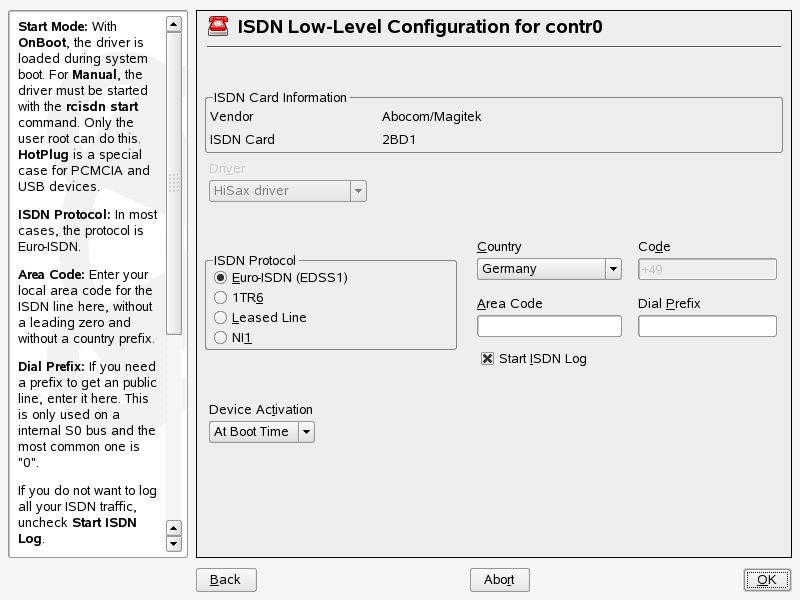
在下一個對話方塊中 (如 圖 30-5 中所示),選取要使用的通訊協定。 預設為 ,但如果是較舊或較大型的交換機,則選取 。 如果您是在美國,請選取 。 在相關欄位中選取您的國家。 其對應的國家代碼會顯示在旁邊的欄位。 最後,提供您的 和 (如有需要)。
可定義 ISDN 介面的啟動方式:讓 ISDN 驅動程式在每次系統開機時起始。要求您以 root 身分使用 rcisdn start 指令來載入 ISDN 驅動程式。用於 PCMCIA 或 USB 設備,會在插入設備後載入驅動程式。完成上述設定之後,請選取。
在下一個對話方塊中,指定您 ISDN 卡的介面類型,並將 ISP 新增至現有的介面。 介面可能為 SyncPPP 或 RawIP 類型,但大多數 ISP 是在 SyncPPP 模式中操作,其說明如下。
圖 30-6 ISDN 介面組態
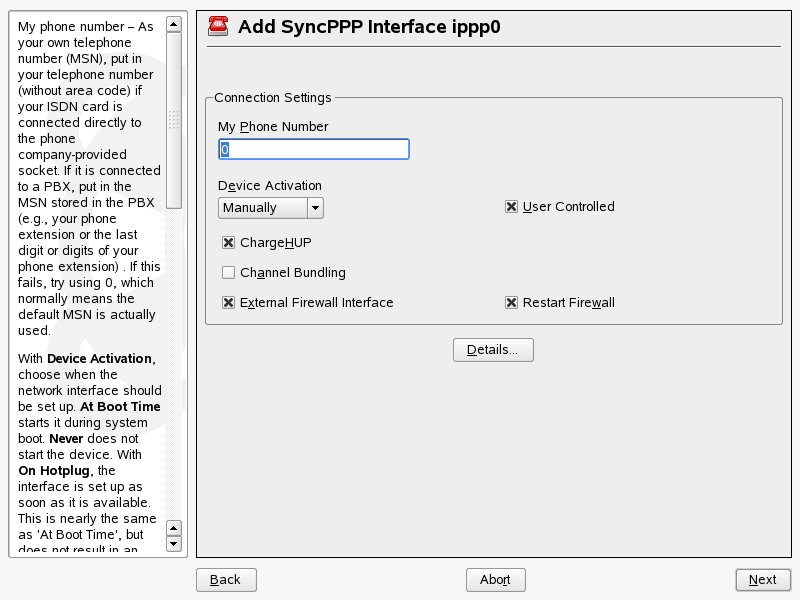
視您的特殊設定而定,在 中必須輸入的號碼會有所不同:
- ISDN 卡直接連至電話插孔
-
標準 ISDN 連線會提供 3 組電話號碼 (稱為多重用戶號碼或 MSN)。 如果訂閱者要求更多,最多可以到 10,所有的 MSN 都必須在此輸入,但不需輸入區域碼。 如果您輸入錯誤的號碼,您的電話操作員會自動回復指定給您的 ISDN 連線的第一組 MSN。
- 連接至專用交換機的 ISDN 卡
-
此外,視安裝的設備而定,組態可能會有所不同:
-
小型的專用交換機 (PBX) 大多使用 Euro-ISDN (EDSS1) 通訊協定來撥接內線電話。 這些電話交換機有一個內部 S0 匯流排並在連線設備上使用內部號碼。
使用其中一組內部號碼做為您的 MSN。 您至少可使用一組電話交換機的 MSN,這些 MSN 已啟用可直接對外撥號。 如果無法使用,請嘗試撥 0。 如需更多資訊,請參閱您的電話交換機隨附的文件。
-
較大型的商用電話交換機通常使用 1TR6 通訊協定來撥接內線電話。 其 MSN 稱為 EAZ,通常可對應直撥號碼。 如果要在 Linux 中設定組態,請輸入 EAZ 的最後一碼即可。 最後一步是試著撥從 1 到 9的每個數字。
-
如果想在下一個收費單位開始之前終止連線,可啟用 。 不過,要記得並不是每個 ISP 都適用。 您也可以勾選對應的選項來啟用通道合併 (多重連結 PPP)。 最後,您可以選取和來啟用連線的 SUSEfirewall2。如果要讓一般使用者不需要管理員許可即可啟用和停用介面,請選取 。
會開啟一個對話方塊,用來執行更複雜的連線配置,與一般的家庭使用者不相關。 選取以結束 對話方塊。
下一個對話方塊中可進行 IP 位址設定。 如果您的提供者沒有給您一個靜態 IP,請選取。或者,可根據您 ISP 的規格,在提供的欄位中輸入您主機的本地 IP 位址和遠端 IP 位址。 如果該介面應做為網際網路的預設路由,請選取。每個主機只能設定一個介面做為預設路由。 選取 來結束此對話方塊。
下列對話方塊中可讓您設定您的國家和選取 ISP。 清單中所列的 ISP 只有撥號計費提供者。 如果您的 ISP 不在清單上,請選取。會開啟對話方塊,您可在其中輸入您 ISP 的所有詳細資料。 輸入電話號碼時,在數字之間不能有空白或逗號。 最後,請輸入您的 ISP 所提供的登入名稱和密碼。 完成後,請選取 。
如果要在獨立的工作站上使用,請指定名稱伺服器 (DNS 伺服器)。 大多數 ISP 均支援動態 DNS,即在您每次連線時 ISP 都會送出一個名稱伺服器的 IP 位址。 不過,如果您使用的是單一工作站,您仍需提供一個替代位址,例如 192.168.22.99。 如果您的 ISP 不支援動態 DNS,請指定 ISP 的名稱伺服器 IP 位址。 如有需要,可為連線指定一個時限,即為;未使用網路的時間 (以秒為單位),之後即會自動終止連線。使用來確認您的設定。YaST 會顯示已設定介面的摘要。 如果要啟用這些設定,請選取 。
30.4.4 纜線數據機
在某些國家 (奧地利、美國),透過電視纜線來存取網際網路是相當普遍的。 有線電視用戶通常會有一部數據機,一邊連接到電視纜線的輸出端子,另一邊 (使用 10Base-TG 雙絞纜線) 連接到電腦網路卡。 接著纜線數據機會以固定的 IP 位址提供專用的網際網路連線。
視您的 ISP 所提供的說明而定,設定網路卡時可選取或。現在大多數提供者都使用 DHCP。 靜態 IP 位址通常是特殊商用帳戶的一部分。
有關纜線數據機組態的進一步資訊,請參閱「支援資料庫」文章中的相關主題,網址為 http://en.opensuse.org/SDB:Setting_Up_an_Internet_Connection_via_Cable_Modem_with_SuSE_Linux_8.0_or_Higher。
30.4.5 DSL
如果要設定您的 DSL 設備,請從 YaST區段選取模組。此 YaST 模組含有多個對話方塊,可根據下列其中一種通訊協定在其中設定 DSL 連線的參數:
-
PPP over Ethernet (PPPoE)
-
PPP over ATM (PPPoATM)
-
CAPI for ADSL (Fritz 網路卡)
-
點對點通道通訊協定 (PPTP)—奧地利
PPPoE 或 PPTP 類型的 DSL 連線組態,會要求對應的網路卡必須正確設定。 如果您尚未完成此步驟,請先選取來進行設定 (請參閱 節 30.4.1, 使用 YaST 設定網路卡)。 如果是 DSL 連線,會自動指定位址但不是透過 DHCP,因此您不可啟用選項, 而是應該輸入介面的靜態虛擬位址,例如 192.168.22.1。 在中,輸入 255.255.255.0。 如果您要設定獨立的工作站,則應保留 為空白。
提示: 和中的值只是預留位置。 只用來初始化網路卡,而不代表 DSL 連線等等。
圖 30-7 DSL 組態
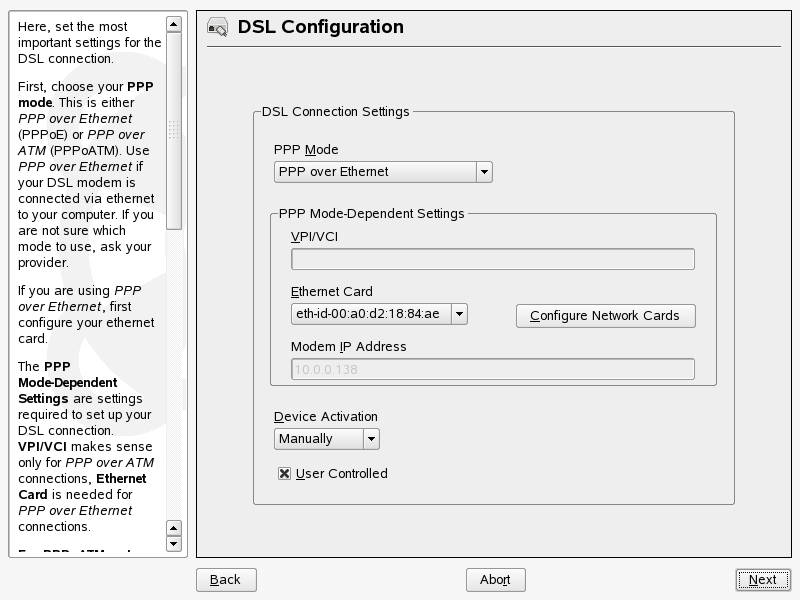
如果要開始設定 DSL 組態 (請參閱 圖 30-7),請先選取 PPP 模式和用來連接 DSL 數據機的乙太網路卡 (大多為 eth0)。 然後使用來指定是否要在開機時建立 DSL 連線。 按一下來授權一般使用者,讓他們不需要 root 許可權即可透過 KInternet 來啟用或停用介面。 您也可以使用該對話方塊來選擇您的國家和當地一些主控它的 ISP。 後續的 DSL 組態對話方塊詳細資料會視目前已設定的選項而定,因此下列段落只提供簡單的介紹。 如需可用選項的詳細資訊,請參閱對話方塊中的詳細說明。
如果要在獨立的工作站上使用,請指定名稱伺服器 (DNS 伺服器)。 大部份 ISP 均支援動態 DNS,即為每次連線時,名稱伺服器送出的 IP 位址。不過,如果是單一工作站,請提供一個替代位址,例如 192.168.22.99。 如果您的 ISP 不支援動態 DNS,請輸入您 ISP 提供的名稱伺服器 IP 位址。
定義網路靜止一段時間後即自動中斷連線。 合理的逾時秒數為 60 和 300 秒。 如果停用 ,將逾時值設為零將有助於避免自動掛斷。
T-DSL 的組態非常類似 DSL 的設定。只要選取 做為您的提供者,YaST 就會開啟 T-DSL 組態對話方塊。 在此對話方塊中,提供一些 T-DSL 要求的其他資訊—線路 ID、T-Online 號碼、使用者代碼和您的密碼。在您加入 T-DSL 後,應該會收到這些資訊。