45.1 使用 SUSE 說明中心
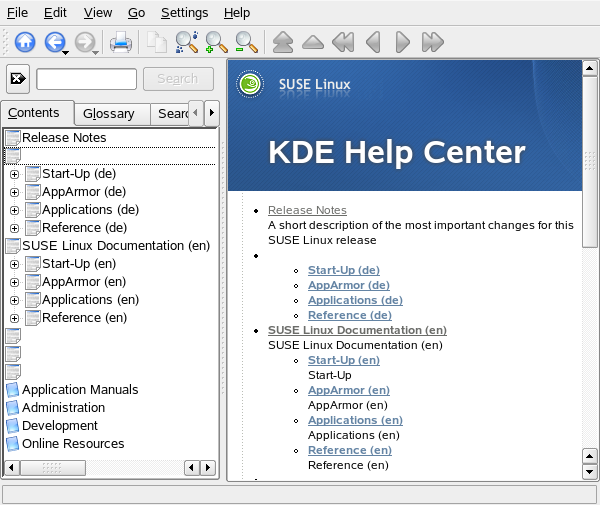
當您從主功能表 () 或在外圍程序使用 susehelp 指令第一次啟動「SUSE 說明中心」時,就會顯示如圖 45-1所示的視窗。對話方塊包含 3 個主要區域:
- 功能表列和工具列
-
功能表列提供主要編輯、瀏覽和組態選項。 包含用於列印目前顯示內容的指令。 在底下,可存取搜尋功能。 包含了所有可能的導覽對象:(說明中心的首頁)、、和。使用,產生所有選取資訊來源的搜尋索引。工具列包含 3 個瀏覽圖示 (下一頁、上一頁和首頁) 以及一個印表機圖示,可列印目前的內容。
- 具有索引標籤的瀏覽區域
-
視窗左方的瀏覽區域提供輸入欄位,可快速搜尋選取的資訊來源。 關於索引標籤的搜尋與搜尋功能組態的細節,請參閱 節 45.1.2, 搜尋功能。 索引標籤顯示所有可用和目前安裝資訊來源的樹狀結構檢視。按一下書籍圖示,開啟和瀏覽個別類別。
- 檢視視窗
-
檢視視窗永遠會顯示目前選取的內容,例如線上手冊、搜尋結果或網頁。
圖 45-1 「SUSE 說明中心」的主要視窗
附註: 語言選擇檢視
「SUSE 說明中心」將依目前語言提供文件。若要變更語言,請變更樹狀檢視。
45.1.1 內容
「SUSE 說明中心」提供來源的有用資訊。 它包含 SUSE Linux Enterprise 的特殊文件 (Start-Up、KDE 使用者指南、GNOME 使用者指南 和 Reference)、工作站環境所有可用的資訊來源、安裝程式的線上說明,以及其他應用程式的說明內容。此外,「SUSE 說明中心」提供 SUSE 線上資料庫,包含 SUSE Linux Enterprise 相關的硬體和軟體問題。 當已經產生搜尋索引後,就可以搜尋所有這些來源。
45.1.2 搜尋功能
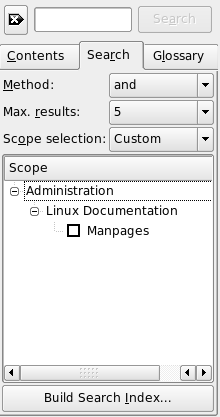
搜尋 SUSE Linux Enterprise 所有已安裝的資訊來源、產生搜尋索引並設定一些搜尋參數。要這樣做,請使用 圖 45-2 中的 索引標籤。
圖 45-2 設定搜尋功能
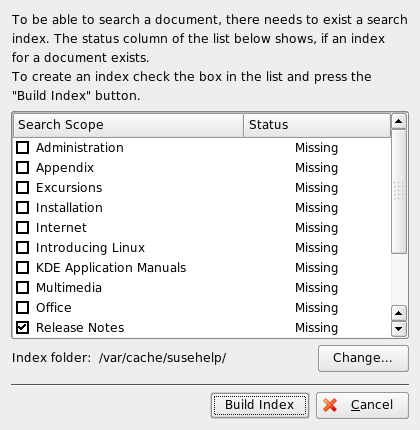
如果尚未產生搜尋索引,當您按一下標籤或輸入搜尋字串後按一下時,系統會自動提示您進行。 在用於產生搜尋索引的視窗 (如 圖 45-3 所示) 中,使用核取方塊來判斷要建立索引的資訊來源。 當您按 結束對話方塊時,便會產生索引。
圖 45-3 產生搜尋索引
要儘可能精確限制搜尋基礎和相符清單,使用 3 個下拉功能表來決定顯示的相符數目以及要搜尋的來源選擇區域。 以下選項可用來判斷選擇區域:
- 預設
-
會搜尋預先定義的來源選擇。
- 全部
-
會搜尋所有來源。
- 無
-
未選取要搜尋的來源。
- 自定
-
啟用概觀中的相關核取方塊,決定搜尋的來源。
當您完成搜尋組態時,請按一下。相關項目會顯示在檢視視窗中,而且可以使用滑鼠,輕輕鬆鬆瀏覽。