11.1 使用 KIOSK 管理工具管理設定檔
「Kiosk 管理工具」可讓您定義包含桌面規則、環境限制和功能表定義的設定檔。它可讓您修改現有設定檔,並讓您將設定檔指定給群組和使用者。Kiosk 也可讓您自動部署設定檔到遠端主機。
從 KDE 主功能表啟動 Kiosk 管理工具,或透過 Alt+F2 和 kiosktool 指令。
11.1.1 建立新設定檔
若要建立新的設定檔,請按一下。在開啟的對話方塊中,您可以輸入和。您也可以指定設定檔的檔案所屬的擁有者。這裡指定的使用者必須具備設定檔目錄的寫入權限。您也必須知道此處指定的使用者密碼。如需有關設定檔目錄的詳細資訊,請參閱部署設定檔到本機。
您可以利用,隨時變更此處輸入的資料。
11.1.2 設定設定檔
選擇現有設定檔並按一下,設定所有 KDE 元件的設定檔,如圖示、功能表,與檔案關聯。選擇完元件之後,勾選個別項目的核取方塊啟動限制。選擇有滑鼠的項目會顯示說明文件,解釋該限制將具有的效果。
項目可能描述您可停用的功能 (如),或描述您可鎖定的組態選項 (如)。 執行這樣的動作後,在使用設定檔的狀態下,該功能或組態選項將無法使用。
除了停用功能和鎖定組態選項外,您也可以設定桌面本身的外觀及操作。如果選取、、、和元件,就會多出和兩個按鈕。 如果按一下,就會載入目前所選設定檔的桌面設定,並暫時覆寫您自己的桌面設定。接著您可以進行變更,就像設定您自己的桌面一樣。按一下以確認變更後,您所做的變更將會永久新增到設定檔中,然後您自己的桌面設定將會還原。
11.1.3 指定設定檔給使用者和群組
建立設定檔時,預設不會啟動
。首先要先將設定檔指定給使用者或群組。會開啟對話方塊,讓您可以將所有現有設定檔指定給不同使用者或群組。如果您套用多個設定檔到一個使用者或群組,將會使用所有設定檔中的設定。如果設定檔所包含的設定與其他設定檔中的設定相衝突,則由先列的設定檔中的設定取得優先。如果套用一個設定檔到特定使用者,又將另一個設定檔套用到該使用者所屬的群組,則適用同樣的規則。
重要: 遠端主機上的使用者和群組
您可以指定設定檔給本機可取得的群組和使用者。若您計畫將設定檔部署至遠端伺服器,請確認本機機器上亦可取得遠端主機上的所需使用者與群組 (例如,使用 NIS)。
11.1.4 部署設定檔
KIOSK 管理工具不只允許您部署設定檔到本機,也可以部署到遠端電腦。如此一來,您可以 (舉例而言) 將設定檔部署到 NFS 伺服器上,再從該處輸出到網路上的所有用戶端上。
部署設定檔到本機
如果您將設定檔部署到 KIOSK 管理工具正在執行的同一台機器,就不需要任何使用者設定──工具會負責讓啟動時找得到
設定檔。根據預設,所有設定檔儲存在 /var/lib/kde-profiles 中,而且只有 root 使用者可寫入這個位置。建議您不要變更這項設定。
然而,如果您必須變更寫入設定檔的位置,請選取,並變更。
雖然並不建議,但您也可以將設定檔配送到不同位置。取消選取組態對話方塊中的。若要這麼做,您必須在建立設定檔時指定。
部署設定檔到遠端機器
KIOSK 管理工具組態 () 可讓您指定遠端主機上的位置,做為結束工具時上載設定檔的位置。這個上載機制使用 fish 通訊協定。組態對話方塊中的欄位是以 fish://root@host/ 初始化。請以遠端伺服器上的檔案所屬的使用者取代 root,並以遠端主機名稱取代 host。預設狀況下會使用與本地主機一樣的目錄。若要變更,請按一下,在遠端伺服器上指定新目錄。輸入遠端使用者的密碼後,您就可以瀏覽目錄。根據預設,本地主機上的目錄將附加到指定的。使用可變更這一點。
根據預設,KDE 預期設定檔位於 /var/lib/kde-profiles/。如果您將設定檔部署在遠端機器的這個目錄,或雖是 NFS 伺服器上的目錄但用戶端會將該目錄裝載到這個路徑,那麼您就不需要其他互動;否則請調整 /etc/kde3rc。如需詳細資料,請參閱http://websvn.kde.org/trunk/KDE/kdelibs/kdecore/README.kiosk?view=markup。
11.1.5 範例:建立與指定設定檔
下列範例建立一個名稱為 myCompany 的設定檔,並指定給 testserver 遠端主機上的 tester 使用者。
-
從 KDE 主功能表啟動 Kiosk 管理工具,或透過 Alt+F2 和 kiosktool 指令。
-
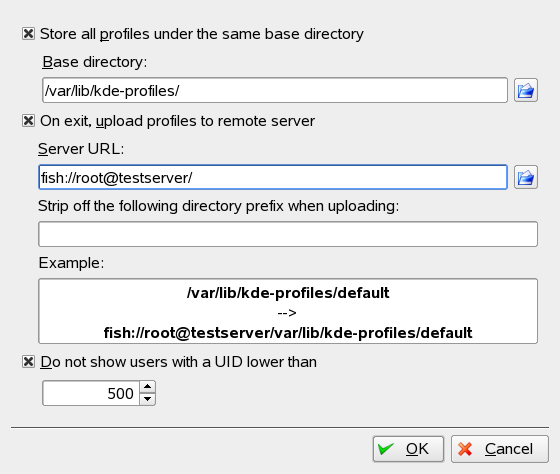
透過開啟組態對話方塊。在本機上,所有設定檔預設儲存於 /var/lib/kde-profiles/。同樣在預設狀況下,UID 低於 500 的使用者將不會顯示。
本範例中的設定檔應該部署到 testserver 遠端主機的預設設定檔位置。因此,請啟動,並將變更至 fish://root@testserver/。
圖 11-1 設定 KIOSK 管理工具
-
開啟對話方塊,並建立名稱為 myCompany 的新設定檔。
圖 11-2 新增設定檔
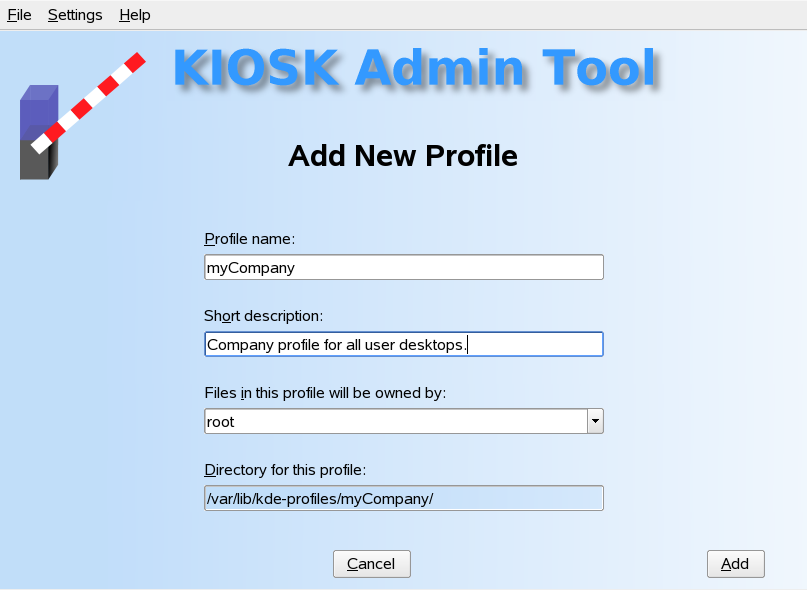
按一下儲存新設定檔。儲存檔案前,會提示您輸入 root 密碼。
-
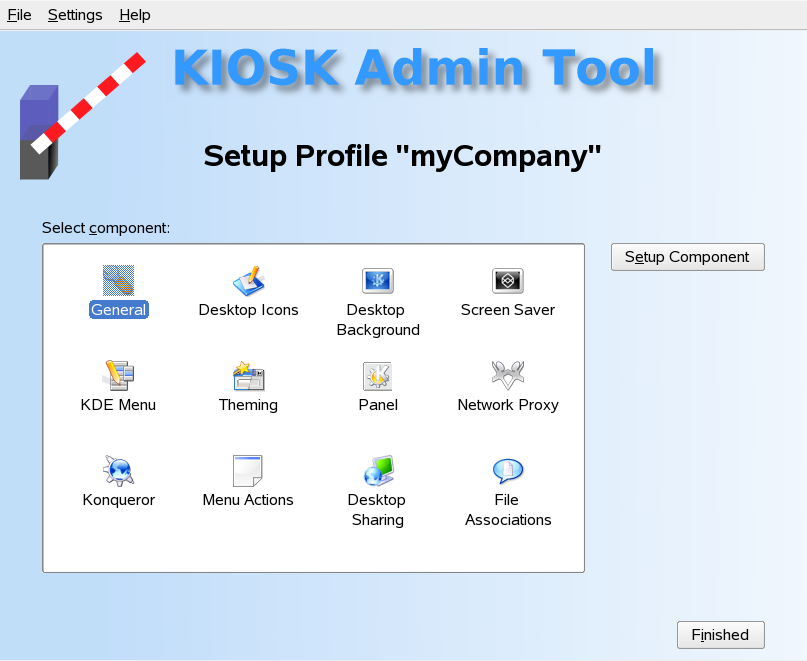
按一下開啟對話方塊,讓您設定 KDE 的各個面向。
圖 11-3 設定設定檔
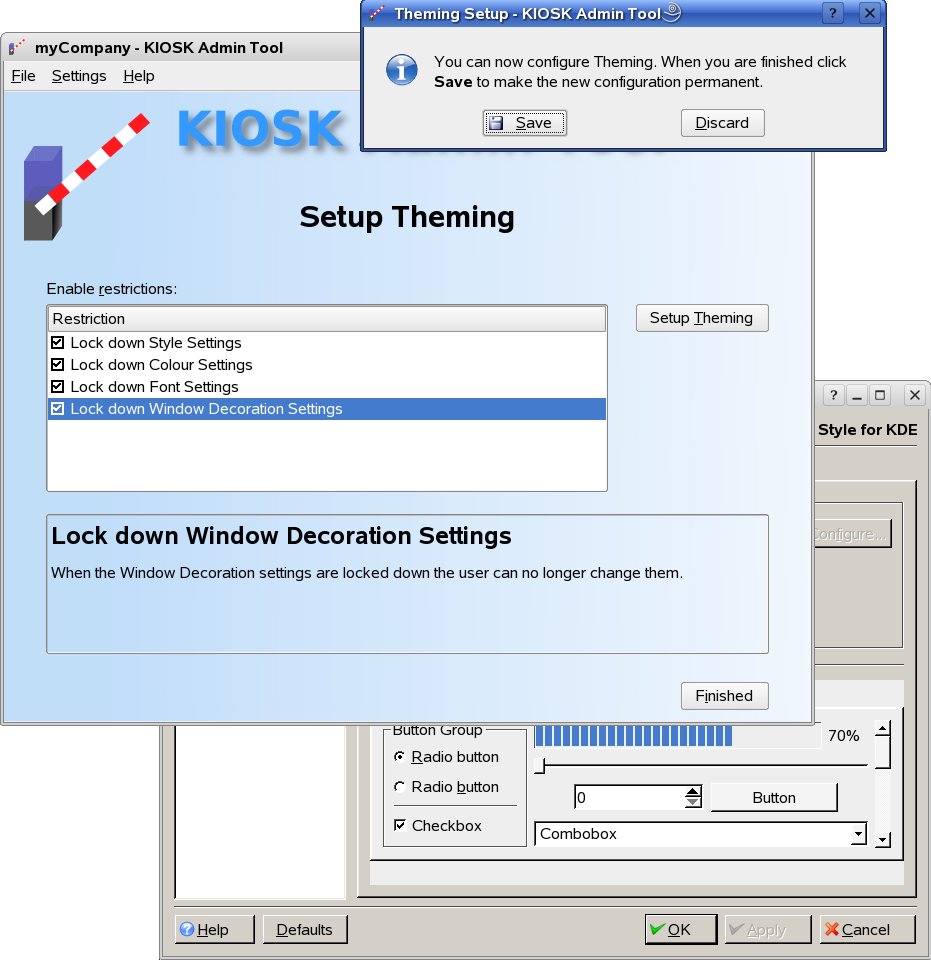
例如,如果您選擇,然後選擇,就會開啟佈景主題的組態對話方塊。此處所做的變更將不影響您目前的桌面,而是在您使用視窗中的確認變更後,變更會新增到您所處理的設定檔。
圖 11-4 佈景主題設定
完成設定檔的設定後,按一下回到主功能表。
-
按一下,將設定檔指定給特定的使用者或群組。
圖 11-5 指定設定檔
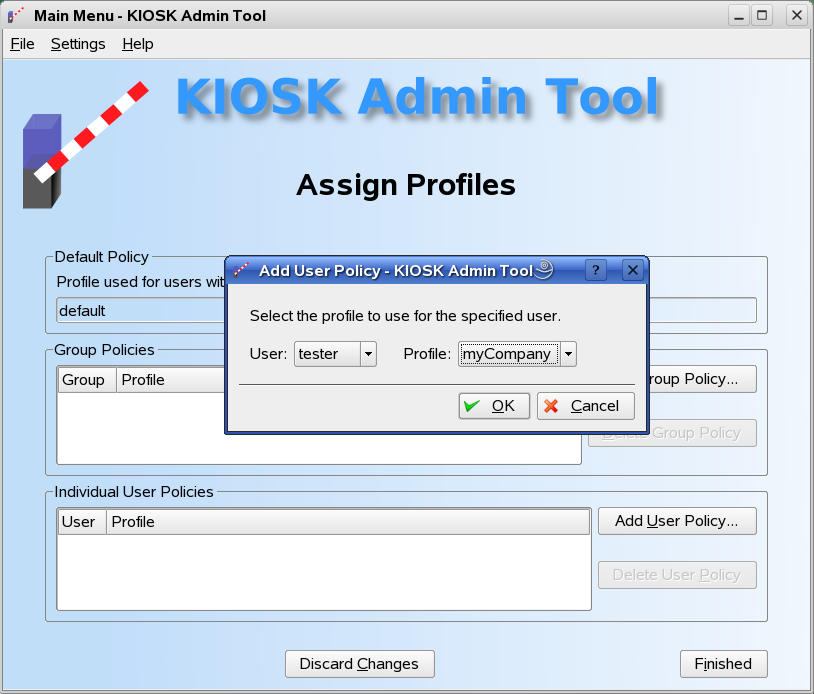
按一下,回到主功能表中。
-
現在,本機上就可以使用該設定檔。將它部署到遠端主機之前,可先進行測試。請用滑鼠右鍵按一下桌面,並選擇以啟動新工作階段,並以 tester 使用者的身分登入。
圖 11-6 設定檔使用中

登出 tester 回到您自己的桌面。若您需要進行變更,請再次啟動設定程序。否則請離開 KIOSK 管理工具。管理工具會在結束時將所有設定檔部署到 testserver。您必須在此作業中,於 testserver 輸入 root 密碼。由於這個範例將設定檔部署到預設的 KDE 設定檔位置,所以不需要其他動作。tester 下次登入 testserver 時,就會使用 myCompany 設定檔。