25.1 筆記型電腦
筆記型電腦的硬體與一般桌上電腦系統不同。這是因為像可交換性、佔用的空間和省電之類標準的相關屬性。行動硬體的製造商已經發展出 PCMCIA (個人電腦記憶卡國際協會,Personal Computer Memory Card International Association) 標準。這個標準涵蓋了記憶卡、網路介面卡、ISDN 和數據卡、以及外接硬碟。Linux 如何支援這類硬體、組態時該考慮哪些事情、哪些軟體可以用來控制 PCMCIA、以及如何疑難排解可能出現的問題,都詳述於節 26.0, PCMCIA。
25.1.1 省電
製造筆記型電腦時包含最有效使用電源系統元件,造就了它們不必靠電力系統即能使用的適用性。它們在省電的貢獻上至少與作業系統的貢獻一樣重要。 SUSE Linux Enterprise® 支援影響筆記型電腦電源使用的各種方法,而且對於電池電源的操作時間上會產生不同的效用。 下列清單以遞減排序陳述對省電的貢獻:
-
調節 CPU 速度
-
暫停時關閉顯示器亮度
-
手動調整顯示器亮度
-
中斷連接已啟用但未使用的熱插件配件 (USB CD-ROM、外接滑鼠、未使用的 PCMCIA 卡等)
-
閒置時降低硬碟轉速
有關 SUSE Linux Enterprise 中電源管理及操作 YaST 電源管理模組的詳細背景資訊,請參閱節 28.0, 電源管理。
25.1.2 與變動作業環境的整合
您的系統在用於行動計算時,常需與變動的作業環境搭配。許多服務與環境習習相關,基礎用戶端必須重新設定。 SUSE Linux Enterprise 可以為您處理這項任務。
圖 25-1 整合網路中的筆記型電腦

筆記型電腦在小型家用網路及公司網路之間來回交替使用的情形,影響的服務包括:
- 網路
-
這包括指定 IP 位址、名稱解析、網際網路連線、以及與其他網路的連線。
- 列印
-
視網路而定,必須出現可用印表機及可用列印伺服器目前的資料庫。
- 電子郵件和 Proxy
-
列印時,對應伺服器的清單必須是最新的。
- X
-
如果您的筆記型電腦暫時連接到視訊設備或外接螢幕,需要使用不同的顯示器組態。
SUSE Linux Enterprise 提供幾種方法,可以將筆記型電腦整合到現有的作業環境:
- SCPM
-
SCPM (系統組態設定檔管理,system configuration profile management) 允許儲存系統的任意組態狀態到一種稱為「設定檔」(profile) 的
快照(snapshot)
。設定檔可以針對不同的情況而建立。當系統於變更的環境下 (家用網路、公司網路) 操作時,這種設定檔很有用。能夠ㄧ直在設定檔之間切換。如需有關 SCPM 的資訊,請參閱節 27.0, 系統組態設定檔管理。您可以使用 KDE 中的設定檔選擇器 Kicker applet,在設定檔之間切換。該應用程式切換前需要輸入 root 密碼。 - NetworkManager
-
NetworkManager 是特地為筆記型電腦的行動網路量身訂做的。它讓您能夠輕易地在不同網路環境之間或不同網路類型之間 (例如無線區域網路和乙太網路) 自動切換。NetworkManager 支援無線 LAN 中的 WEP 與 WPA-PSK 加密。亦支援撥接連線 (使用 smpppd)。 兩種桌面環境 (GNOME 和 KDE) 都包含 NetworkManager 的前端工具。 如需有關桌面 applet 的更多資訊,請參閱節 13.0,
Managing Network Connections,
(↑ KDE User Guide )與 GNOME 使用者指南。表 25-1 NetworkManager 的使用案例
我的電腦…
使用 NetworkManager
是筆記型電腦
是
有時候會連接到不同網路
是
提供網路服務 (例如 DNS 或 DHCP)
未經
只使用靜態 IP 位址
未經
在不應由 NetworkManager 處理網路組態時,請使用 YaST 工具來設定網路連線。
- SLP
-
服務位置通訊協定 (Service Location Protocol,SLP) 簡化了筆記型電腦到現有網路的連線。沒有 SLP,筆記型電腦的管理員通常需要熟知網路中的可用服務。SLP 廣播特定類型服務的可用性到本地網路中的所有用戶端。支援 SLP 的應用程式可以處理由 SLP 分派出來的資訊,而且能夠自動設定。SLP 甚至能夠用來安裝系統,省略搜尋適用安裝來源的時間。如需有關 SLP 的詳細資訊,請參閱節 31.0, 網路中的 SLP 服務。
SCPM 的重要性在於能啟用和維護可複製的系統情況。SLP 可自動設定大部份的網路電腦組態,讓使用更為容易。
25.1.3 軟體選項
行動用途的許多特殊工作領域是由專屬軟體所負責的:系統監控 (特別是電池電量)、資料同步化,以及與週邊和網際網路的無線通訊。以下小節涵蓋了 SUSE Linux Enterprise 為每項工作提供的最重要應用程式。
系統監控
由 SUSE Linux Enterprise 提供的兩種 KDE 系統監控工具:
- KPowersave
-
KPowersave 是顯示控制台中可充電電池狀態的 applet。圖示會調整,表示電源供應的類型。使用 AC 電源時,會顯示一個小型插頭圖示。使用電池時,圖示會變更為電池。要求 root 密碼後,會開啟電源管理的 YaST 模組的對應功能表。這樣可以設定不同電源的系統行為。如需關於電源管理和對應 YaST 模組的詳細資訊,請參閱節 28.0, 電源管理。
- KSysguard
-
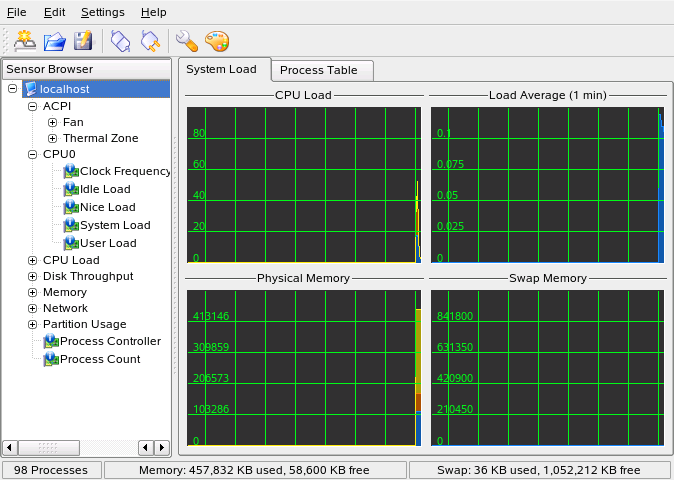
KSysguard 是獨立的應用程式,將系統中所有可測量的參數收集到一個監控環境中。KSysguard 具有 ACPI (電池狀態)、CPU 負載、網路、磁碟分割及記憶體使用率的監控程式。它還能監看及顯示所有系統程序。可自定所收集資料的顯示及篩選。透過網路可以同時監控各種資料頁的不同系統參數,或在並列埠中收集各個機器的資料。KSysguard 也能在沒有 KDE 環境的機器上做為精靈來執行。如需有關此程式的詳細資訊,請參閱其整合的說明功能或 SUSE 說明頁。
圖 25-2 使用 KSysguard 監控電池狀態
在 GNOME 桌面中,可使用 GNOME ACPI 面板 applet 和「系統監視器」應用程式。
同步化資料
在沒有連接網路的行動機器與公司中連接網路的工作站之間切換時,必須讓所有個體間已處理的資料保持同步。這些資料可能包括電子郵件資料夾、目錄以及個別檔案,在出差時需要和公司同時保持最新。這兩種情況中的解決方案如下:
- 同步化電子郵件
-
使用 IMAP 帳戶在公司網路中儲存您的電子郵件。然後使用任何已啟用 IMAP 的中斷連線電子郵件用戶端 (如 Applications 中所述的 Mozilla Thunderbird Mail、Evolution 或 KMail),從工作站存取電子郵件。電子郵件用戶端需要設定,如此「傳送郵件」會永遠存取相同的資料夾。這樣可確保完成同步化程序後,所有訊息及其狀態資訊都能使用。使用郵件用戶端中執行的 SMTP 伺服器來傳送訊息,代替全系統 MTA postfix 或 sendmail,來接收有關未傳送郵件的可靠回應。
- 同步化檔案與目錄
-
有數種公用程式適合用來同步化筆記型電腦與工作站之間的資料。若需更多資訊,請參考節 38.0, 檔案同步化。
無線通訊
筆記型電腦不僅能夠使用電纜連接家用或公司網路,還可以透過無線方式連接其他電腦、周邊設備、行動電話或 PDA。Linux 支援三種類型的無線通訊:
- WLAN
-
涵蓋最廣泛無線技術的 WLAN,是唯一適合操作大型,有時甚至是極端分散網路的模式。個別機器可以彼此連接,形成一個獨立的無線網路或存取網際網路。稱為存取點的設備,是做為啟用 WLAN 設備的基礎工作站,而且扮演存取網際網路的中介角色。行動使用者可以在存取點之間切換,端視所在位置及哪個存取點提供最佳連線而定。與行動電話的通訊方式類似,供 WLAN 使用者使用的大型網路,不用將它們連結到特定位置才能存取。如需有關 WLAN 的詳細資訊,請參閱節 29.1, 無線區域網路。
- 藍芽
-
藍芽在所有無線技術中的應用範圍最廣泛。它可以用於電腦 (筆記型電腦) 與 PDA 或行動電話之間的通訊,像 IrDA 的功能一樣。也可以用來連接可視範圍內的各個電腦。藍芽也應用在連接無線系統元件,像鍵盤或滑鼠。不過,此技術的範圍還不足以連接遠端系統與網路。WLAN 是穿透實體障礙物 (如牆) 進行通訊的選用技術。如需關於藍芽、其應用與組態的詳細資訊,請參閱節 29.2, 藍芽。
- IrDA
-
IrDA 是最短距離的無線技術。兩邊的通訊方必須位於彼此可見的距離內。無法克服如牆之類的障礙物。IrDA 的一個應用方式是從筆記型電腦傳輸檔案到行動電話。可使用 IrDA 來涵蓋筆記型電腦到行動電話的短距離。長距離傳送檔案到收件者是由行動網路處理。IrDA 的另一種應用是在公司內以無線方式傳輸列印工作。如需更多有關 IrDA 的詳細資訊,請參閱節 29.3, 紅外線資料傳輸。
25.1.4 資料安全性
理想而言,您應使用多種方式保護筆記型電腦上的資料,不受未授權的存取。可以從下列三大面向來採取適當的安全性措施:
- 防止竊取
-
不論在什麼時候,都要避免機器遭到竊取。各種保全工具 (例如鎖鏈) 都可以在零售店中買到。
- 保全系統上的資料
-
重要資料在傳輸時不僅要加密,在硬碟上也要加密。這樣在竊取的情況中可確保其安全。使用 SUSE Linux Enterprise 建立加密磁碟分割的內容,請參閱節 42.0, 加密分割區和檔案的說明。
重要: 資料安全性和暫停寫入到磁碟
暫停寫入到磁碟時,不會解除裝載加密分割區。因此,任何人只要偷到硬體並且將硬碟復原,即可使用分割區上的資料。
- 網路安全性
-
應該保護任何資料的傳輸,無論其方式為何。有關 Linux 及網路的一般安全性議題,請參閱節 44.0, 安全性與機密性。與無線網路相關的安全性措施,請參閱節 29.0, 無線通訊。