32.1 使用 YaST 設定 NTP 用戶端
xntp 會預先設定為使用本機電腦時鐘做為時間參考。 不過,使用 (BIOS) 時鐘,僅供萬一沒有更精確的時間來源時備用。 YaST 使用了 NTP 用戶端的組態。對於為執行的系統,請使用快速組態或進階組態。對於受防火牆保護的系統,進階組態可以開啟 SuSEfirewall2 中的必要連接埠。
32.1.1 快速 NTP 用戶端組態
快速的 NTP 用戶端組態 () 是由兩個對話方塊所組成。請在第一個對話方塊中設定 xntpd 的開始模式以及要查詢的伺服器。 當系統開機時,若要自動啟動 xntpd,請按一下。然後指定。按一下 (如果無法使用本機時間伺服器),或按一下存取第二個對話方塊,在其中選取您的網路適用的時間伺服器。
圖 32-1 YaST:設定 NTP 用戶端
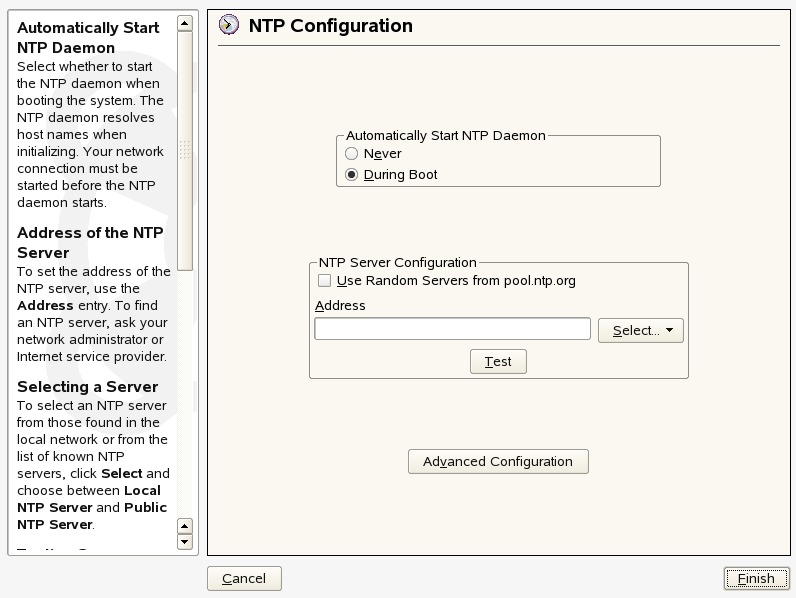
在詳細的伺服器選取對話方塊中,決定執行時間同步化時,要使用區域網路中的時間伺服器 (),還是使用可以處理時區的網際網路時間伺服器 ()。 若需本機時間伺服器,請按一下,開始 SLP 查詢,在網路中尋找可用的時間伺服器。 從搜尋結果清單中選取最合適的時間伺服器,並按一下,結束對話方塊。若需公用時間伺服器,請選取您的國家 (時區) 並從下的清單選取適當的伺服器,然後按一下,結束對話方塊。 在主對話方塊中,使用來測試所選取伺服器的可用性,並按一下,結束對話方塊。
32.1.2 進階的 NTP 用戶端組態
依照快速組態所述選取了啟動模式後,即可從模組主對話方塊中的下,存取 NTP 用戶端的進階組態,如圖 32-1所顯示。
圖 32-2 YaST:複雜的 NTP 組態
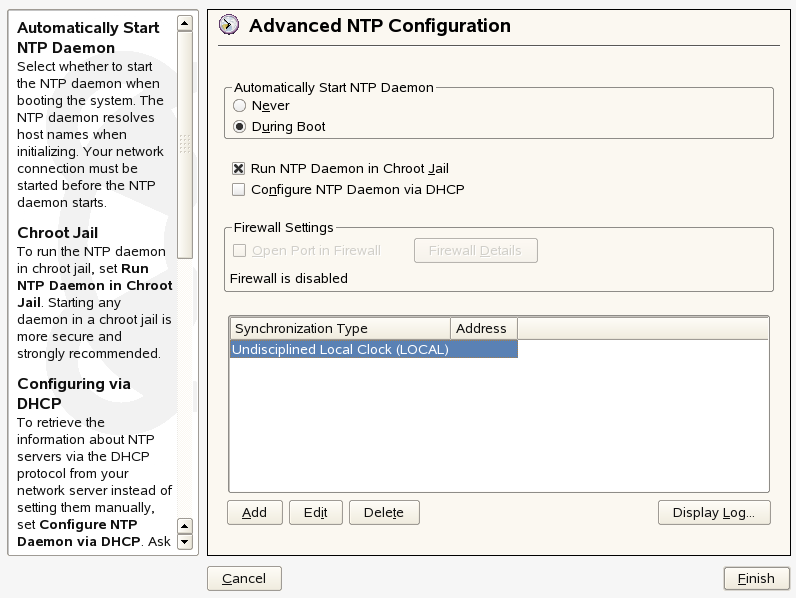
在中,決定是否要在 chroot jail 中啟動 xntpd。 依照預設,會啟動。因為它可以防止攻擊者損毀整個系統,因此在 xntpd 遭受攻擊時,會有較高的安全性。 可以設定 NTP 用戶端,而能透過 DHCP 取得網路中可用的 NTP 伺服器清單。
如果 SuSEfirewall 在作用中 (這是預設值),請啟用。如果您讓連接埠保持為關閉,就不可能對時間伺服器建立連線。
用戶端要查詢的伺服器以及其他時間來源會列在清單下半部。 修改清單時,可依需要使用、以及。可用來檢視用戶端的記錄檔。
按一下以新增時間資訊的新來源。 在下列對話方塊中,選取進行時間同步化的來源類型。 可用的選項如下:
- 伺服器
-
另一個對話方塊可讓您選取 NTP 伺服器 (如 節 32.1.1, 快速 NTP 用戶端組態 中所述)。 在系統開機時,請啟用來觸發伺服器與用戶端之間的時間資訊同步化。 您可以在輸入欄位指定 xntpd 的其他選項。 如需詳細資訊,請參閱 /usr/share/doc/packages/xntp-doc (xntp-doc 套件的一部份)。
- 點
-
點 (peer),是指一台建立了對稱關係的機器:它可同時做為時間伺服器與用戶端。若要在相同的網路中使用點而非伺服器,請輸入系統的位址。 其餘的對話方塊與對話方塊相同。
- 收音機時鐘
-
若要在系統中使用收音機時鐘來進行時間同步化,請在此對話方塊中輸入時鐘類型、單位編號、設備名稱以及其他選項。 按一下,即可微調驅動程式。如需關於本機收音機時鐘作業的詳細資訊,可在 /usr/share/doc/packages/xntp-doc/html/refclock.htm 中找到。
- 外寄廣播
-
時間資訊與查詢也可以透過網路中的廣播傳輸。 請在此對話方塊中輸入廣播所應傳送至的位址。 除非您已經有類似收音機控制時鐘的可靠時間來源,否則請勿啟動廣播。
- 內送廣播
-
如果您想要讓用戶端透過廣播接收其資訊,請在這些欄位中輸入應該接受的個別封包位址。