20.4 設定印表機
YaST 可用來設定直接連線到您機器 (一般使用 USB 或並列埠) 的本機印表機,或設定網路上列印。亦可以 YaST 將 PPD (PostScript 印表機描述) 檔案新增到您的印表機。
20.4.1 設定本機印表機
若偵測到未設定的本機印表機,YaST 會自動開始設定。如果並列埠或 USB 埠可以自動設定,並偵測到連線的印表機,YaST 就能夠自動設定印表機。印表機型號必須列於自動硬體偵測過程中所使用的資料庫中。
若印表機型號不詳或無法自動偵測,請手動設定。未自動偵測到印表機的可能原因有二:
-
印表基本身無法正確表明身份。有可能是非常舊的設備。請嘗試使用手動設定所述方式設定您的印表機。
-
若手動設定不成功,印表機與電腦間就無法通訊。請檢查纜線與接頭,並確認已穩固連接印表機。若是這個狀況的話,問題可能與印表機無關,而是 USB 或並列埠的相關問題。
手動設定
若要手動設定印表機,請選擇 YaST 控制中心裡的 。這樣會開啟主要視窗,所偵測到的設備會列在視窗上方。下方部份列出目前為止已設定的所有佇列 (請參閱節 20.1, 列印系統的工作流程以了解印表機佇列的更多資訊)。 若未偵測到印表機,則組態視窗的兩個部份都會空白。使用變更列出印表機的組態,或使用設定未自動偵測到的印表機。編輯現有組態,是使用與手動新增本機印表機中相同的對話。
您亦可在中,現有項目。按一下,開啟具有進階選項的清單。以重新啟動偵測的方式,手動啟動自動印表機偵測。若電腦連接了多部印表機,或印表機上設有多個佇列,則您可將現用項目設為預設。與為進階組態選項,請參考節 20.0, 印表機操作以得知詳細資訊。
手動新增本機印表機
提示: YaST 列印測試
為確保一切功能正常,每個重要設定步驟都要用 YaST 的列印測試功能檢測。YaST 的測試頁也提供受測組態的重要資訊。例如,如果輸出時出現問題,而且有幾頁幾乎空白,您可移除所有紙張,然後停止 YaST 的測試,停止列印。
-
啟動 YaST 並選擇以開啟對話。
-
按一下開啟視窗。
-
選擇。
-
選取印表機所連接的埠 (通常是 USB 或並列埠),並在下一個設定畫面選擇設備。建議您在此時。若發生問題,請選取正確設備,或選擇回到上一個對話。
-
在中,設定列印佇列。一定要指定。建議選擇可辨識的名稱,以方便您日後於應用程式的列印對話中識別印表機。使用與進一步描述印表機。這是選擇性的,但若您電腦上連接多部印表機,或設定列印伺服器的話,就非常實用。若是本機印表機,須勾選 。
-
在中,由與指定印表機。若您的印表機未列出,可嘗試使用製造商清單中的,並從型號清單中選取適當的標準語言 (控制印表機的一組指令),請參閱您印表機的說明文件以得知您印表機使用的語言。若不成功的話,請參閱以 YaST 新增 PPD 檔案了解其他可能解決方案。
-
畫面列出印表機設定的摘要。從此 YaST 模組中編輯現有印表機組態時,也會顯示此對話。
圖 20-1 印表機組態摘要
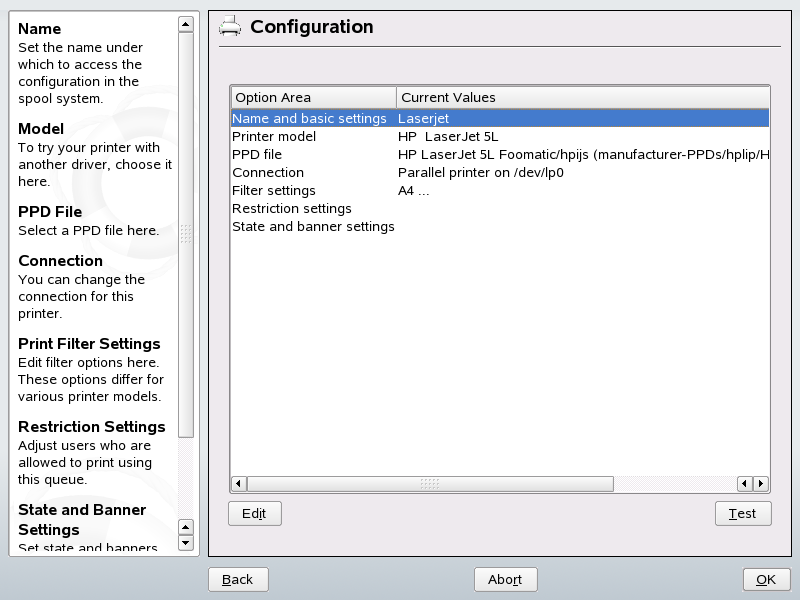
摘要包含下列項目,您亦可如下修改,使用:
-
遵循此步驟時,、,與可讓您變更項目。
-
請參閱以 YaST 選擇其他 PPD 檔案以了解 的詳細資料。
-
透過微調印表機設定。這裡有、,與等設定選項。
-
依照預設,每個使用者都可使用印表機。使用,列出限制使用此印表機的使用者,或列出允許使用此印表機的使用者。
-
例如,您可使用,將印表機狀態變更為關閉,或指定列印工作前後是否要列印或 (預設是不列印的)。
-
以 YaST 新增 PPD 檔案
若您的印表機未顯示於對話中,表示您印表機型號的 PPD (PostScript 印表機描述) 檔案遺失 (請參閱節 20.3, 安裝軟體以進一步了解 PPD 檔案的相關資訊)。 使用,從本機檔案系統、FTP 或 HTTP 伺服器新增 PPD 檔案。
從您的印表機廠商或驅動程式光碟,直接取得 PPD 檔案 (請參閱節 20.9.2, PostScript 印表機沒有可用的 PPD 檔案以得知詳細資訊)。 PPD 檔案的另一個來源為http://www.linuxprinting.org/,也就是 Linux 列印資料庫
。 從 linuxprinting.org 下載 PPD 檔案時,請記住這裡顯示的一律是最新的 Linux 支援狀態,不一定符合 SUSE Linux Enterprise。
以 YaST 選擇其他 PPD 檔案
許多印表機型號都有很多 PPD 檔案可用。設定印表機時,一般規則是 YaST 預設會使用標示為建議的檔案。若要取得印表機可用的 PPD 檔案清單,請在中選取 ,並按一下。 請參閱圖 20-1。
一般無須變更 PPD 檔案,YaST 所選的 PPD 應可產生最佳結果。但舉例而言,若您希望彩色印表機進行黑白列印,最方便的方法就是使用不支援彩色列印的 PPD 檔案。若您列印圖形時,PostScript 印表機出現效能問題,從 PostScript PPD 檔案切換到 PCL PPD 檔案 (提供您印表機可使用的 PCL) 或許會有幫助。