8.2 YaST 控制中心
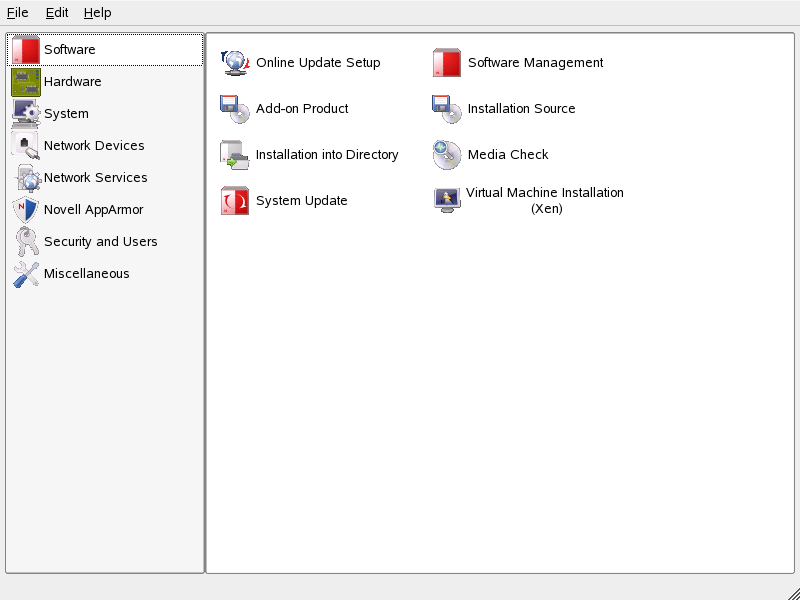
在圖形模式啟動 YaST 時,會開啟「YaST 控制中心」,如圖 8-1 所示。 左邊的框架包含可用的類別。 當您按一下類別時,就會在右框架列出內容。 然後選取想要的模組。 例如,如果選取,再按一下右框架的,就會開啟音效卡的組態對話方塊。個別項目的組態通常由數個步驟組成。 按下,繼續進行下面的步驟。
大部分模組的左框架都會顯示說明文字,提供組態建議並解釋必要的項目。 若要在沒有說明框架的模組中取得說明,請按 F1 或選擇。 選取需要的設定之後,在組態對話方塊的最後一頁中按下,就能完成程序。 這時組態便完成儲存。
圖 8-1 YaST 控制中心