9.2 安裝 Service Pack
使用 Service Pack 來更新 SUSE Linux Enterprise 安裝。 您可以用幾種不同的方式來套用 Service Pack。 您可以使用 Service Pack 媒體來更新現有安裝,或是啟動全新安裝。 這裡將介紹更新系統和設定中心網路安裝來源的可能情形。
提示: 安裝變更
請讀取 Service Pack 媒體的安裝指示,取得關於變更的詳細資訊。
9.2.1 設定 Service Pack 媒體的網路安裝來源
處理 SUSE Linux Enterprise 初始安裝時,比起使用一組實體媒體為所有用戶端個別進行安裝,從網路中的中心安裝來源為所有用戶端提供安裝服務的方式,可以獲得更高效率。
使用 YaST 設定 SUSE Linux Enterprise 的網路安裝來源
基本上,請依據節 4.2, 安裝保存安裝來源的伺服器所列程序執行。 您只要加入另一個名為 SLE-10-SP-x-arch、SLES-10-SP-x-arch 或 SLED-10-SP-x-arch 的安裝來源 (其中 x 是 Service Pack 編號,而 arch 是硬體結構的名稱),並設定可經由 NFS、HTTP 或 FTP 進行。
9.2.2 安裝 Service Pack
附註: 若要將現有 SUSE Linux Enterprise 10 系統更新成 SUSE Linux Enterprise 10 Service Pack (SP),請參閱更新 Service Pack。
安裝 SUSE Linux Enterprise Service Pack 的程序非常類似安裝原始 SUSE Linux Enterprise 媒體。 處理原始安裝時,您可以選擇從本地 CD 或 DVD 光碟機或是中央網路安裝來源進行安裝。
從本地 CD 或 DVD 光碟機
在開始 SUSE Linux Enterprise SP 的新安裝程序前,請確定所有 Service Pack 安裝媒體 (CD 或 DVD) 都已備妥。
從 Service Pack 媒體開機
-
插入第一份 SUSE Linux Enterprise SP 媒體 (CD 1 或 DVD 1),然後開機。這時會出現類似 SUSE Linux Enterprise 10 原始安裝的開機畫面。
-
請選取並參照節 3.0, 使用 YaST安裝中的 YaST 安裝指示繼續進行。
網路安裝
在開始進行 SUSE Linux Enterprise SP 網路安裝之前,請先確定確實符合下列需求:
-
網路安裝來源已依據設定 Service Pack 媒體的網路安裝來源所述完成設定。
-
安裝伺服器以及包含名稱服務、DHCP (選擇性,但是 PXE 開機時必須用到) 和 OpenSLP (選擇性) 的目標機器,都已正常連線網路。
-
要用來為目標系統開機的 SUSE Linux Enterprise SP CD 1 或 DVD 1,或依照準備用於 PXE 啟動的目標系統所述步驟設定 PXE 開機時所要使用的目標系統。
網路安裝—使用 CD 或 DVD 開機
若要使用 SP CD 或 DVD 當作開機媒體來進行網路安裝,請依照下列步驟執行:
-
插入 SUSE Linux Enterprise SP CD 1 或 DVD 1,然後開機。這時會出現類似 SUSE Linux Enterprise 10 原始安裝的開機畫面。
-
請選取來使用 CD 為 SP 核心開機,然後以 F3 啟用,再以 F4 選取網路安裝來源的類型 (FTP、HTTP、NFS 或 SMB)。
-
提供適當的路徑資訊,或是選取作為安裝來源。
-
從所提供伺服器中選擇適當的安裝伺服器,或是依照從沒有 SLP 的網路來源安裝所述步驟,使用開機選項提示字串提供安裝來源類型和確實位置。 YaST 於是啟動。
請依照節 3.0, 使用 YaST安裝所述完成安裝。
網路安裝—PXE 開機
若要執行 SUSE Linux Enterprise 的網路安裝,請依照下列步驟執行:
-
依據準備用於 PXE 啟動的目標系統所述,調整 DHCP 伺服器的設定,提供 PXE 開機時所需要的位址資訊。
-
設定 TFTP 伺服器存放 PXE 開機時所需要的開機影像。
使用 SUSE Linux Enterprise Service Pack 的第一張 CD 或 DVD 進行這項開機,或者依照設定 TFTP 伺服器的指示執行安裝。
-
在目標機器上準備 PXE 開機和網路喚醒功能。
-
啟始目標系統開機,並使用 VNC 遠端連接到這部機器所執行的安裝常式。 如需相關資訊,請參閱安裝 VNC。
-
接受授權書,然後選取語言、預設桌面和其他的安裝設定。
-
按一下,開始安裝。
-
繼續依一般方式進行安裝 (輸入 root 的密碼、完成網路設定、測試網路連線、啟動「線上更新服務」、選擇使用者驗證方法,並輸入使用者名稱和密碼)。
如需安裝 SUSE Linux Enterprise 的詳細指示說明,請參閱節 3.0, 使用 YaST安裝。
9.2.3 更新 Service Pack
有兩種方法可以將系統更新為 Service Pack (SP) 的功能等級。一種是以 SP 媒體開機,另一種是執行 zen 更新程式或 YaST 線上更新,並選取這個選用的修補程式。更新成新的功能等級以後,您的系統就可以使用諸如新驅動程式或軟體增強功能之類的額外功能。如果您維持在 GA 的版本等級,則只能使用錯誤修正程式或安全性更新。
更新時使用 SP 媒體開機
請使用 SP 媒體開機,並在 YaST 中選擇做為安裝模式。如需詳細資訊並完成更新程序,請參閱節 9.1.3, 使用 YaST 更新。
開始 YaST 線上更新
要起始 YaST 線上更新來更新至 SP 功能等級之前,請先確定是否符合下列需求:
-
在整個更新程序中,系統都必須保持在線上的狀態,因為此成需需要存取 Novell 登錄伺服器。
-
如果您的安裝中有協力廠商軟體或附加軟體,請在其他機器上測試此程序,以確定這些相依性並未遭到更新程序的破壞。
-
請確定整個程序都成功完成,否則系統會不一致。
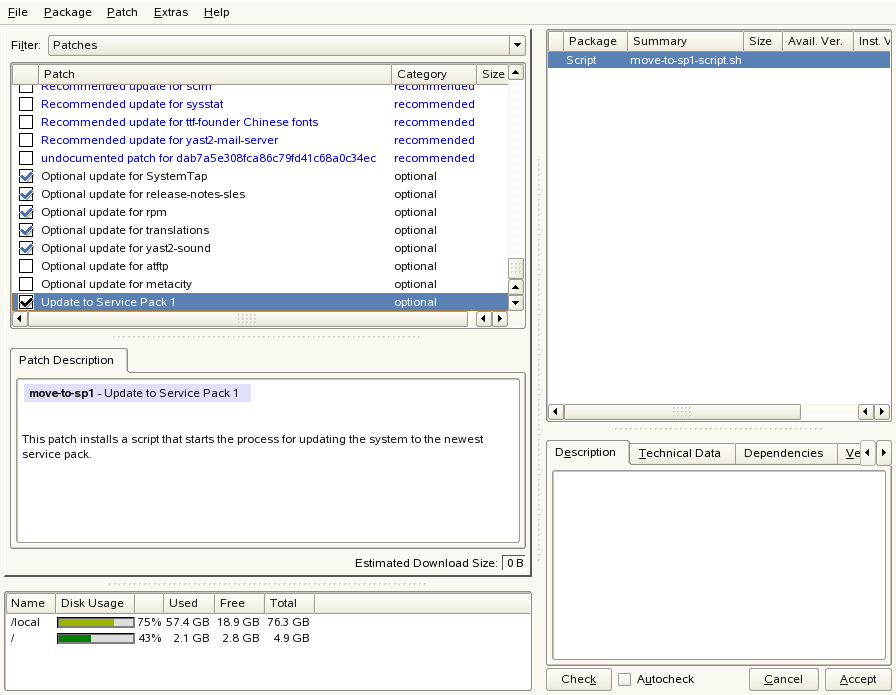
圖 9-1 更新至 Service Pack 1
-
請在執行的 SUSE Linux Enterprise 系統中選取。
如果您不是以 root 身分登入,請在收到提示時輸入 root 密碼。
-
這時會開啟對話方塊。 向下捲動修補程式清單,選取,如圖 9-1所示。在快顯視窗中按一下,以確認開始更新程序,進而更新為 Service Pack 功能等級。
-
對話方塊可以追蹤移轉修補程式安裝程序的進度記錄。當達到時,請按一下。
-
請再次執行線上更新。完成之後,請在中按一下。第二次執行更新時,YaST 會安裝核心以及所有其他的軟體。
-
當您看到進度記錄最後區域附近出現時,按一下。
-
為了完成更新,請手動將系統重新開機,以啟動新核心。