17.4 使用 YaST 手動設定網路連線
Linux 可支援多種網路類型。大多數使用不同的設備名稱和組態檔,會分佈在檔案系統的不同位置。要更瞭解手動網路組態的綜覽,請參閱節 17.6, 手動設定網路連線。
在預設會啟用 NetworkManager 的 SUSE Linux Enterprise Desktop 中,所有網路卡都已設定好。如果未啟用 NetworkManager,只會自動設定連接 (連接了網路纜線) 的第一個介面。可隨時在安裝的系統上設定其他的硬體。以下幾節將描述 SUSE Linux Enterprise Server 支援之所有網路連線類型的網路組態。
提示: IBM System z:熱插式網路卡
IBM System z 平台支援熱插式網路卡,但不支援透過 DHCP 進行的自動網路整合 (和 PC 的情況相同)。完成偵測後,接著以手動設定介面。
17.4.1 使用 YaST 設定網路卡
若要在 YaST 中設定有線或無線網路卡,請選取。啟動模組後,YaST 將顯示對話方塊,其中包含四個索引標籤:、、 和。
使用索引標籤可設定一般網路選項,例如 NetworkManager、IPv6 和一般 DHCP 選項的使用方式。若需要更多的資訊,請參閱設定全域網路選項的組態。
索引標籤包含有關已安裝網路介面與組態的資訊。此處會列出所有正確偵測到之網路卡的名稱。在此對話方塊中,您可以手動設定新網路卡、移除或變更其組態。若要手動設定未自動偵測到的卡,請參閱設定未偵測到的網路卡。若要變更已設定卡的組態,請參閱變更網路卡組態。
使用索引標籤可設定機器的主機名稱並指定要使用的伺服器。若需要更多的資訊,請參閱設定主機名稱和 DNS。
索引標籤用於設定路由組態。如需相關資訊,請參閱設定路由。
圖 17-3 設定網路組態
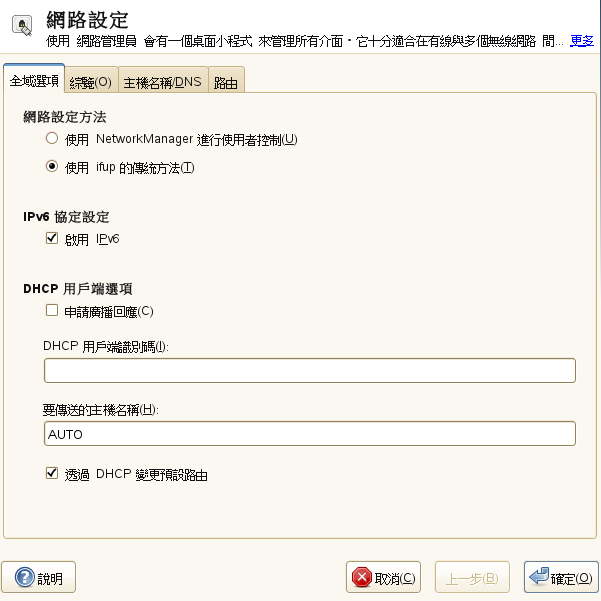
設定全域網路選項的組態
使用 YaST 模組的索引標籤,可以設定重要的全域網路選項,例如 NetworkManager、IPv6 和一般 DHCP 用戶端選項的使用方式。這些設定適用於所有網路介面。
在中,選擇管理網路連線的方式。若希望 NetworkManager 桌面 applet 管理所有介面的連線,請選擇。此選項最適合用於在多個有線和無線網路之間進行切換。如果您執行的不是桌面環境 (GNOME 或 KDE),或者您的電腦是 Xen 伺服器、虛擬系統或者會在網路中提供 DHCP 或 DNS 等網路服務,請使用。如果使用 NetworkManager,則應該使用 nm-applet 設定網路選項,模組的、與索引標籤都處於停用狀態。如需 NetworkManager 的詳細資訊,請參閱節 23.0, 使用 NetworkManager。
在中,選擇是否要使用 IPv6 通訊協定。可以同時使用 IPv6 和 IPv4。預設會啟用 IPv6。但是,在不使用 IPv6 通訊協定的網路中,停用 IPv6 通訊協定時回應較快。若要停用 IPv6,請取消核取選項。這會停用 IPv6 核心模組的自動載入功能。重新開機後會套用此設定。
在中,設定 DHCP 用戶端的選項。若希望 DHCP 用戶端要求伺服器一律廣播其回應,請核取。如果您的機器需要在不同的網路之間移動,可能會需要核取該項。在一個網路中,每個 DHCP 用戶端的均不能相同。若將其留為空白,則預設會使用網路介面的硬體位址。但是,如果您要使用同一個網路介面執行多個虛擬機,因此會使用同一個硬體位址,則請在此處指定不限格式的唯一識別碼。
指定當 dhcpcd 將訊息傳送至 DHCP 伺服器時,主機名稱選項欄位使用的字串。有些 DHCP 伺服器會根據此主機名稱 (動態 DNS) 更新名稱伺服器區域 (正向或反向記錄)。此外,有些 DHCP 伺服器需要選項欄位包含用戶端傳送之 DHCP 訊息中的特定字串。保留「自動」將傳送目前的主機名稱 (即 /etc/HOSTNAME 中定義的主機名稱)。將選項欄位留為空白則不會傳送主機名稱。如果您不希望根據 DHCP 的資訊變更預設路由,請取消核取。
變更網路卡組態
若要變更網路卡組態,請在 YaST 的中偵測到的網路卡清單中選取網路卡,然後按一下。對話方塊隨即出現,您可以使用、和索引標籤調整網路卡組態。如需關於無線網路卡組態的更多資訊,請參閱節 18.1.2, 使用 YaST 進行設定。
設定 IP 位址
在對話方塊的索引標籤中,可以設定網路卡的 IP 位址或確定其 IP 位址的方式。系統支援 IPv4 和 IPv6 兩種位址。您可以為網路卡設定(適用於 bonding 設備)、(IPv4 或 IPv6),也可以透過 與/或 為其指定。
若要使用,請選擇是使用(適用於 IPv4)、(適用於 IPv6),還是。
若情況適合,系統會將安裝時第一個可用的已連結網路卡自動設定為使用透過 DHCP 設定的自動位址。在預設會啟用 NetworkManager 的 SUSE Linux Enterprise Desktop 中,所有網路卡都已設定好。
附註: IBM System z 和 DHCP
在 IBM System z 平台上,只有擁有 MAC 位址的網路卡才會支援 DHCP 式的位址組態。此情況只適用於 OSA 和 OSA 高速網路卡。
若您用的是 DSL 連線而非 ISP (網際網路服務提供者) 指定的靜態 IP,還應該使用 DHCP。若您決定使用 DHCP,請在 YaST 網路卡組態模組中開啟對話方塊,於索引標籤的中設定詳細資料。在中指定 DHCP 用戶端是否應要求伺服器一律廣播其回應。如果您的機器是需要在不同網路之間移動的行動用戶端,則可能需要核取此選項。若您將虛擬主機設定為透過同一個介面與不同的主機進行通訊,則需要使用來分辨它們。
DHCP 對於用戶端組態是不錯的選擇,但不適用於伺服器組態。若要設定靜態 IP 位址,請如下執行:
-
在 YaST 網路卡組態模組的索引標籤中,於偵測到的網路卡清單中選取一個網路卡,然後按一下。
-
在索引標籤中,選擇。
-
輸入。使用 IPv4 和 IPv6 位址都可以。在中輸入網路遮罩。若使用 IPv6 位址,請以 /64 格式使用做為字首長度。
您還可以選擇為此位址輸入完全合法的,它將會寫入 /etc/hosts 組態檔案中。
-
按一下「下一步」。
-
若要啟用組態,請按一下。
若使用靜態位址,系統將不會自動設定名稱伺服器和預設閘道。若要設定名稱伺服器,請依設定主機名稱和 DNS 中的說明進行。若要設定閘道,請依設定路由 中的說明進行。
設定別名
一張網路卡可擁有多 IP 位址,稱為別名。若要設定您網路卡的別名,請如下執行:
-
在 YaST 網路卡組態模組的索引標籤中,於偵測到的網路卡清單中選取一個網路卡,然後按一下。
-
在索引標籤中,按一下。
-
輸入、和。別名中不要包含介面名稱。
-
按一下。
-
按一下「下一步」。
-
若要啟用組態,請按一下。
變更設備名稱和 Udev 規則
可以在網路卡正在使用中時變更它的設備名稱。也可以決定網路卡是否應由 udev 透過其硬體 (MAC) 位址或透過匯流排 ID 識別。後者更適合大型伺服器,可以方便熱交換網路卡。若要使用 YaST 設定這些選項,請執行下列步驟:
-
在 YaST 模組的索引標籤中,於偵測到的網路卡清單中選取一個網路卡,然後按一下。
-
移至索引標籤。目前的設備名稱顯示在中。按一下。
-
選擇 udev 是應透過網路卡的還是透過來識別網路卡。網路卡目前的 MAC 位址和匯流排 ID 將顯示在對話方塊中。
-
若要變更設備名稱,請選取選項,然後編輯名稱。
-
按一下,然後按。
-
若要啟用組態,請按一下。
變更網路卡核心驅動程式
有些網路卡可能有多個核心驅動程式可供使用。如果網路卡已設定,則 YaST 可讓您從可用的適用驅動程式清單中選取要使用的核心驅動程式。還可以為核心驅動程式指定選項。若要使用 YaST 設定這些選項,請執行下列步驟:
-
在 YaST 網路設定模組的索引標籤中,於偵測到的網路卡清單中選取一個網路卡,然後按一下。
-
移至索引標籤。
-
在中選取要使用的核心驅動程式。在中以選項=值的格式輸入選定驅動程式的選項。若要使用多個選項,應以空格將其隔開。
-
按一下,然後按。
-
若要啟用組態,請按一下。
啟動網路設備
若使用 ifup 的傳統方法,便可設定您的設備在開機時、連接纜線時、偵測到網路卡時啟動,或以手動方式啟動,或者永不啟動。若要變更設備啟動,請執行下列步驟:
-
在 YaST 的中,於偵測到的網路卡清單中選取一個網路卡,然後按一下。
-
在索引標籤中,從中選擇希望的項目。
選擇可在系統開機時啟動設備。若使用,系統會監控介面,探查是否有實體的連線。若使用,只要介面可用就會將其設定。它與選項類似,唯一的區別在於如果開機時介面不存在,則不會發生錯誤。選擇可以透過 ifup 或 KInternet 手動控制介面。選取則根本不會啟動設備。與類似,區別是無法使用指令 rcnetwork stop 將介面關機。若您使用的是 nfs 或 iscsi 根檔案系統,請使用此選項。
-
按一下「下一步」。
-
若要啟用組態,請按一下。
一般只有系統管理員可以啟動和取消啟動網路介面。若您希望所有使用者都能夠透過 KInternet 啟動此介面,請選取。
設定最大傳送單位大小
您可以設定介面的最大傳送單位 (MTU)。MTU 指允許的最大封包大小 (以位元組計)。MTU 越高,頻寬效率就越高。但是,大型封包可能會將慢速介面阻擋一段時間,這會加劇後續封包的延遲。
-
在 YaST 的中,於偵測到的網路卡清單中選取一個網路卡,然後按一下。
-
在索引標籤中,從清單中選取所需的項目。
-
按一下「下一步」。
-
若要啟用組態,請按一下。
設定防火牆
您不需輸入 第 8.4.1 節「Configuring the Firewall with YaST」 所說明的詳細防火牆資訊,僅需在設備設定時判斷基本防火牆設定即可。請執行下列步驟:
-
開啟 YaST 的模組。在索引標籤中,於偵測到的網路卡清單中選取一個網路卡,然後按一下。
-
進入對話方塊的索引標籤。
-
決定您要為介面指派的防火牆區域。可用的選項如下:
- 停用防火牆
-
只有當防火牆已停用以及防火牆根本未執行時,此選項才可用。唯有您的機器位於受外部防火牆保護的更大網路中時,才能使用此選項。
- 自動指定區域
-
只有當防火牆已啟用時,此選項才可用。防火牆會執行,並且介面會自動指定至防火牆區域。包含關鍵字 any 的區域或外部區域將會用於這類介面。
- 內部區域 (未保護)
-
防火牆會執行,但不強制執行任何保護此介面的規則。如果您的機器位於受外部防火牆保護的較大網路中,請使用此選項。如果機器具有多個網路介面,此選項也適用於連接到內部網路的介面。
- 廢除區域
-
廢除區域是內部網路與 (有潛在風險的) 網際網路之前的另一道防線。 從內部網路與網際網路都可連接到指派至此區域的主機,但主機無法連存取內部網路。
- 外部區域
-
防火牆執行於此介面上,且會全面保護其抵禦其他危險網路流量的攻擊。此為預設選項。
-
按。
-
按一下以啟用組態。
設定未偵測到的網路卡
您的網路卡有可能會無法正確偵測到。若發生此情況,該卡就不會出現在偵測到的網路卡清單中。若您確定您的系統具備網路卡的驅動程式,可手動設定。也可設定特殊的網路設備類型,如橋接、bond、TUN 或 TAP。若要設定未偵測到的網路卡或特殊設備,請執行下列步驟:
-
在 YaST 的對話方塊中,按一下。
-
在對話方塊中,從可用的選項中設定介面的和。如果網路卡是 PCMCIA 或 USB 設備,請啟用個別的核取方塊並使用來結束對話方塊。否則,您可以根據需要定義要用於網路卡的核心以及卡的。
-
按一下「下一步」。
-
在、和索引標籤中設定介面的所有必要選項,例如 IP 位址、設備啟動或防火牆區域。如需組態選項的詳細資訊,請參閱變更網路卡組態。
-
若您介面設備類型選擇,請在下一個對話設定無線連接。關於無線設備組態的詳細資料位於節 18.1, 無線區域網路。
-
按一下「下一步」。
-
若要啟用新網路組態,請按一下。
設定主機名稱和 DNS
若您在安裝期間未變更網路組態,且已有有線網路卡可用,則系統會自動為您的電腦產生主機名稱並啟動 DHCP。同時也會自動產生您主機要整合至網路環境所需的的名稱服務資訊。若網路位址設定使用 DHCP,則網域名稱伺服器清單會自動填入適當的資料。若您希望使用靜態設定,請手動設定數值。
若要變更您電腦的名稱並調整名稱伺服器搜尋清單,請如下執行:
-
在 YaST 的模組中,移至索引標籤。
-
輸入並根據需要輸入。如果機器是郵件伺服器,網域就格外重要。請注意,主機名稱是全域的,會套用於所有已設定的網路介面。
若您要使用 DHCP 獲取 IP 位址,則電腦的主機名稱由 DHCP 自動設定。若要連接到其他網路,最好停用此選項,因為其他網路可能會指定其他主機名稱,而在執行時期變更主機名稱會混淆圖形桌面。若要停止使用 DHCP 獲取 IP 位址,請取消核取。
若使用 DHCP 獲取 IP 位址,主機名稱預設會寫入 /etc/hosts 並會解析為 127.0.0.2 IP 位址。若要停用此功能,請取消核取,但請注意,未連接至網路時將無法解析您的主機名稱。
-
在中,選取修改 DNS 組態 (名稱伺服器、搜尋清單、/etc/resolv.conf 檔案的內容) 的方式。
若選取選項,則組態由 netconfig 程序檔來處理,這樣會將靜態定義的資料 (使用 YaST 或在組態檔案中) 與從 DHCP 用戶端或 NetworkManager 動態取得的資料合併。此預設規則能夠處理大部分的情況。
若選取選項,則無法使用 netconfig 修改 /etc/resolv.conf 檔案。但是可以手動編輯此檔案。
若選取選項,則應指定定義合併規則的字串。該字串包含要視為設定有效來源的介面名稱清單 (以逗號分隔)。您也可以不提供完整介面名稱,而是使用基本萬用字元比對多個介面。例如,eth* ppp? 將先找到所有 eth,然後找到所有 ppp0-ppp9 介面。以下為指定如何套用 /etc/sysconfig/network/config 檔案中所定義之靜態設定的兩個特定規則值:
- STATIC
-
靜態設定必須與動態設定合併在一起。
- STATIC_FALLBACK
-
僅當沒有動態組態可用時,才會使用靜態設定。
如需詳細資訊,請參閱 man 8 netconfig。
-
輸入並填寫清單。名稱伺服器必須透過 IP 位址而非主機名稱指定,例如 192.168.1.116。在索引標籤中指定的名稱就是用於解析沒有指定網域之主機名稱的網域名稱。如果使用多個,請以逗號或空格將網域隔開。
-
若要啟用組態,請按一下。
設定路由
若要讓您的電腦與其他電腦和其他網路通訊,必須提供路由資訊,以讓網路流量採取正確的路徑。若使用 DHCP,會自動提供此資訊。若使用靜態設定,必須手動新增此資料。
-
在 YaST 中,移至。
-
輸入的 IP 位址。預設閘道會比對每個可能的目的地,但是如果任何其他符合所需位址的項目已經存在,就會使用該項目而非預設路由。
-
可以在中輸入更多項目。輸入網路 IP 位址、IP 位址和。選取要透過其將流量路由至所定義網路的(減號表示任意設備)。若要省略這些值的任何一個,請使用減號「-」。若要在表中輸入預設閘道,請在欄位中使用「default」。
附註: 若使用了多個預設路由,則可以指定權值選項確定哪個路由的優先程度較高。要指定權值選項,請在中輸入 - metric 數值。權值最高的路由做為預設路由。如果該網路設備已解除連接,將會移除其路由,使用下一個路由。不過,目前的核心不會在靜態路由中使用權值,只有 multipathd 等路由精靈會使用。
-
如果系統是路由器,請在中啟用選項。
-
若要啟用組態,請按一下。
17.4.2 數據機
提示: IBM System z︰數據機
IBM System z 平台不支援此類型的硬體組態。
在「YaST 控制中心」中,您可透過存取數據機組態。如果無法自動偵測到您的數據機,請移至索引標籤,按一下開啟對話方塊以手動組態。在中輸入數據機要連接的介面。
提示: CDMA 和 GPRS 數據機
使用 YaST 模組來設定支援的 CDMA 和 GPRS 數據機,這與您設定一般數據機使用的方式一樣。
圖 17-4 數據機組態
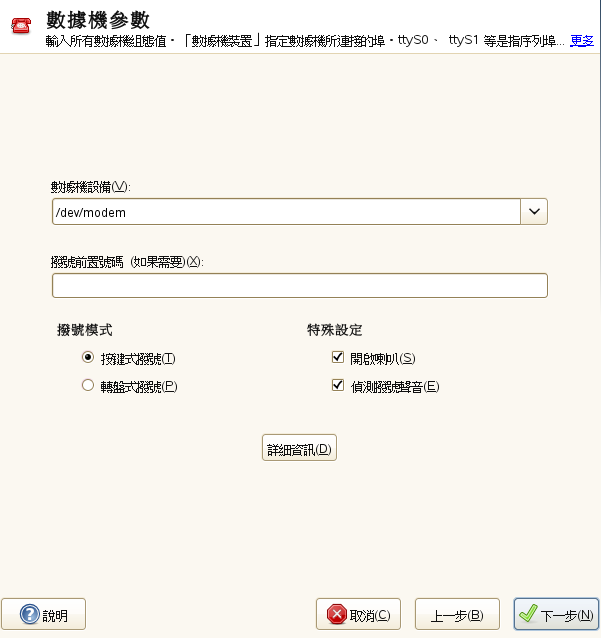
如果您使用的是專用交換機 (PBX),可能需要輸入撥號前置號碼。通常為 0。請參閱 PBX 隨附的說明。另外,請選擇是否使用按鍵式或轉盤式撥號、是否應該打開喇叭以及數據機偵測撥號音前是否應等待。如果數據機連接到分機,就不能啟用最後一個選項。
在下,設定傳輸速率和數據機的啟始字串。只有在無法自動偵測您的數據機或是數據機需要特殊設定來傳輸資料時,才能變更這些設定。這些設定主要適用於 ISDN 終端機介面卡。按一下來結束此對話方塊。要將數據機控制權委託給不具備 root 許可權的一般使用者,請啟用。使用此方式,使用者即可啟用和停用介面,而不需要管理員的許可。在下,指定一個正規表示式。KInternet 中的(一般使用者均可修改),必須符合此正規表示式。如果此欄位為空白,則使用者必須有管理員許可才能設定不同的。
在下一個對話方塊中選取 ISP。如果要從國內的 ISP 預先定義清單中選擇,請選取。或者,可按一下來開啟一個對話方塊,您可以在其中輸入您的 ISP 資料。這包括撥接連接名稱、ISP 名稱以及您的 ISP 提供的登入名稱和密碼。啟用 ,以提示您在每次連接時輸入密碼。
在最後一個對話方塊中,可以指定其他的連接選項:
-
如果您啟用了,請至少設定一個名稱伺服器。因為許多程式需要定期從網際網路獲取資料,所以請僅在網路網際連線費用較低的情況下使用此功能。
-
此選項是依照預設啟用的,每次您連接到網際網路時,即會更新名稱伺服器位址。
-
如果提供者沒有在連接後傳輸其網域名稱伺服器,則應停用此選項並手動輸入 DNS 資料。
-
若啟用此選項,則會在連線失敗後自動重新建立連線。
-
此選項會停止偵測來自撥號伺服器的所有提示。如果建立的連線太慢或完全沒有作用,請嘗試此選項。
-
選取此選項可啟動防火牆並將介面設為外部。這樣就可讓您在連接網際網路時免遭外部的攻擊。
-
使用此選項來指定網路靜止一段時間後即自動中斷數據機的連接。
-
這會開啟位址組態對話方塊。如果您的 ISP 沒有為您的主機指定動態 IP 位址,請停用然後輸入您主機的本地 IP 位址和遠端 IP 位址。請向您的 ISP 詢問此資訊。讓保持為啟用狀態並選取來結束此對話方塊。
選取回到原先的顯示數據機組態摘要的對話方塊。按一下關閉此對話方塊。
17.4.3 ISDN
提示: IBM System z︰ISDN
IBM System z 平台不支援此類型的硬體組態。
使用此模組來為您的系統設定一個或多個 ISDN 卡。如果 YaST 未偵測到您的 ISDN 卡,請在索引標籤中按一下,然後手動選取您的卡。可以有多個介面,但多個 ISP 只能設定一個介面。在接下來的對話方塊中,設定網路卡正常運作所需的 ISDN 選項。
圖 17-5 ISDN 組態
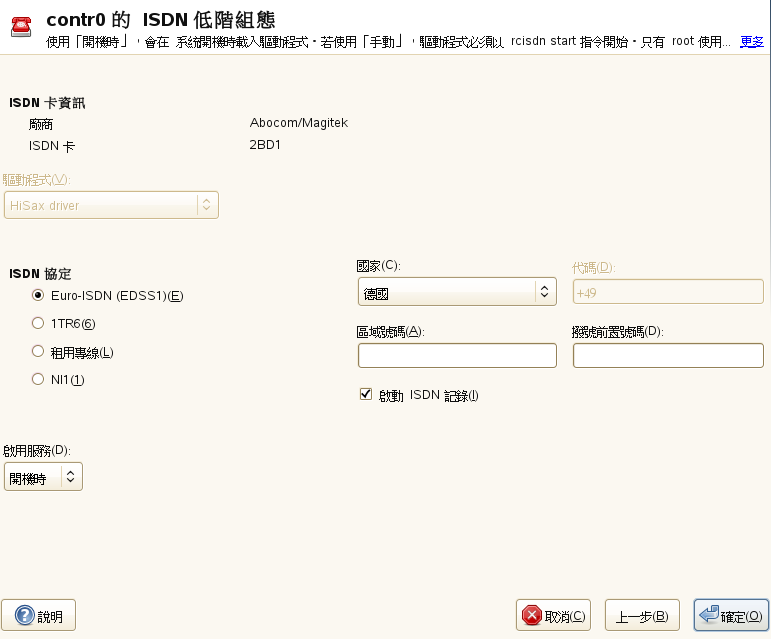
在下一個對話方塊中 (如 圖 17-5 中所示),選取要使用的通訊協定。預設為 ,但如果是較舊或較大型的交換機,則選取 。如果您是在美國,請選取 。在相關欄位中選取您的國家。其對應的國家代碼會顯示在旁邊的欄位。最後,提供您的和(如有需要)。若不想記錄所有的 ISDN 流量,請取消核取選項。
可定義 ISDN 介面的啟動方式:選取會在系統每次開機時啟始化 ISDN 驅動程式。要求您以 root 身份使用 rcisdn start 指令來載入 ISDN 驅動程式。用於 PCMCIA 或 USB 設備,會在插入設備後載入驅動程式。完成上述設定之後,請選取。
在下一個對話方塊中,指定您 ISDN 卡的介面類型,並將 ISP 新增至現有的介面。介面可能為 SyncPPP 或 RawIP 類型,但大多數 ISP 是在 SyncPPP 模式中操作,其說明如下。
圖 17-6 ISDN 介面組態
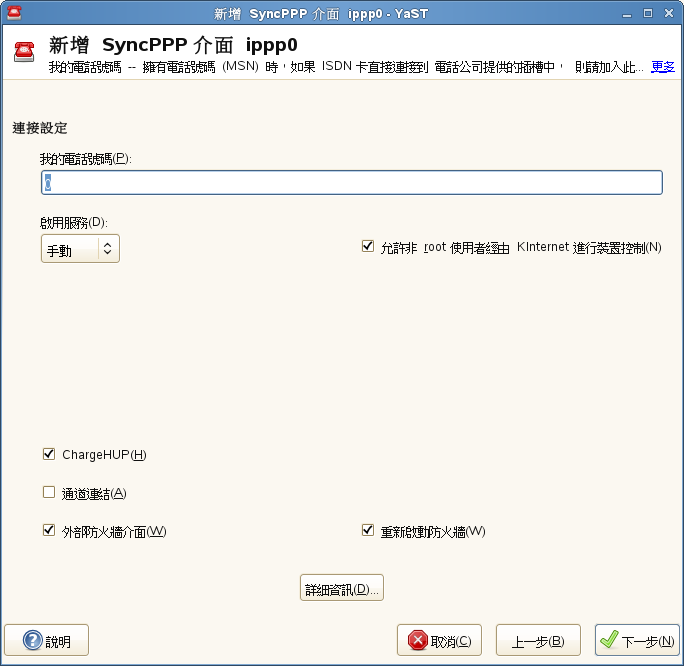
視您的特殊設定而定,在 中必須輸入的號碼會有所不同:
- ISDN 卡直接連至電話插孔
-
標準 ISDN 連接會提供 3 組電話號碼 (稱為多重用戶號碼或 MSN)。如果訂閱者要求更多,最多可以到 10,所有的 MSN 都必須在此輸入,但不需輸入區域碼。如果您輸入錯誤的號碼,您的電話操作員會自動回復指定給您的 ISDN 連接的第一組 MSN。
- 連接至專用交換機的 ISDN 卡
-
此外,視安裝的設備而定,組態可能會有所不同:
-
小型的專用交換機 (PBX) 大多使用 Euro-ISDN (EDSS1) 通訊協定來撥接內線電話。這些電話交換機有一個內部 S0 匯流排並在連接設備上使用內部號碼。
使用其中一組內部號碼做為您的 MSN。您至少可使用一組電話交換機的 MSN,這些 MSN 已啟用可直接對外撥號。如果無法使用,請嘗試撥 0。如需詳細資訊,請參閱您的電話交換機隨附的文件。
-
較大型的商用電話交換機通常使用 1TR6 通訊協定來撥接內線電話。其 MSN 稱為 EAZ,通常可對應直撥號碼。如果要在 Linux 中設定組態,請輸入 EAZ 的最後一碼即可。最後一步是試著撥從 1 到 9的每個數字。
-
如果想在下一個收費單位開始之前終止連接,可啟用 。不過,要記得並不是每個 ISP 都適用。您也可以勾選對應的選項來啟用通道合併 (多重連結 PPP)。最後,您可以選取和來啟用連結的防火牆。要讓沒有管理員許可權的一般使用者能夠啟動或取消啟動介面,請選取。
會開啟一個對話方塊,用來執行更複雜的連線配置,與一般的家庭使用者不相關。 選取以結束 對話方塊。
下一個對話方塊中可進行 IP 位址設定。如果您的提供者沒有給您一個靜態 IP,請選取。或者,可根據您 ISP 的規格,在提供的欄位中輸入您主機的本地 IP 位址和遠端 IP 位址。如果該介面應做為網際網路的預設路由,請選取。每個主機只能設定一個介面做為預設路由。選取 來結束此對話方塊。
下列對話方塊中可讓您設定您的國家和選取 ISP。清單中所列的 ISP 只有撥號計費提供者。如果您的 ISP 不在清單上,請選取。會開啟對話方塊,您可在其中輸入您 ISP 的所有詳細資料。輸入電話號碼時,在數字之間不能有空白或逗號。最後,請輸入您的 ISP 所提供的登入名稱和密碼。完成後,請選取 。
如果要在獨立的工作站上使用,請指定名稱伺服器 (DNS 伺服器)。大多數 ISP 均支援動態 DNS,即在您每次連接時 ISP 都會送出一個名稱伺服器的 IP 位址。不過,如果您使用的是單一工作站,您仍需提供一個替代位址,例如 192.168.22.99。如果您的 ISP 不支援動態 DNS,請指定 ISP 的名稱伺服器 IP 位址。如有需要,可為連接指定一個時限,即為;未使用網路的時間 (以秒為單位),之後即會自動終止連接。使用來確認您的設定。YaST 會顯示已設定介面的摘要。若要啟用這些設定,請選取。
17.4.4 纜線數據機
提示: IBM System z︰纜線數據機
IBM System z 平台不支援此類型的硬體組態。
在有些國家/地區,透過電視纜線來存取網際網路的現象相當普遍。有線電視用戶通常會有一部數據機,一邊連接到電視纜線的輸出端子,另一邊 (使用 10Base-TG 雙絞纜線) 連接到電腦網路卡。接著纜線數據機會以固定的 IP 位址提供專用的網際網路連線。
視您的 ISP 所提供的說明而定,設定網路卡時可選取或。現在大多數提供者都使用 DHCP。靜態 IP 位址通常是特殊商用帳戶的一部分。
有關纜線數據機組態的進一步資訊,請參閱「支援資料庫」文章中的相關主題,網址為 http://en.opensuse.org/SDB:Setting_Up_an_Internet_Connection_via_Cable_Modem_with_SuSE_Linux_8.0_or_Higher。
17.4.5 DSL
提示: IBM System z︰DSL
IBM System z 平台不支援此類型的硬體組態。
如果要設定您的 DSL 設備,請從 YaST區段選取模組。此 YaST 模組含有多個對話方塊,可根據下列其中一種通訊協定在其中設定 DSL 連接的參數:
-
PPP over Ethernet (PPPoE)
-
PPP over ATM (PPPoATM)
-
CAPI for ADSL (Fritz 網路卡)
-
點對點通道通訊協定 (PPTP)—奧地利
在對話方塊的索引標籤中,提供有已安裝 DSL 設備的清單。若要變更某個 DSL 設備的組態,請在清單中將其選定,然後按一下。按一下可以手動設定新的 DSL 設備。
PPPoE 或 PPTP 類型的 DSL 連接組態,會要求對應的網路卡必須正確設定。如果您尚未完成此步驟,請先選取來進行設定 (請參閱 節 17.4.1, 使用 YaST 設定網路卡)。若是 DSL 連結,將會自動指定位址而不是透過 DHCP 指定,因此您不可啟用選項。而是應該輸入介面的靜態虛擬位址,例如 192.168.22.1。在中,輸入 255.255.255.0。如果您要設定獨立的工作站,則應保留 為空白。
提示: 和中的值只是預留位置。只用來啟始化網路卡,而不代表 DSL 連接等等。
在第一個 DSL 組態對話方塊 (請參閱圖 17-7) 中,選取和 DSL 數據機要連接的(大多為 eth0)。然後使用來指定是否要在開機過程中建立 DSL 連結。按一下,以授權不具備 root 許可權的一般使用者透過 KInternet 啟動或取消啟動介面。
在下一個對話方塊中選取國家/地區,並從該國家/地區的多個 ISP 營運商中進行選擇。後續的 DSL 組態對話方塊詳細資料會視目前已設定的選項而定,因此下列段落只提供簡單的介紹。如需可用選項的詳細資訊,請參閱對話方塊中的詳細說明。
圖 17-7 DSL 組態
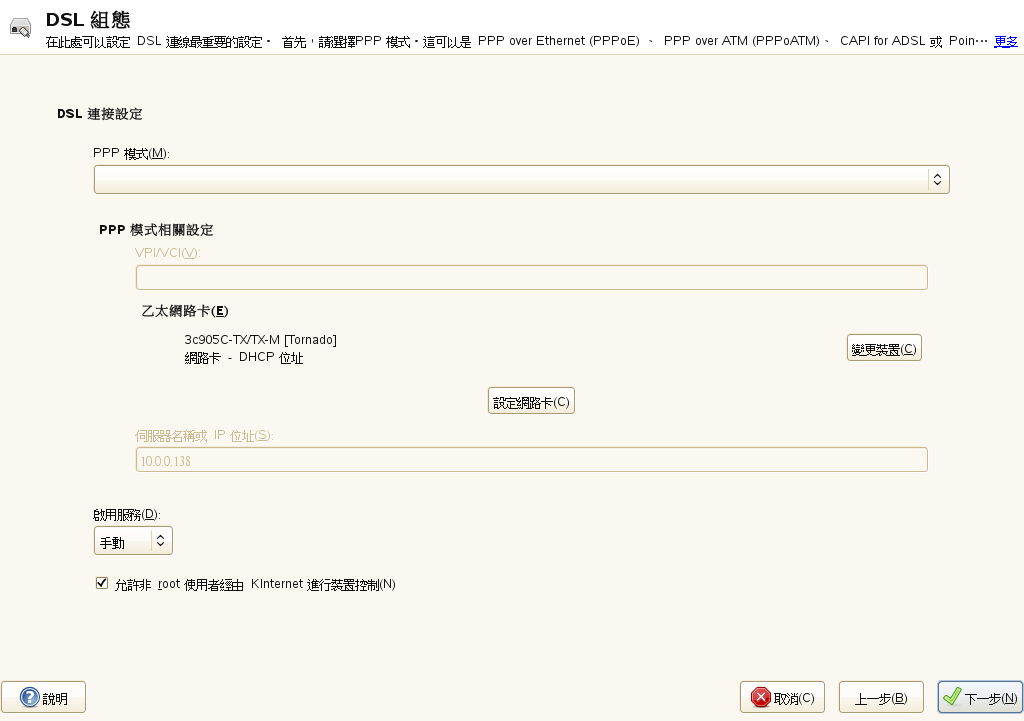
如果要在獨立的工作站上使用,請指定名稱伺服器 (DNS 伺服器)。大部份 ISP 均支援動態 DNS,即為每次連接時,名稱伺服器送出的 IP 位址。不過,如果是單一工作站,請提供一個替代位址,例如 192.168.22.99。如果您的 ISP 不支援動態 DNS,請輸入您 ISP 提供的名稱伺服器 IP 位址。
定義網路靜止一段時間後即自動中斷連接。合理的逾時秒數為 60 和 300 秒。如果停用 ,將逾時值設為零將有助於避免自動掛斷。
T-DSL 的組態與 DSL 的設定非常相似。只要選取 做為您的提供者,YaST 就會開啟 T-DSL 組態對話方塊。在此對話方塊中,提供一些 T-DSL 要求的其他資訊—線路 ID、T-Online 號碼、使用者代碼和您的密碼。在您加入 T-DSL 後,應該會收到這些資訊。
17.4.6 IBM System z:設定網路設備
適用於 IBM System z 的 SUSE Linux Enterprise Server 支援多種不同類型的網路介面。您可使用 YaST 設定所有類型。
qeth-hsi 設備
若要將 qeth-hsi (IBM Hipersocket) 介面新增到已安裝的系統,請啟動 YaST 中的模組。選取其中一個標示為的設備做為「讀取」設備位址,然後按一下。輸入讀取通道、寫入通道及控制通道的設備編號 (設備編號格式範例︰0.0.0600)。然後按「下一步」。在對話方塊中,指定新介面的 IP 位址和網路遮罩,然後按和結束網路組態。
qeth-ethernet 設備
若要將 qeth-ethernet (IBM OSA Express 乙太網路卡) 介面新增到已安裝的系統,請啟動 YaST 中的模組。選取其中一台標示為的設備做為讀取通道。輸入讀取通道、寫入通道及控制通道的設備編號 (設備編號格式範例︰0.0.0600) 以及設備位址,並按一下。輸入所需的連接埠名稱、埠號碼 (如果適用)、一些其他選項 (請參閱 http://www.ibm.com/developerworks/linux/linux390/index.html 中的《Linux for IBM System z: Device Drivers, Features, and Commands》(適用於 IBM System z 的 Linux︰設備驅動程式、功能和指令) 手冊)、IP 位址和適當的網路遮罩。按與結束網路組態。
ctc 設備
若要將 ctc (IBM 平行埠 CTC 介面卡) 介面新增到已安裝的系統,請啟動 YaST 中的模組。選取一個標示為的設備做為您的讀取通道,然後按一下。選擇適合您設備的(通常為)。指定您和遠端合作夥伴的 IP 位址。如有需要,可透過來調整 MTU 的大小。按與結束網路組態。
警告: 不建議使用此介面。未來版本的 SUSE Linux Enterprise Server 將不支援此介面。
lcs 設備
若要將 lcs (IBM OSA-2 介面卡) 介面新增到已安裝的系統,請啟動 YaST 中的模組。選取標示為的設備,然後按一下。輸入所需的連接埠號、一些其他選項 (請參閱 http://www.ibm.com/developerworks/linux/linux390/index.html 中的《Linux for IBM System z: Device Drivers, Features, and Commands》(適用於 IBM System z 的 Linux︰設備驅動程式、功能和指令) 手冊)、IP 位址和適當的網路遮罩。按與結束網路組態。
IUCV 設備
若要將 iucv (IUCV) 介面新增到已安裝的系統,請啟動 YaST 中的模組。選取標示為的設備,並按一下。YaST 會提示您提供 IUCV 合作夥伴的名稱 ()。輸入名稱 (本項目區分大小寫) 然後選取。指定您的及您合作夥伴的。如果需要,在索引標籤中大小。按與結束網路組態。
警告: 不建議使用此介面。未來版本的 SUSE Linux Enterprise Server 將不支援此介面。